在使用电脑的过程中,了解电脑的配置是非常重要的,因为它直接影响着电脑的性能和功能。电脑配置包括了各种硬件和软件方面的信息,例如处理器、内存、存储、显卡等等。
无论您是想购买一台新电脑还是了解当前使用的电脑,了解电脑的配置都是必不可少的。
然而,对于一些新手用户来说,如何查看电脑的配置可能会感到困惑。怎么看电脑配置?在本文中,我们将介绍三个简易指南,帮助您轻松地查看电脑的配置信息,让您能够更全面地了解您的电脑!
操作环境:
演示机型:联想ThinkPad E14
系统版本:Windows 10

方法一:在Windows系统中查看电脑配置
怎么看电脑显卡信息?首先,我们可以在Windows系统中查看电脑配置。具体操作步骤如下:
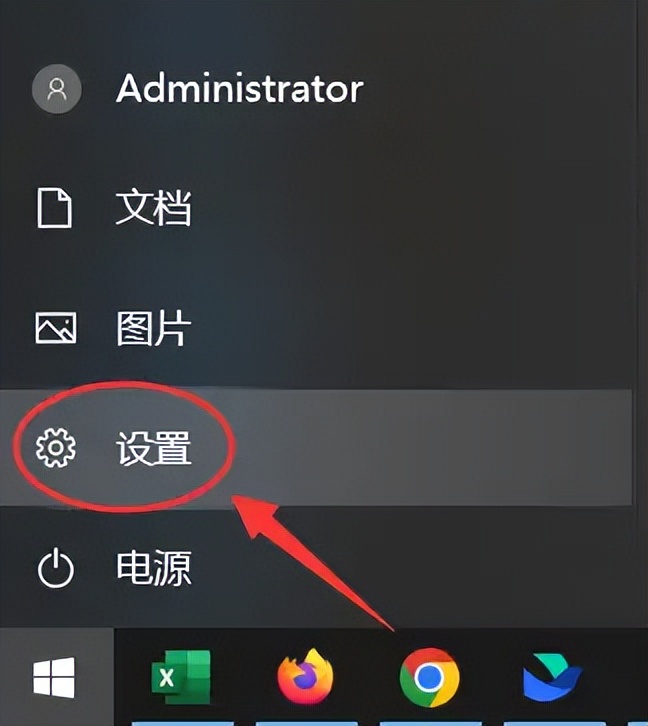
步骤1:打开【开始菜单】,并点击【设置】图标。
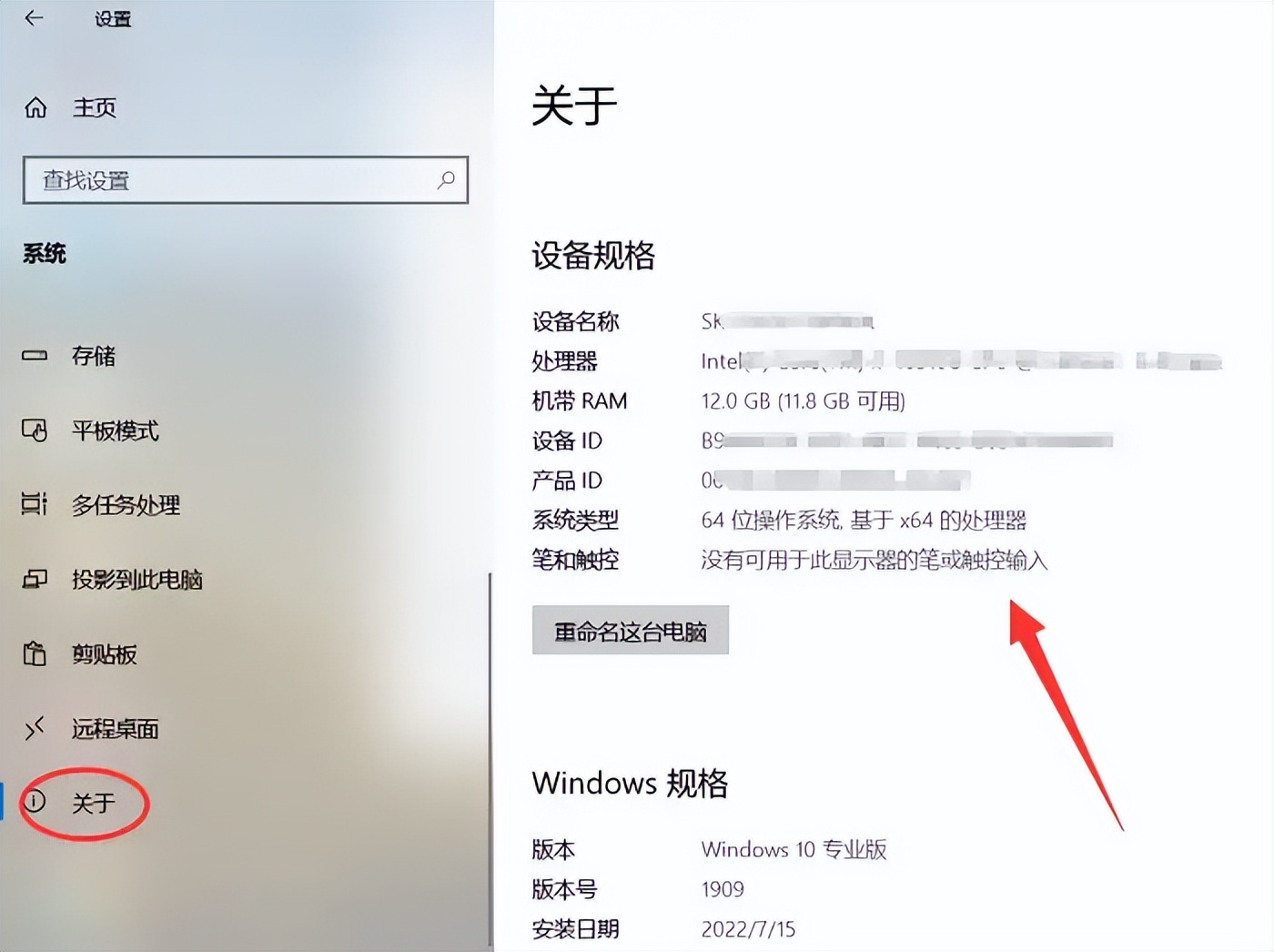
步骤2:在系统菜单中选择【关于】选项。
步骤3:在【关于】页面中,您可以查看电脑的基本信息,包括处理器、内存、系统类型等。
方法二:在系统属性中查看电脑配置
如何查看自己的电脑配置?其实我们还可以在系统属性中查看电脑配置。具体操作步骤如下:
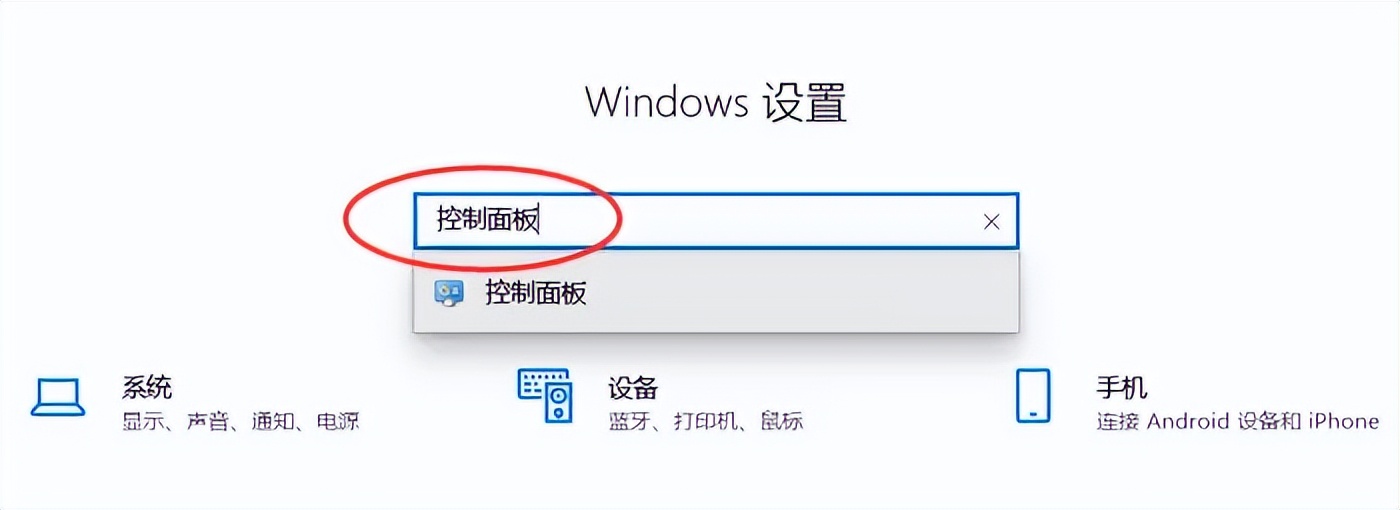
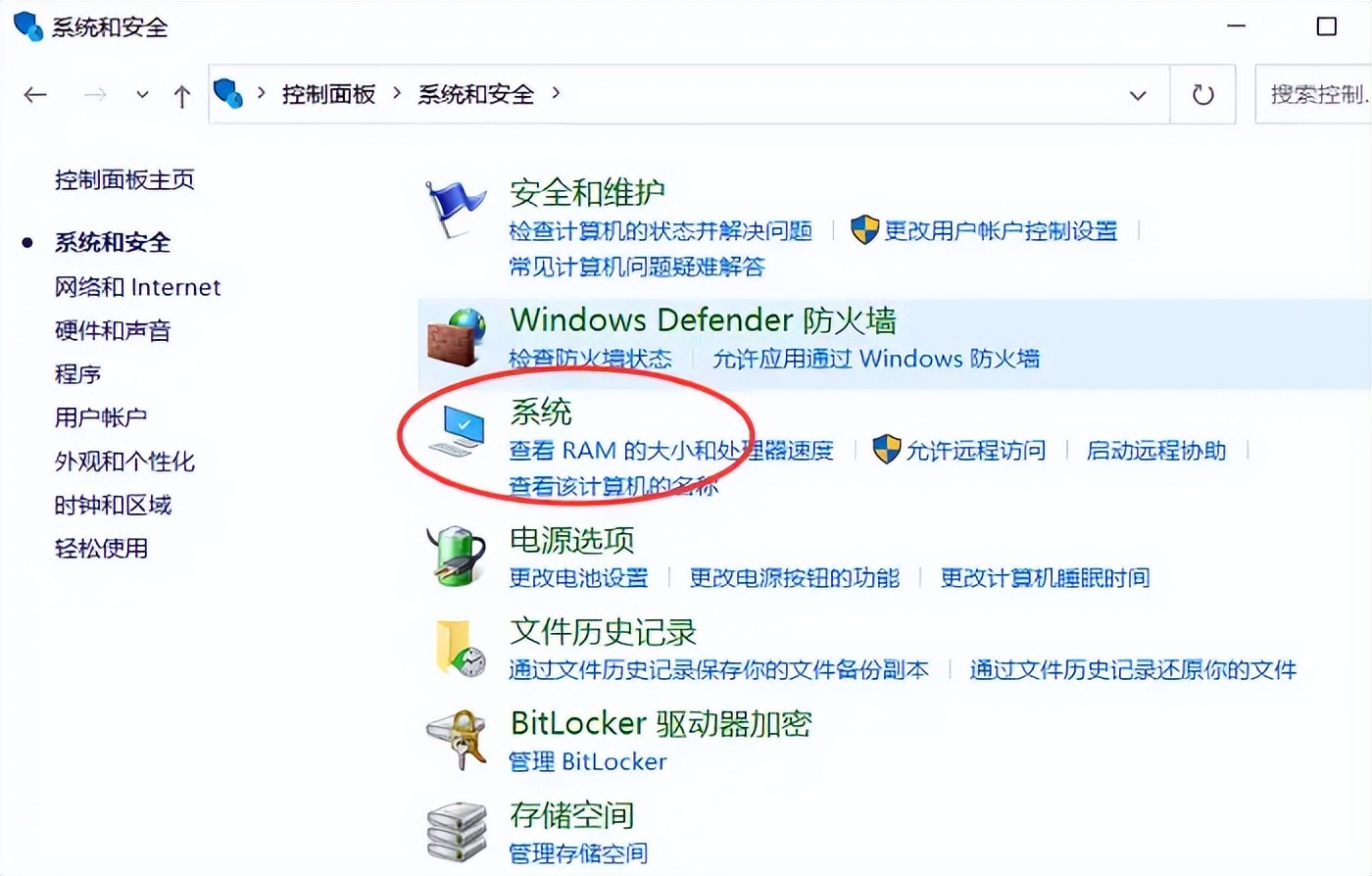
步骤1:【Win+i】打开设置窗口,输入并打开【控制面板】。
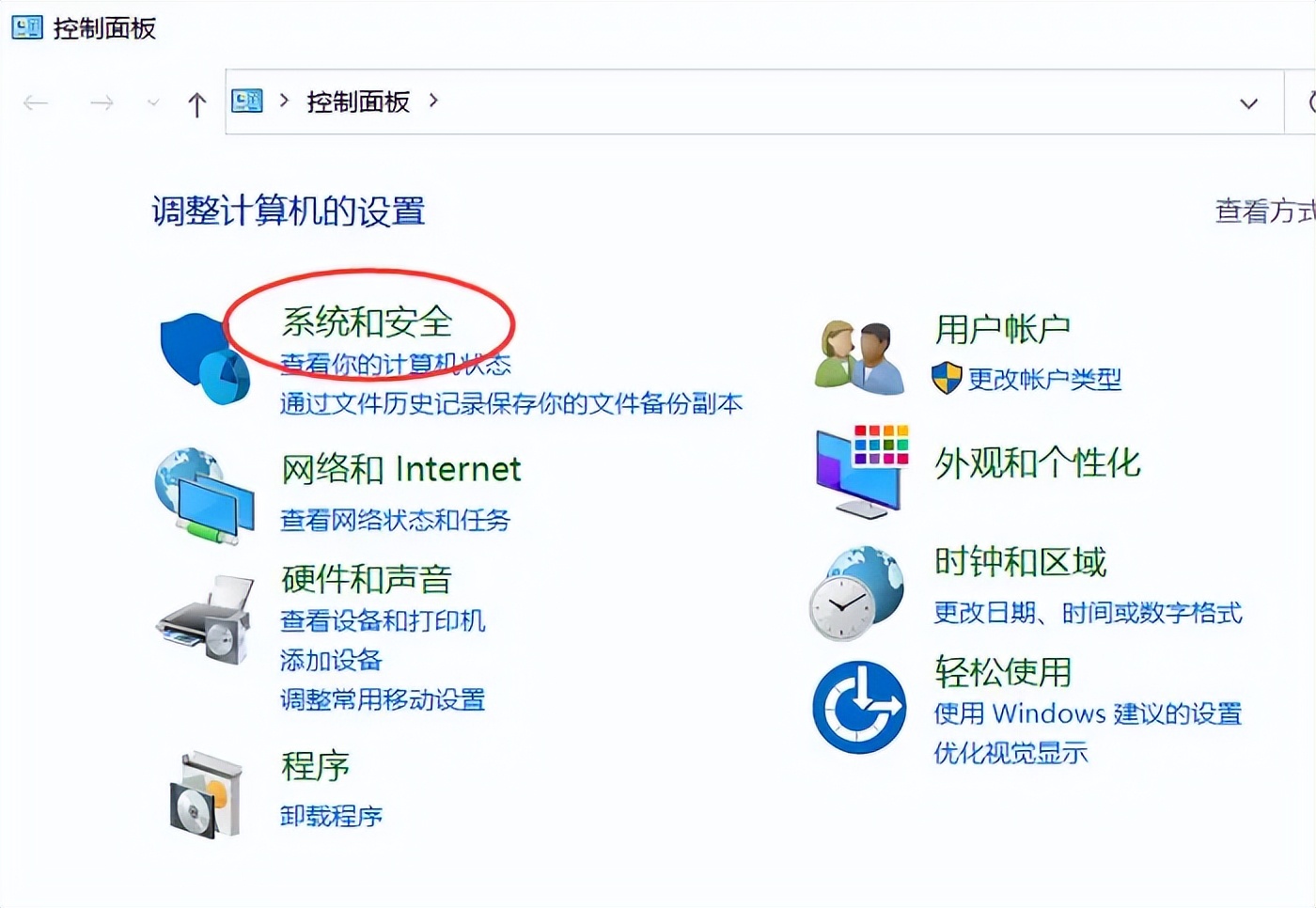
步骤2:点击【系统安全】选项。
步骤3:再点击【系统】选项。
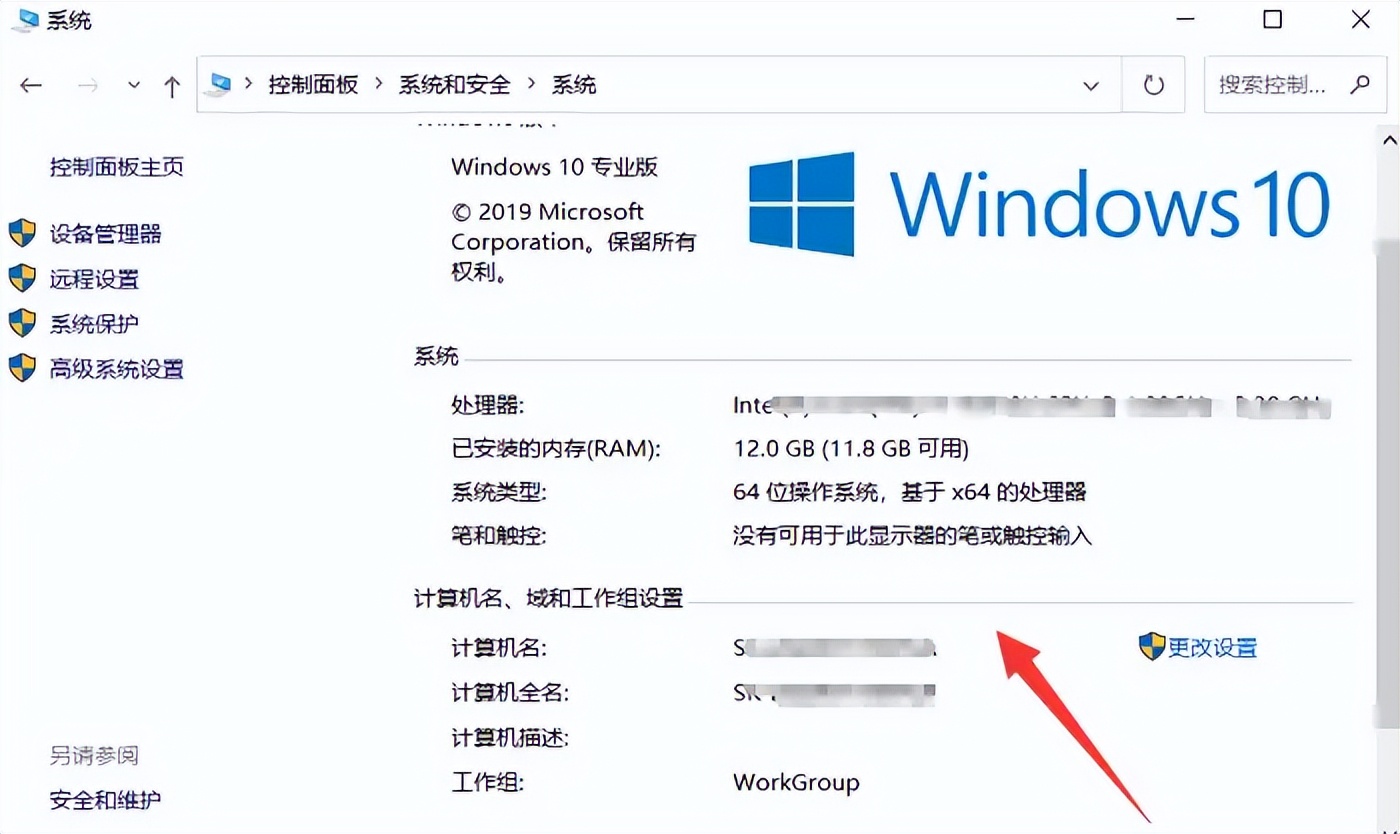
步骤4:在系统信息窗口右侧,我们可以看到关于电脑处理器、系统类型、内存等信息。
方法三:使用系统信息工具查看电脑配置
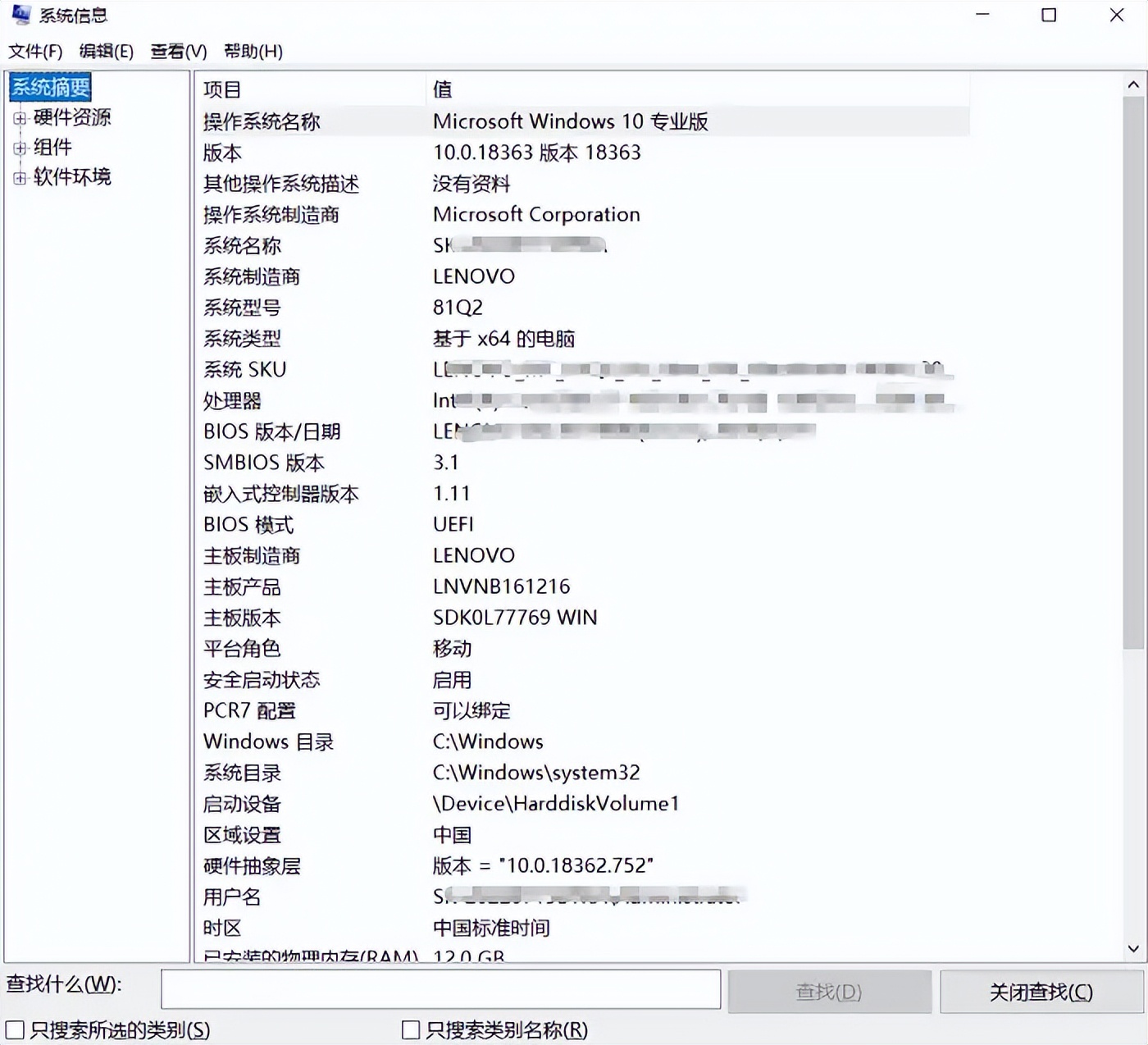
在Windows系统中怎么看电脑规格型号,您可以使用【系统信息】工具来查看更详细的电脑配置信息。怎么看电脑配置?具体操作步骤如下:
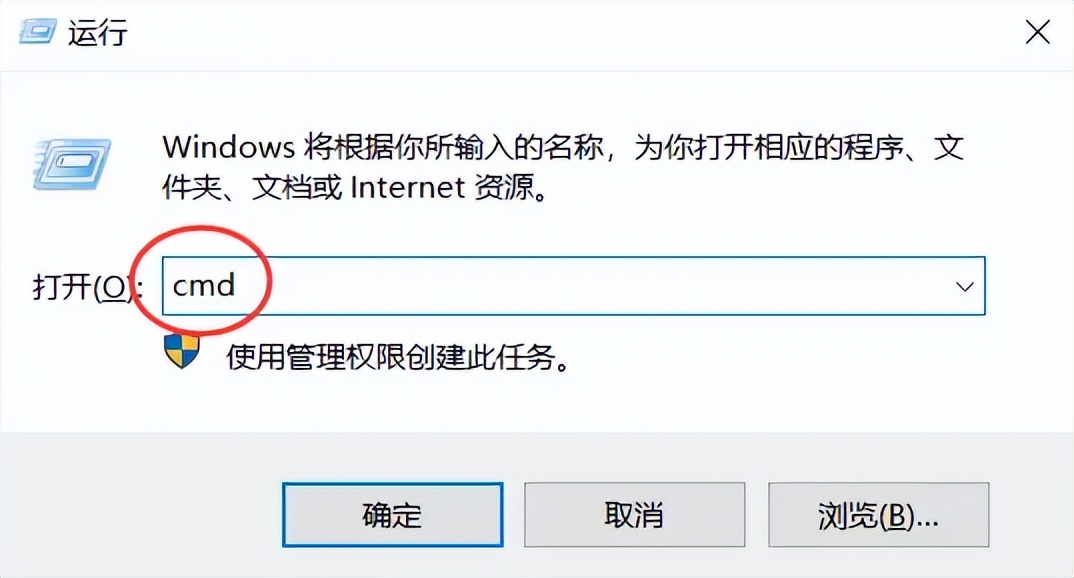
步骤1:【Win+R】打开运行窗口,在搜索栏中输入【cmd】,然后点击【确定】按钮。
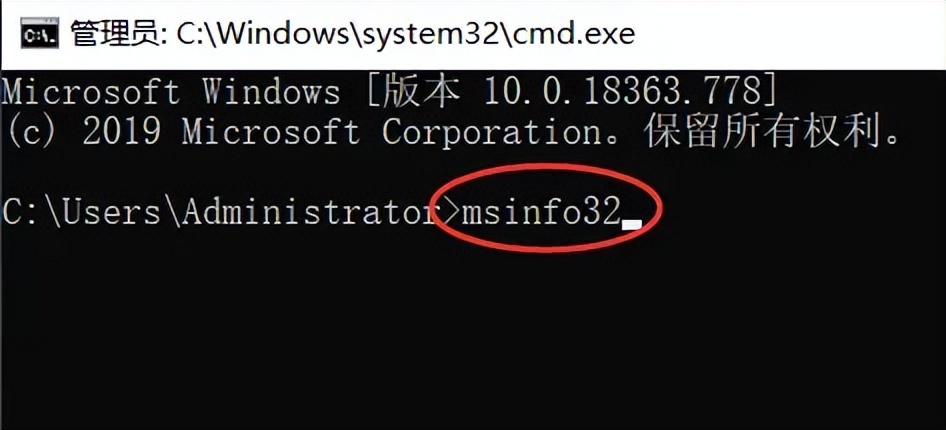
步骤2:接着输入【msinfo32】,按下回车键【Enter】。
步骤3:在系统信息窗口右侧,我们可以看到关于该电脑的相关配置。
通过本文介绍的三个简易指南,您现在应该已经学会了怎么看电脑配置。无论是通过操作系统、在系统属性查看怎么看电脑规格型号,还是通过系统信息工具查看,都可以轻松地获取到电脑的配置信息。了解电脑的配置能够帮助您更好地了解电脑的性能和功能,从而更加科学地使用和管理您的电脑。
希望本文的内容能够为您提供帮助,让您能够更好地了解和利用电脑的配置信息。
往期推荐:
免费视频格式在线转换网站,推荐这5款!
格式工厂qsv怎么转mp4?掌握这些技巧是关键(2024新版)
掌握电脑截屏快捷方式:简单又实用的技巧【全】
注册会员查看全部内容……
限时特惠本站每日持续更新海量各大内部创业教程,年会员只要98元,全站资源免费下载
点击查看详情
站长微信:9200327