电脑运行越来越慢,电脑提速有方法
电脑变慢时,也别太担心。通过简单的几个操作步骤就能让你电脑提速怎么扩大电脑安装内存,最主要的方法就是清理垃圾、优化系统设置、减少开机启动项。而这些系统中自带工具,无需用专业软件或是工具,具体操作步骤如下。
一、磁盘清理与清理垃圾文件
1、磁盘清理
按WIN+S,打开搜索框,输入“磁盘清理”,回车后,弹出“磁盘清理:驱动器选择”的对话框。一般选择C盘进行清理。如下图:
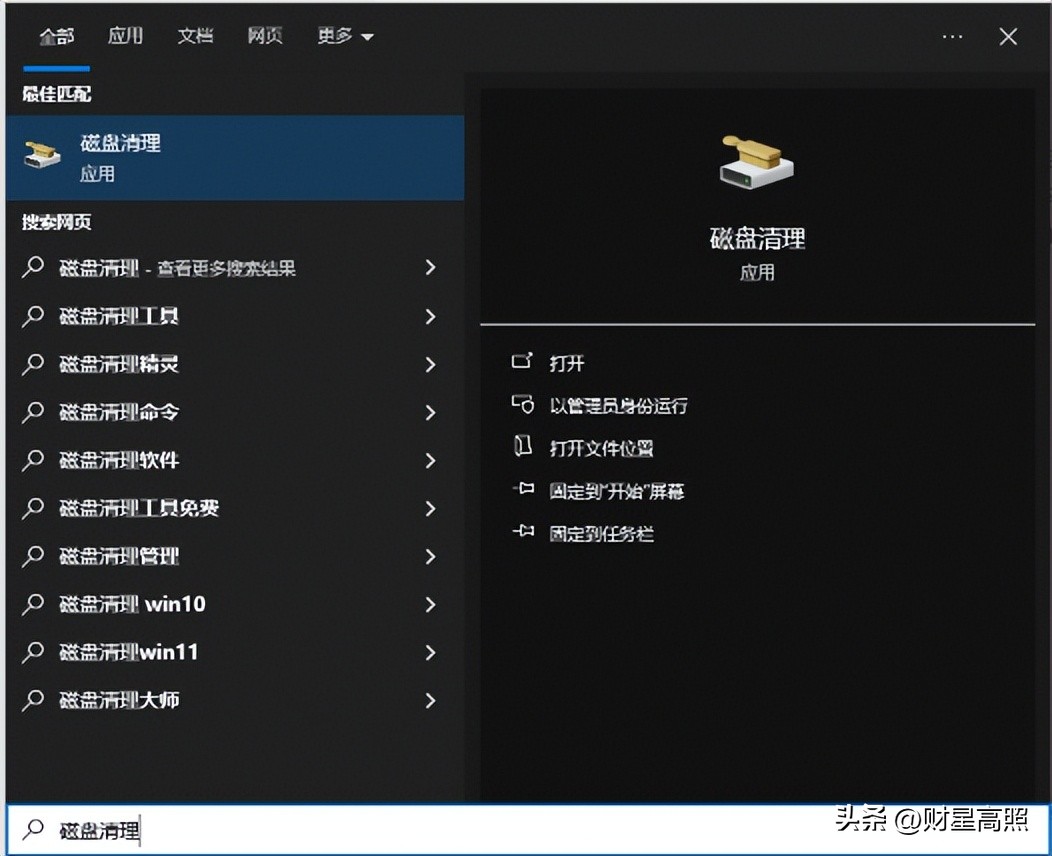
搜索磁盘清理
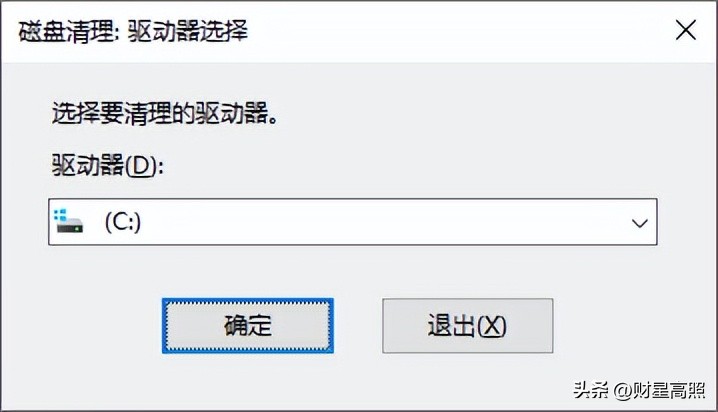
选择清理的盘符
选择C盘后,确定怎么扩大电脑安装内存,弹出“C的磁盘清理”窗口,在这里选择要删除的文件,一般“回收站、internet临时文件、已下载的程序文件、临时文件、缩略图”前的复选框都打上勾,然后点确定,等待清理完成即可。
2、删除临时垃圾文件
按“WIN+R”,在弹出的运行框中输入“%temp%”命令,点确定,将弹出来的文件夹下的所有文件都删除掉即可。
二、禁用非必要的启动项,让开机速度更快
1、按“Ctrl + Shift + Esc ”打开“任务管理器,切换到“启动”,将启动列表下非必要的启动程序禁用掉即可提升开机速度。如下图:
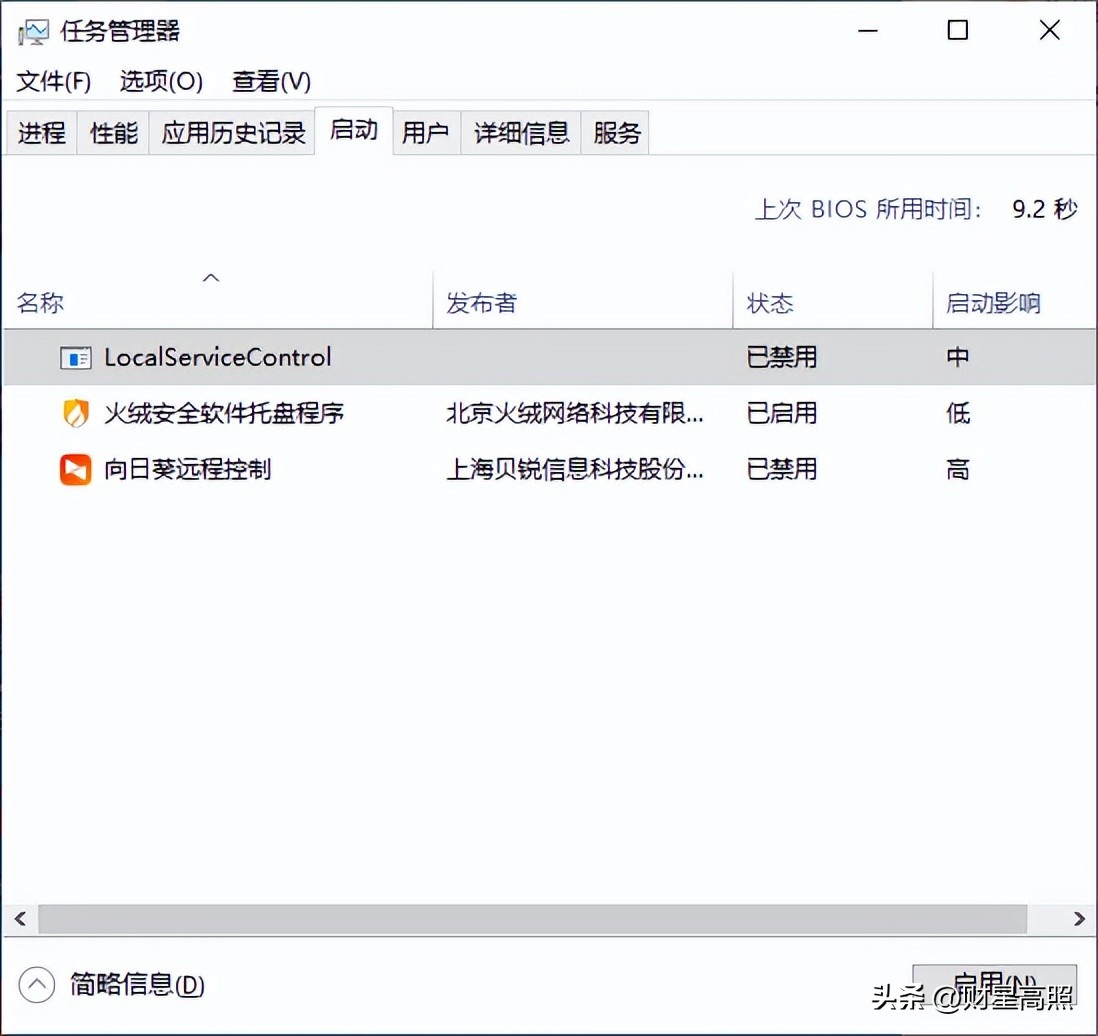
任务管理器选择非必要的程序进行禁用
2、按“Ctrl + Shift + Esc ”打开“任务管理器,在进程界面列表中将占用高CPU及内存非必要的应用程序结束进程,进一步提升运行速度。如下图:
结束占用内存高的应用程序进程
三、系统优化设置
1、设置性能及启动和故障恢复设置。桌面右击此电脑,选择“属性”,在属性界面打开“高级系统设置”,在系统属性中打开性能及启动和故障恢复设置。将性能选项设置为最佳性能,启动和故障启动将显示操作系统列表时间设置为0和恢复选项时间为0,如下图:
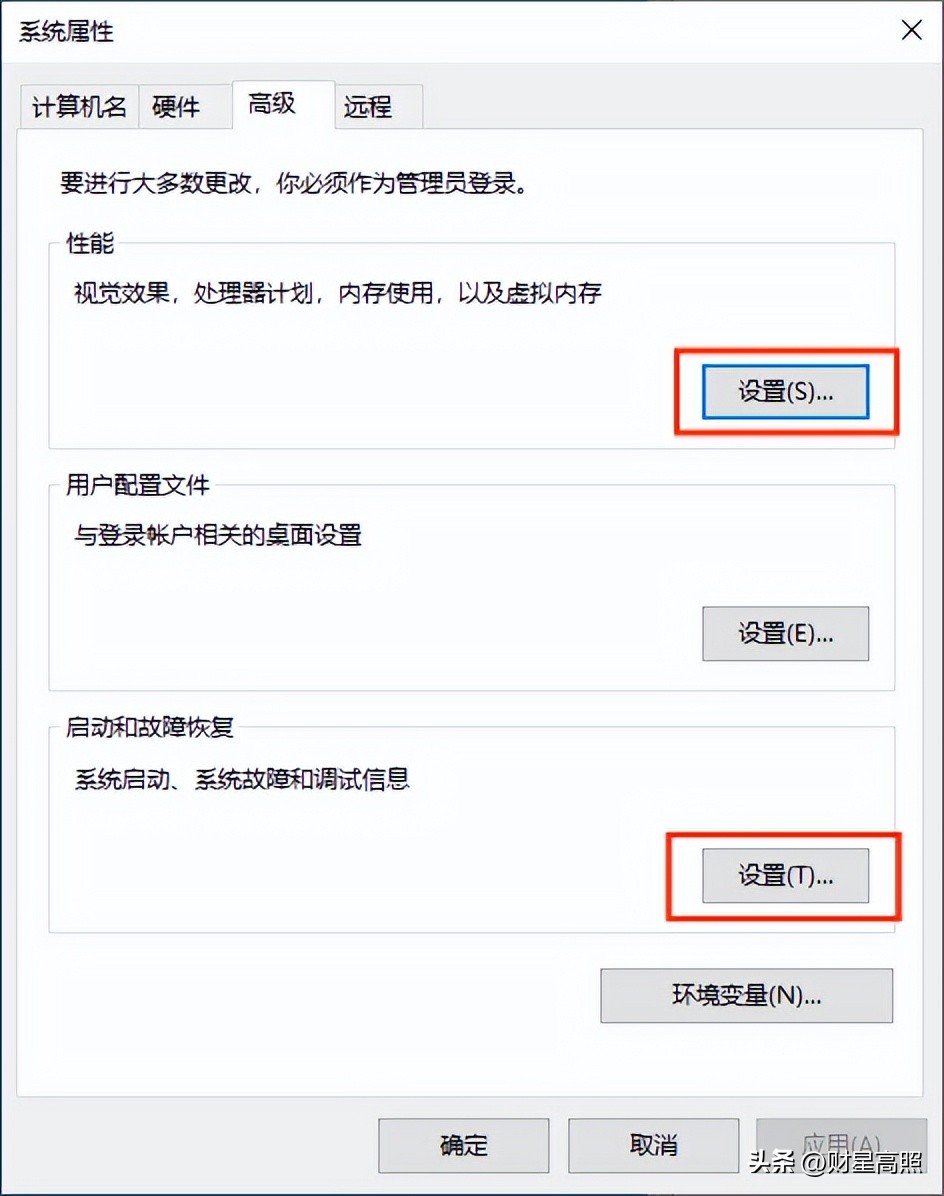
系统属性
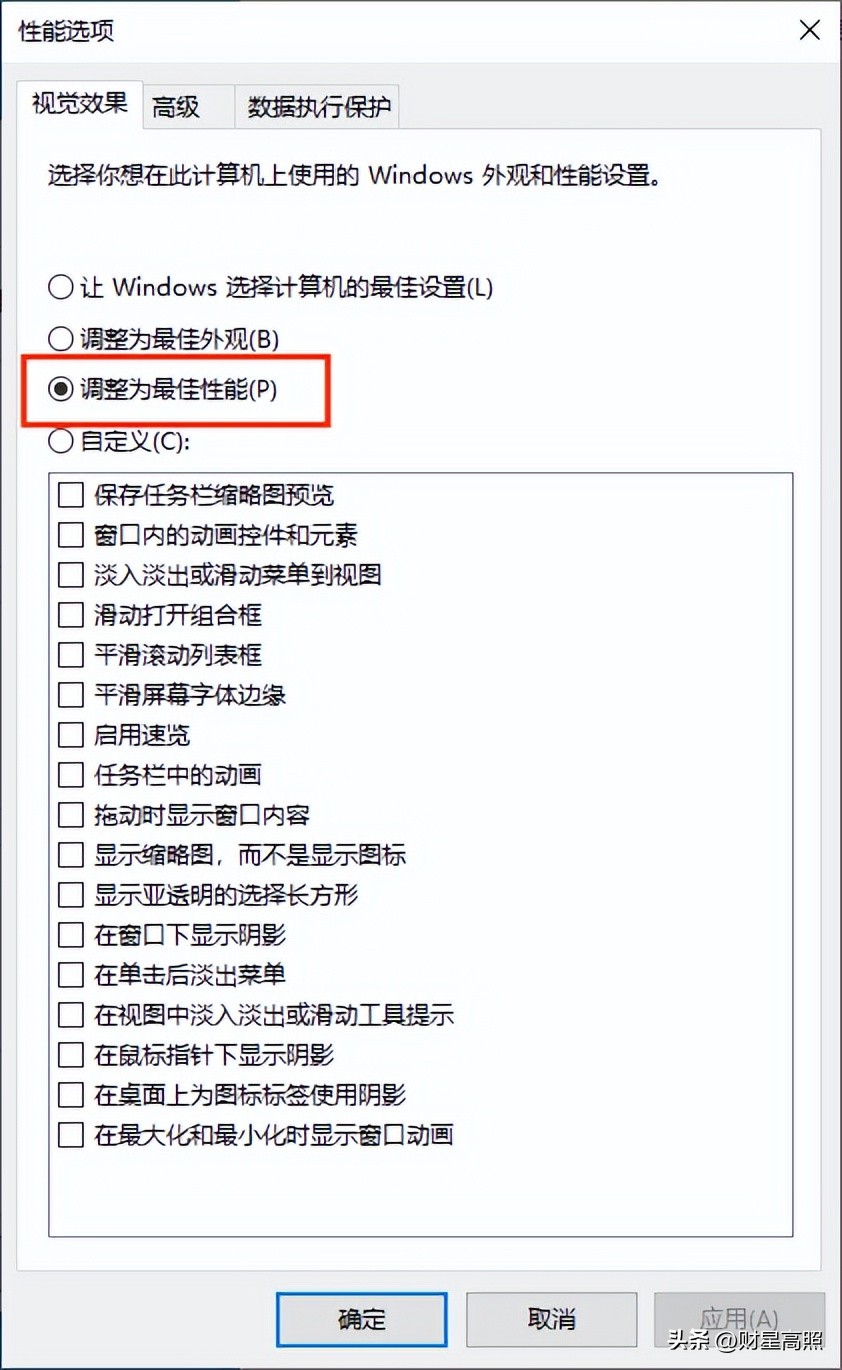
性能选项设置最佳性能
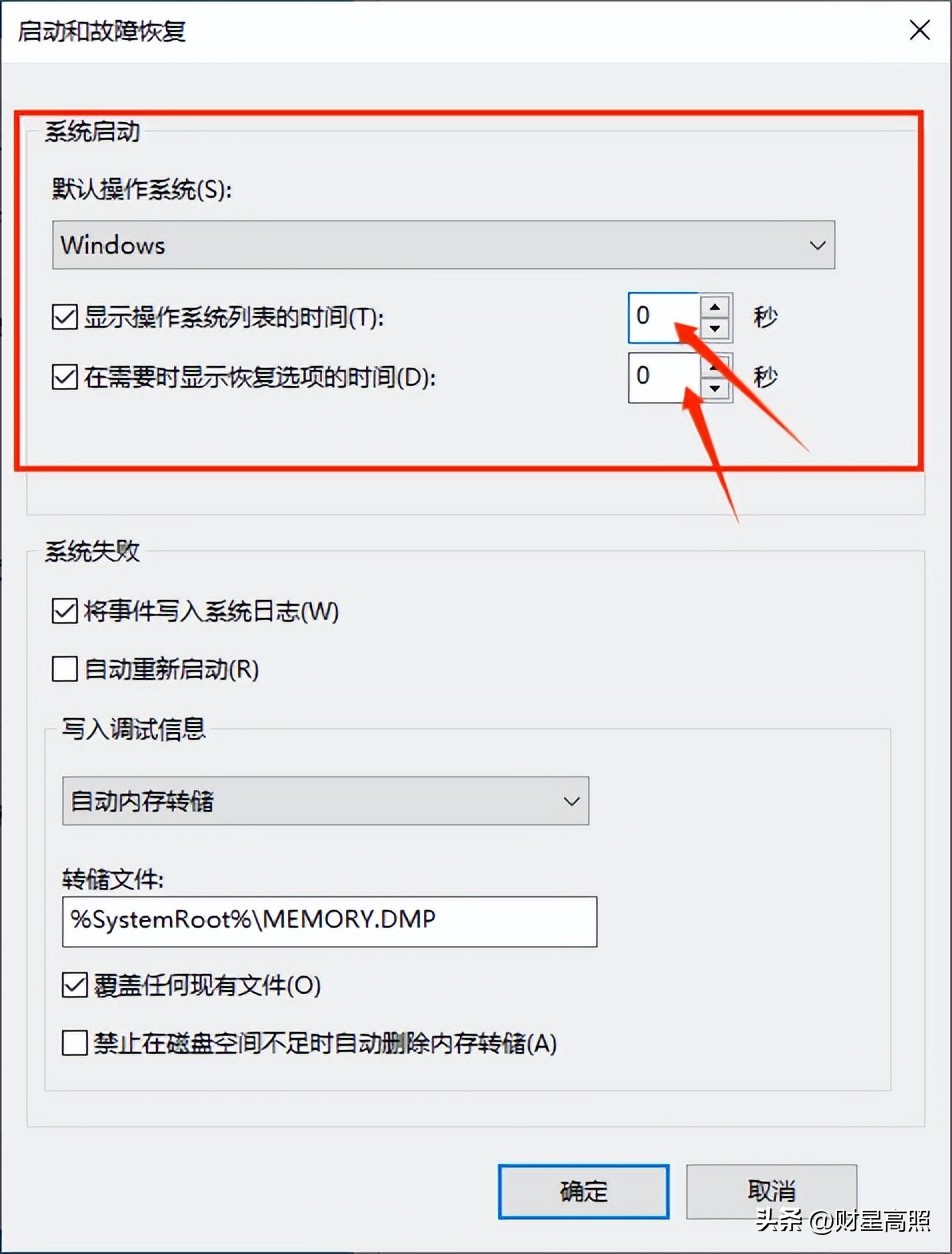
系统启动显示操作系统列表时间设置为0
2、将电源选项的首选计划设置为“高性能”。依次打开:控制面板系统和安全电源选项。如下图:
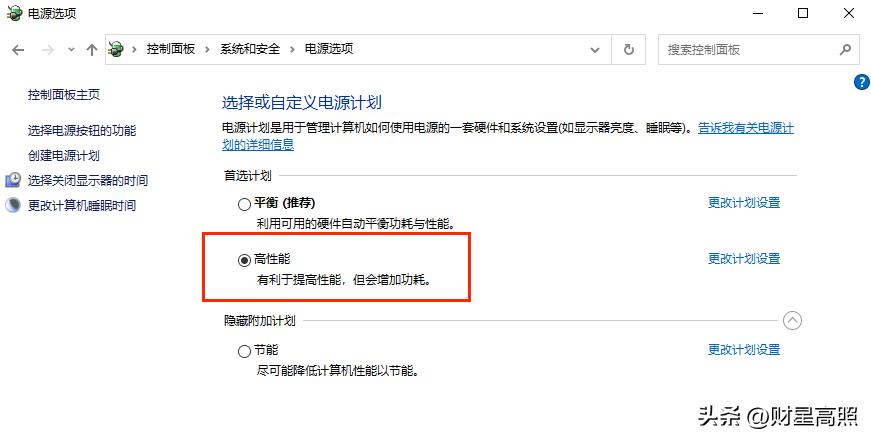
首选计划设置为高性能
3、存储感知的设置,删除不需要的文件,自动释放空间。在桌面右击打开“显示设置”,在弹出的设置界面中找到“存储”,将存储感知打开。如下图:
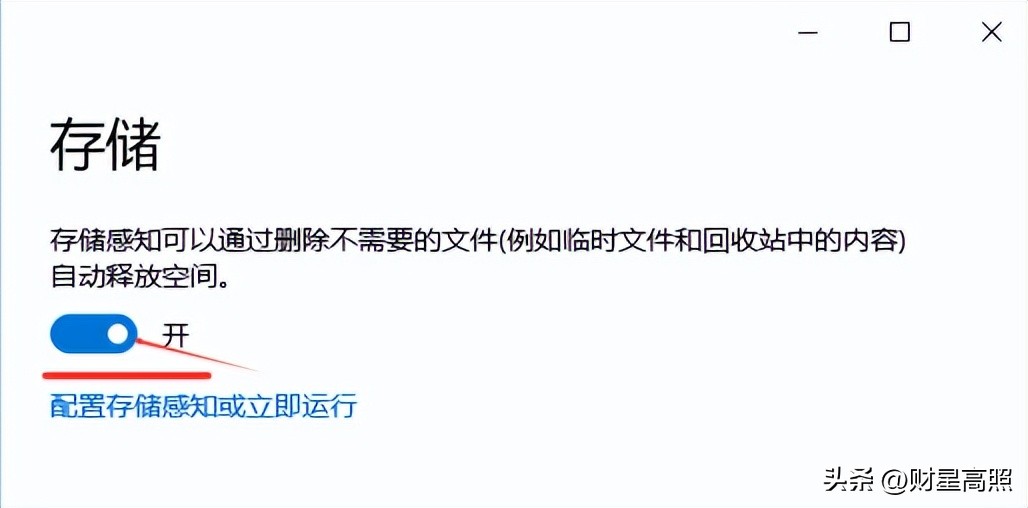
点击“配置存储感知或立即运行”,在配置界面中设置临时文件的清理删除时间及立即释放空间,进行立即清理。如下图:
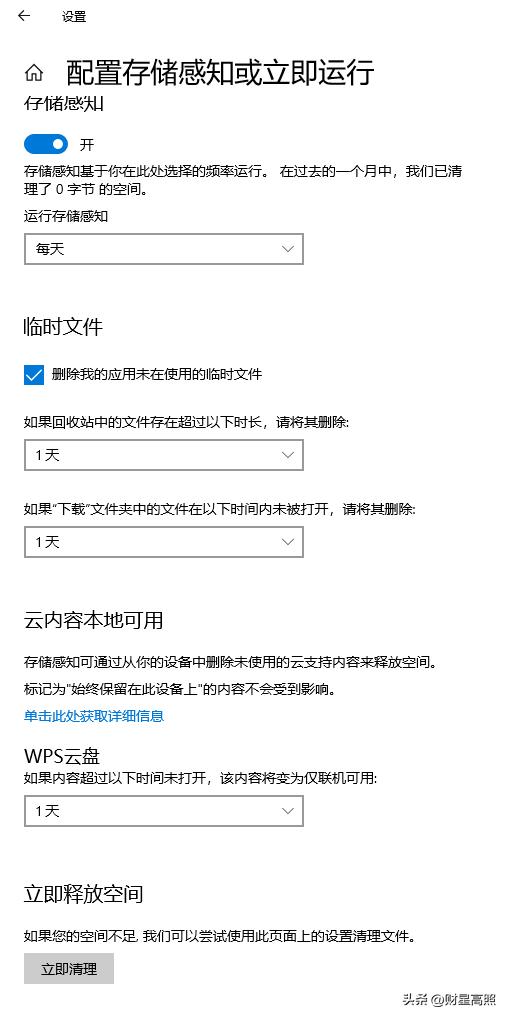
设置存储感知
4、关闭系统通知。在桌面右击打开“显示设置”,在弹出的设置界面中找到“通知和操作”,将获取来自应用和其它发送者的通知设置为“关”。如下图:
把通知关闭,应用通知就不用弹出
5、通过第三方杀毒软件对系统全盘进行定时杀毒、清理、修复等操作,让电脑系统更干净、速度更快。
通过以上操作,电脑运行速度提升将上一个台阶,若你的电脑也出现运行速度越来越慢,也不妨按以上操作对自己的电脑进行操作设置,期待能帮你解决实际问题。
注册会员查看全部内容……
限时特惠本站每日持续更新海量各大内部创业教程,年会员只要98元,全站资源免费下载
点击查看详情
站长微信:9200327