新手机数据一键搬家攻略,亲测不踩坑,小白也能会
换了新手机,最让人头疼的不是熟悉新功能,而是旧手机里那些舍不得丢的数据——几千张旅行照片、存了好几年的联系人、工作要用的文件,还有各种APP的登录信息。上次换手机我没找对方法,折腾了一下午,照片传丢了一半,联系人还得一个个手动输,别提多闹心了。这次换手机前特意做了功课,发现不管是同品牌还是跨品牌,手机厂商都有现成的“一键换机”功能,不用花钱找店员,自己几分钟就能搞定,今天就把这份真实体验攻略分享给大家。
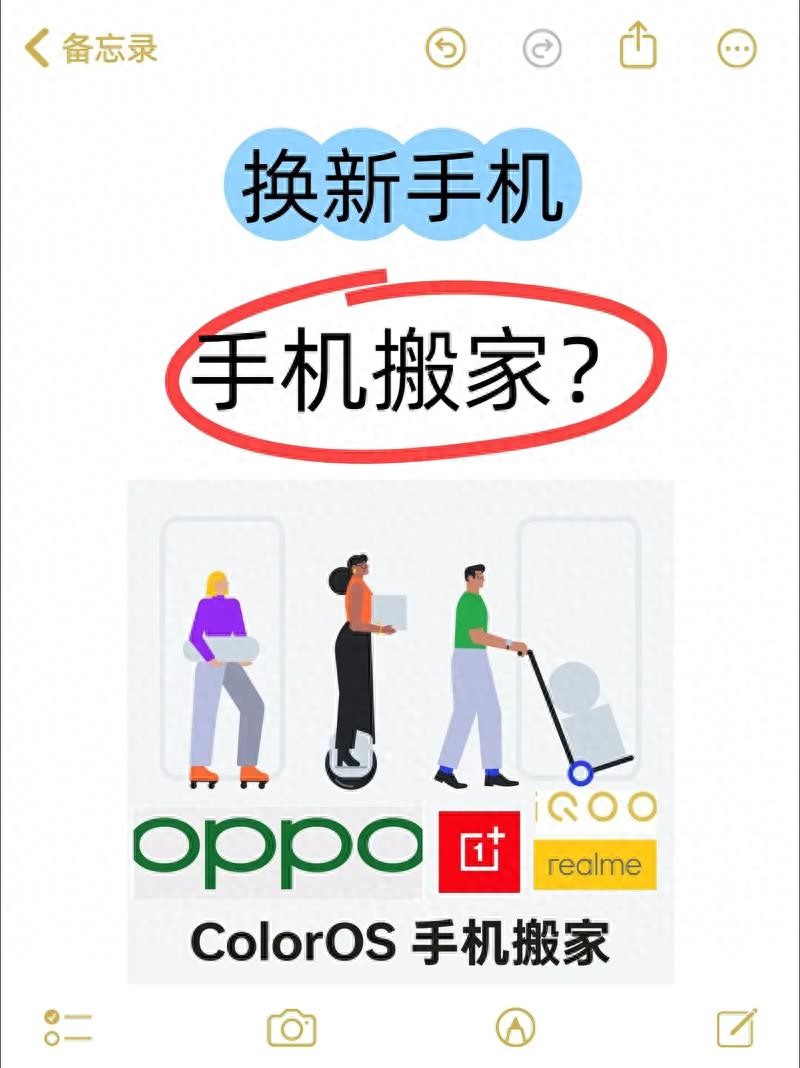
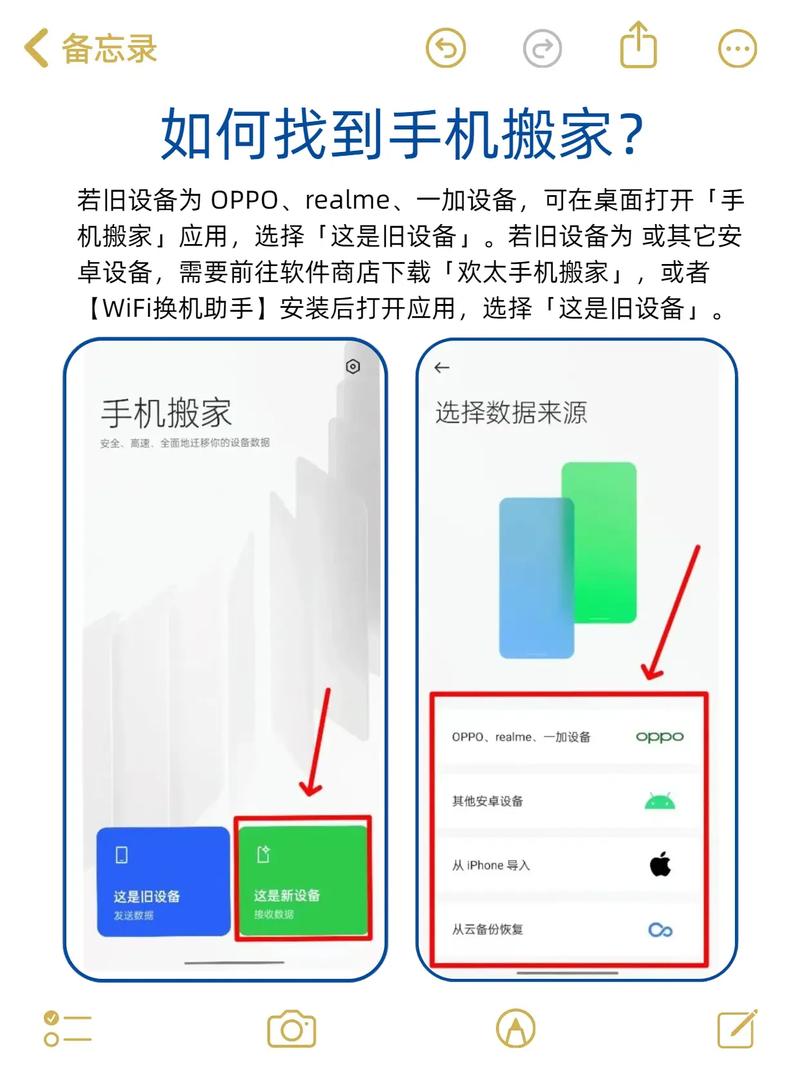
其实一开始我也犯怵,以为数据迁移得用电脑、装复杂软件,结果问了朋友才知道,现在手机都自带换机工具,根本不用额外折腾。不管你是华为换华为、苹果换苹果,还是安卓转苹果、OPPO换小米安卓手机用什么软件备份数据,都有对应的办法,全程不用流量,连密码都不用手动输。
先说说同品牌换机,操作最简单。我之前用的是华为旧手机,换了新华为,直接用系统里的“手机克隆”就行。新手机打开设置,下滑找到“系统和更新”,点进去就能看到“手机克隆”,选择“这是新设备”,旧手机扫新手机的二维码,自动下载克隆APP,不用去应用商店搜,避免下错。连接成功后,旧手机上会出现可迁移的选项,联系人、照片、视频、APP甚至短信都能选,我当时把工作群的文件和家人的照片都勾选了,点“开始迁移”就不用管了,1000多张照片也就10分钟就传完了,速度比蓝牙快太多。
如果是苹果换苹果,更方便。新iPhone开机后放在旧iPhone旁边,会自动弹出“快速开始”,用旧手机扫一下新手机的动画图案,输入密码,选择“传输所有数据”,保持两部手机靠近、插着电,等进度条走完就行。我闺蜜上次这么操作,新手机连壁纸、APP排列都和旧手机一模一样,连备忘录里的购物清单都没丢。
跨品牌换机也不用慌,我同事从安卓换到苹果,用“转移到iOS”APP就搞定了。先在安卓手机上下载这个APP,新iPhone开机时在“App与数据”步骤选“从安卓设备转移”,新手机会生成一个代码,在安卓手机上输入代码,连接上临时Wi-Fi,勾选要迁移的内容就行。不过要注意,微信聊天记录得单独迁移,旧手机微信里找到“聊天记录备份与迁移”,新手机扫码接收,必须连同一个Wi-Fi才稳定。
还有个通用方法,适合小众品牌手机。用QQ同步助手备份联系人,旧手机上传,新手机登录账号就能下载;照片视频可以用百度网盘自动备份,旧手机开着上传,新手机登录后直接同步,省得迁移时等半天。我妈换老年机时,我就用这个方法帮她传的联系人,几分钟就弄好,她自己后来都学会了。
迁移时还有几个避坑点必须说。第一,一定要插着充电器,我第一次没插电,旧手机中途关机,数据传了一半全没了,只能重新来;第二,别断网、别切后台,迁移过程中不管是刷视频还是接电话,都可能中断传输;第三,照片太多的话,先存云盘再同步,避免因为文件太大导致迁移失败。
另外提醒大家,迁移完成后别急着删旧手机的数据,先在新手机上检查一下,看看联系人是不是全了、照片能不能打开。如果旧手机之前开了云服务,就算不小心删了数据,新手机登录账号也能同步回来,所以平时记得打开自动备份功能。
现在换手机再也不用为数据迁移发愁了,这些自带的换机功能不用花钱、操作简单,不管是年轻人还是长辈都能学会。按照这些方法,新手机上手就能无缝衔接旧数据,那些藏着回忆的照片、重要的工作文件安卓手机用什么软件备份数据,再也不用担心弄丢啦!
注册会员查看全部内容……
限时特惠本站每日持续更新海量各大内部创业教程,年会员只要98元,全站资源免费下载
点击查看详情
站长微信:9200327