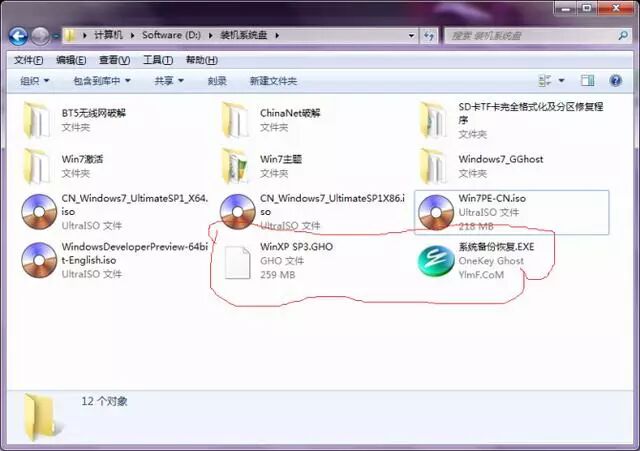
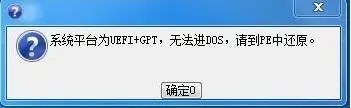
有两台配置完全相同的电脑,其中一台主机的机械硬盘出现了坏道,换了硬盘装的Win7,把单位上常用的办公软件都安装上了,只是硬盘用的是一台旧机子上取的,只有500G,略显有些小。另一主机用的1T硬盘,办公软件没装。打算把500G的内容直接复制到1T的硬盘上,为了方便复制,这次所有软件都是安装在C盘的,其它逻辑盘内只有一些文档内容。
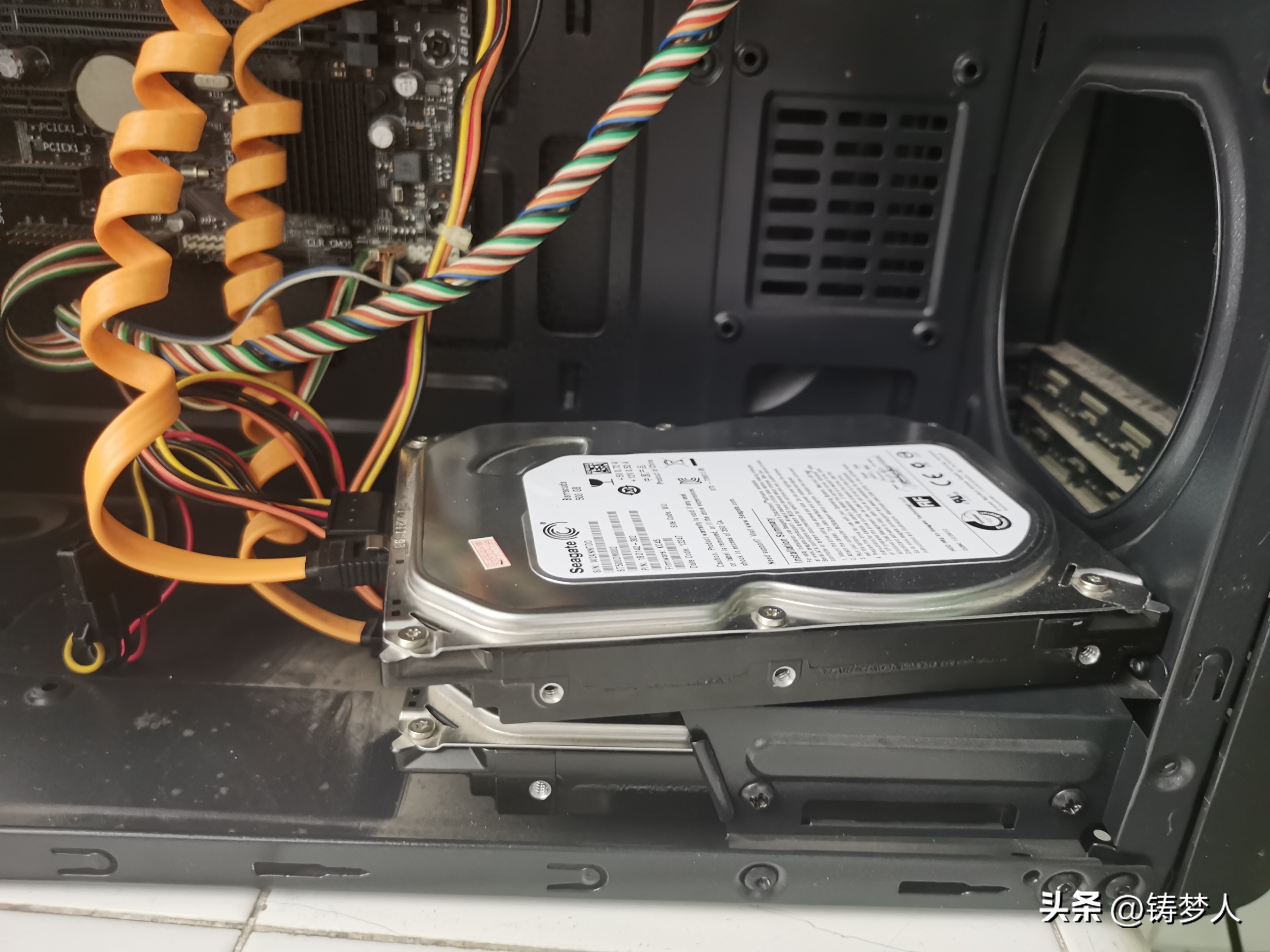
为了方便,直接把从盘放主盘上面不用固定了
一大早,开机把C盘进行了Ghost,刚装完不久的系统还算简洁,Ghost备份文件只有10G多,放在E盘下的。一直以来习惯通过Ghost文件来安装和恢复系统,所以自然得先把Ghost文件复制到U盘里,这次U盘有点慢,是张老U盘,只支持USB2.0协议,所以光复制进U盘都用了近一个小时。
或许有人问,为什么不直接采用从盘的方式两个硬盘对拷,这样就快多少。的确这样想过,但安装500G硬盘那台主机有个SATA电源排线有问题,接上在BIOS里都找不到硬盘(前两天发过该问题的文章好用的ghost系统 知乎,这里就不多说了),条件限制,没有办法。

磁盘克隆很快,10分名钟内完成
上午制作的Ghost文件,下午突然感觉自己开窍了,源盘那台主机只能接一个硬盘,目标盘的那台主机是支持从盘的呀?所以直接就把500G的那块硬盘给当成从盘接在了1T硬盘那台主机里了。前两天用那个8G大的U盘做了PE系统,进入Win10的PE系统,本想是进Ghost工具的,点到分区大师了(DiskGenius),在里面看了看,有直接恢复的工具,还有一个“克隆磁盘”的功能,好像发现了新大陆,以前不知为什么都没有发现,只知道用Ghost工具,费时又费力。
点进去了发现根本不复杂,从选源磁盘到目标磁盘,每一步都有提示,后面的一些克隆选项根据情况选择,我选择“按文件复制”,为的时减少碎片,“按文件系统结构原样复制”应该好些,我按文件复制后操作系统是没有激活的,可能与这里的选择有关。
磁盘克隆整个操作很简单
克隆500G的硬盘用时才10分钟不到就完成了,如果用Ghost操作的话,应该得半小时以上吧。关机,先取掉U盘和从盘,重新开机。想不到的是出错了,进不了系统,提示需插入Windows安装光盘。从提示内容看,应该是启动文件引导的问题,再一次进PE好用的ghost系统 知乎,选择“引导修复”,修复成功后重启电脑,这次正常了,内容与原盘一致,查看系统属性时发现没有激活,提示21天内解决。
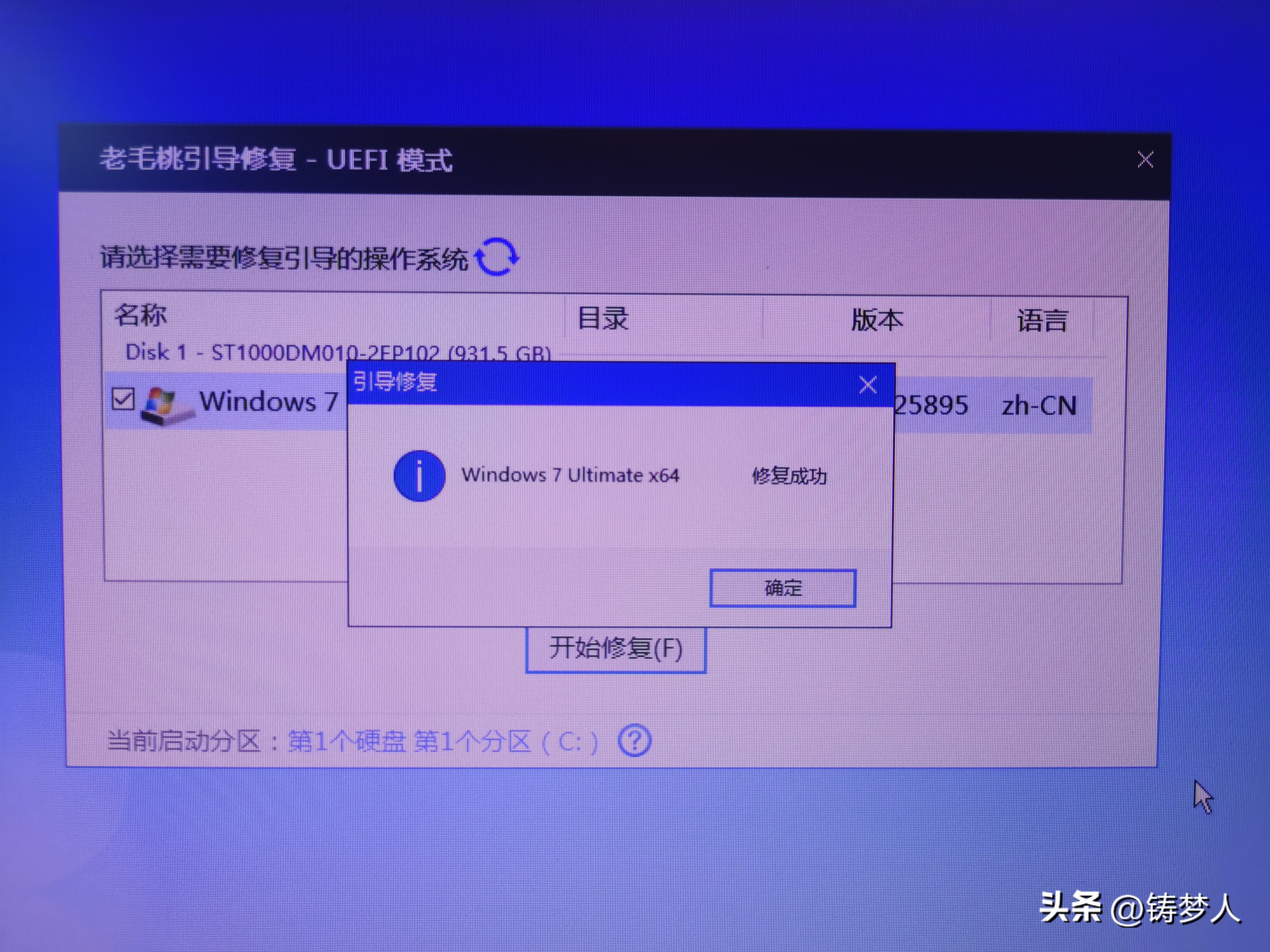
引导修改也简单
这个好办,安装的时候桌面留有激活工具,一键搞定,真佩服做这些工具的人,真方便。至于还存在没有用完的磁盘空间,在磁盘管理工具里就可以解决了,选中未使用分区右键点击“新建磁盘分区”,一直下一步就把没用完的空间激活出来了。
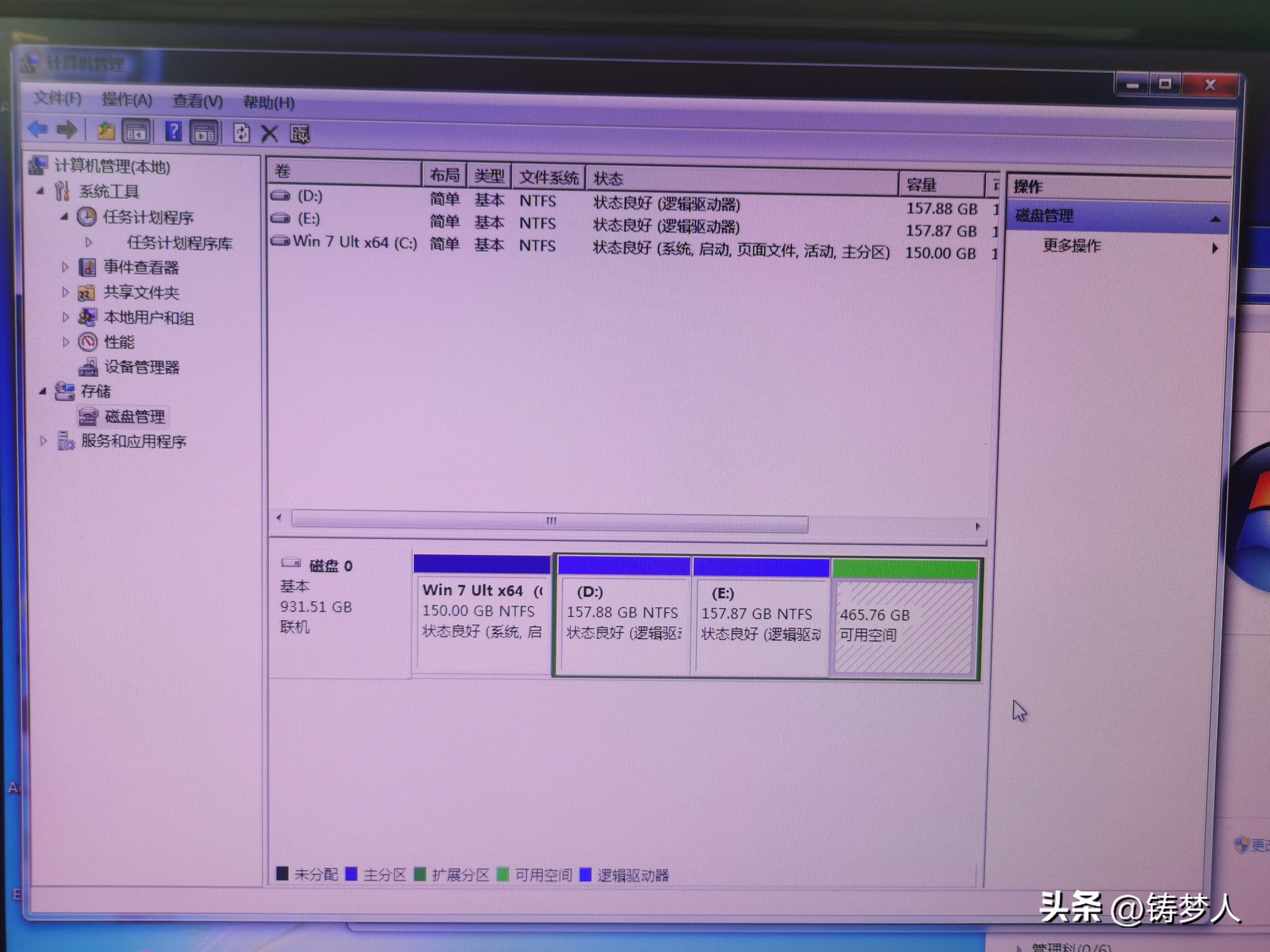
在要用空间上右键点新建分区

激活后的可用空间
整体操作还是简单,比老的方法方便多了。在克隆参数设置中,可以对目标各盘符调节大小,不调整的话后面进磁盘管理工具一样可以调整。电脑只有在出故障的时候才能学到东西,解决问题后也有成就感,不过好像现在不少人只会用手机,电脑里常规打字排版都头大。都是工具,用好了对工作还是很有帮助的,谁说不是呢?
#万能生活指南#
注册会员查看全部内容……
限时特惠本站每日持续更新海量各大内部创业教程,年会员只要98元,全站资源免费下载
点击查看详情
站长微信:9200327