前言
今日前端早读课文章由微盟@袁明宇分享,由公号:微盟技术中心授权分享。
@ 袁明宇,小程序资深开发者,在该领域有多个开源小工具,对小程序跨平台也有一定研究。
正文从这开始~~

背景与简介
在传统的 PC Web 前端开发中,浏览器为开发者提供了体验良好、功能丰富且强大的开发调试工具,比如常见的 Chrome devtools 等,这些调试工具极大的方便了开发者,它们普遍提供查看页面结构、监听网络请求、管理本地数据存储、debugger 代码、使用 Console 快速显示数据等功能。
但是在近几年兴起的微信小程序的前端开发中,却少有类似的体验和功能对标的开发调试工具出现。当然微信小程序的官方也提供了类似的工具,那就是 vConsole,但是相比 PC 端提供的工具来说确实无论是功能和体验都有所欠缺,所以我们开发了 weconsole 来提供更加全面的功能和更好的体验。
基于上述背景,我们想开发一款运行在微信小程序环境上,无论在用户体验还是功能等方面都能媲美 PC 端的前端开发调试工具,当然某些(如 debugger 代码等)受限于技术在当前时期无法实现的功能我们暂且忽略。
我们将这款工具命名为 WeimobConsole,简写为 WeConsole。

安装与使用
1、通过 npm 安装
npm i weconsole -S
2、普通方式安装
可将 npm 包下载到本地,然后将其中的 dist/full文件夹拷贝至项目目录中;
3、引用
WeConsole 分为 核心和 组件两部分,使用时需要全部引用后方可使用, 核心负责重写系统变量或方法,以达到全局监控的目的;组件负责将监控的数据显示出来。
在 app.js文件中引用 核心:
// NPM方式引用

import "weconsole/init";

// 普通方式引用

import "xxx/weconsole/init";
引入 weconsole/init后,就是默认将 App、Page、Component、Api、Console 全部重写监控!如果想按需重写,可以使用如下方式进行:
import { replace, restore, showWeConsole, hideWeConsole } from 'weconsole'; // scope可选值:App/Page/Component/Console/Api
// 按需替换系统变量或函数以达到监控
replace(scope); // 可还原
restore(scope);

// 通过show/hide方法控制显示入口图标
showWeConsole();
如果没有显式调用过showWeConsole/hideWeConsole方法,组件第一次初始化时,会根据小程序是否开启调试模式来决定入口图标的显示性。
在需要的地方引用组件,需要先将组件注册进app/page/component.json中:
// NPM方式引用
"usingComponents": {
    "weconsole": "weconsole/components/main/index"
}

// 普通方式引用
"usingComponents": {
    "weconsole": "xxx/weconsole/components/main/index"
}
然后在wxml中使用标签进行初始化:
<weconsole />
标签支持传入以下属性:
properties: {
    // 组件全屏化后,距离窗口顶部距离
    fullTop: String,
    // 刘海屏机型(如iphone12等)下组件全屏化后,距离窗口顶部距离
    adapFullTop: String,
}
4、建议
如果不想将 weconsole 放置在主包中,建议将组件放在分包内使用,利用小程序的分包异步化() 的特性,减少主包大小。
三、功能1、Console
2、Api
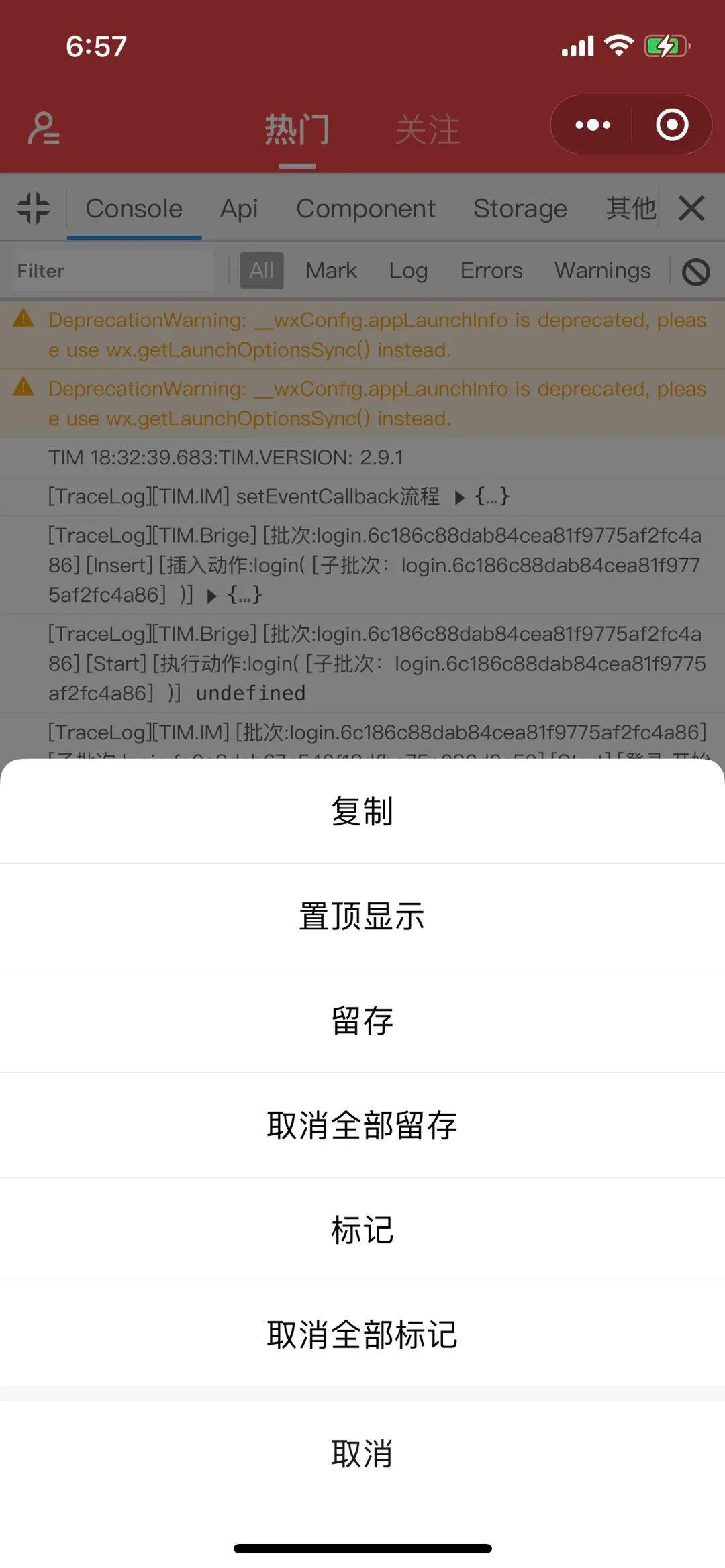
3、Component
树结构显示组件实例列表
点击节点名称(带有下划虚线)微信小程序调试模式,可显示组件实例详情,以 JSON 树的方式查看组件的所有数据,如图 7
4、Storage
点击条目显示详情微信小程序调试模式,如图 9
5、其他
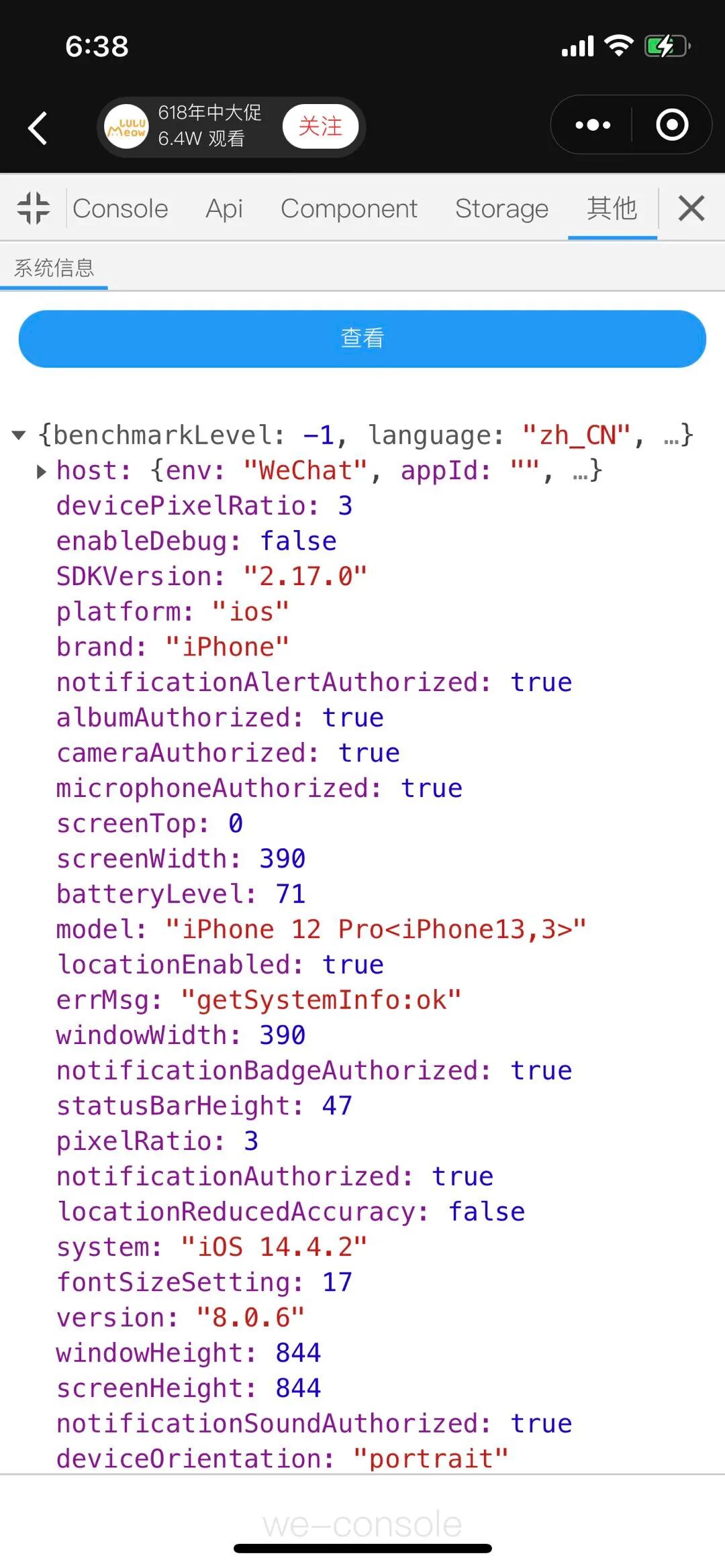
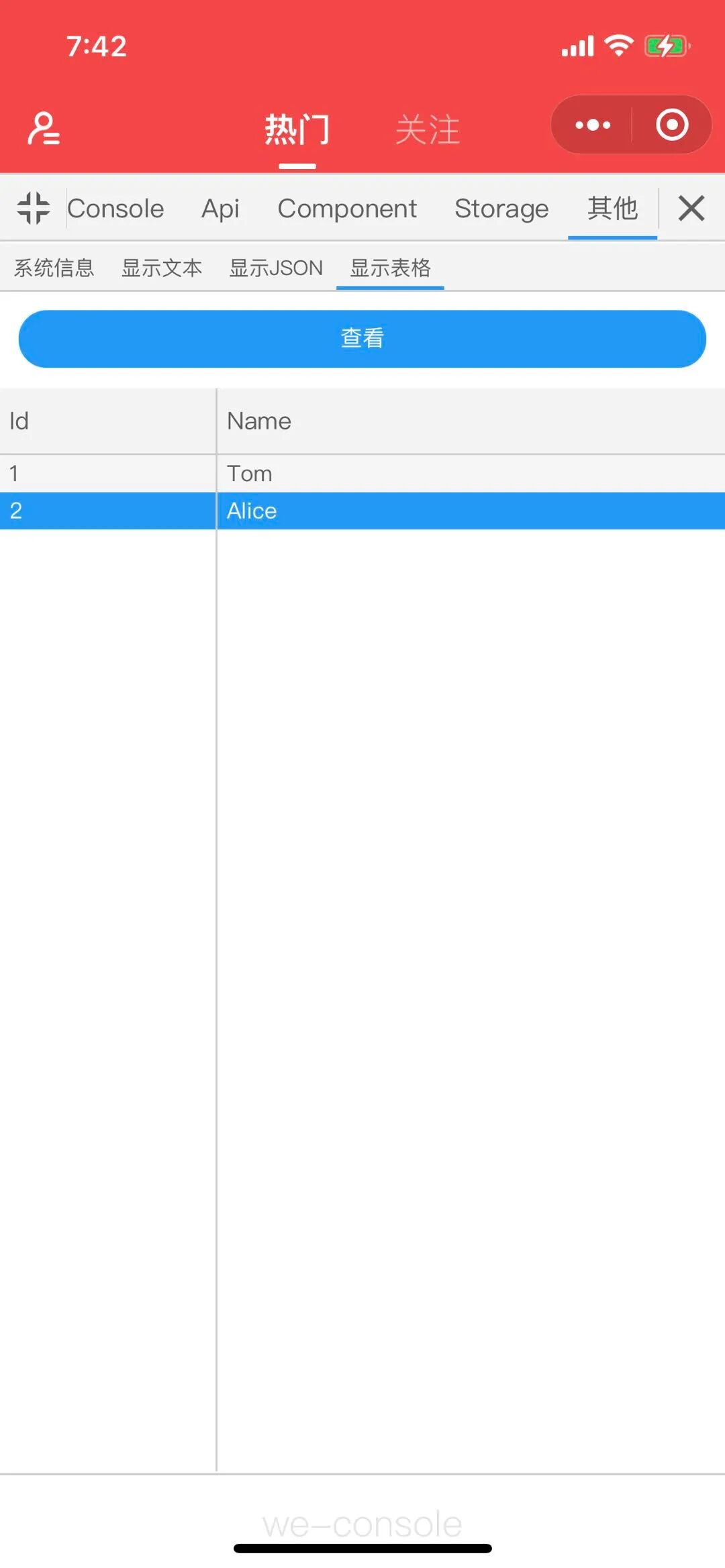
几个简单的定制案例如下,效果如图 11:
import { setUIRunConfig } from 'xxx/weconsole/index.js';

setUIRunConfig({
    customActions: [
        {
            id: 'test1',
            title: '显示文本',
            autoCase: 'show',
            cases: [
                {
                    id: 'show',
                    button: '查看',
                    showMode: WcCustomActionShowMode.text,
                    handler(): string {
                        return '测试文本';
                    }
                },
                {
                    id: 'show2',
                    button: '查看2',
                    showMode: WcCustomActionShowMode.text,
                    handler(): string {
                        return '测试文本2';
                    }
                }
            ]
        },
        {
            id: 'test2',
            title: '显示JSON',
            autoCase: 'show',
            cases: [
                {
                    id: 'show',
                    button: '查看',
                    showMode: WcCustomActionShowMode.json,
                    handler() {
                        return wx;
                    }
                }
            ]
        },
        {
            id: 'test3',
            title: '显示表格',
            autoCase: 'show',
            cases: [
                {
                    id: 'show',
                    button: '查看',
                    showMode: WcCustomActionShowMode.grid,
                    handler(): WcCustomActionGrid {
                        return {
                            cols: [
                                {
                                    title: 'Id',
                                    field: 'id',
                                    width: 30
                                },
                                {
                                    title: 'Name',
                                    field: 'name',
                                    width: 70
                                }
                            ],
                            data: [
                                {
                                    id: 1,
                                    name: 'Tom'
                                },
                                {
                                    id: 2,
                                    name: 'Alice'
                                }
                            ]
                        };
                    }
                }
            ]
        }
    ]
});
四、API
通过以下方式使用 API
import { showWeConsole, ... } from 'weconsole';
showWeConsole();
replace(scope:’App’|’Page’|’Component’|’Api’|’Console’)
替换系统变量或函数以达到监控,底层控制全局仅替换一次
restore(scope:’App’|’Page’|’Component’|’Api’|’Console’)
还原被替换的系统变量或函数,还原后界面将不在显示相关数据
showWeConsole()
显示WeConsole入口图标
hideWeConsole()
隐藏WeConsole入口图标
setUIConfig(config: Partial)
设置WeConsole组件内的相关配置,可接受的配置项及含义如下:
interface MpUIConfig {
    /**监控小程序API数据后,使用该选项进行该数据的分类值计算,计算后的结果显示在界面上 */
    apiCategoryGetter?: MpProductCategoryMap | MpProductCategoryGetter;
    /**监控Console数据后,使用该选项进行该数据的分类值计算,计算后的结果显示在界面上 */
    consoleCategoryGetter?: MpProductCategoryMap | MpProductCategoryGetter;
    /**API选项卡下显示的数据分类列表,all、mark、other 分类固定存在 */
    apiCategoryList?: Array<string | MpNameValue>;
    /**复制策略,传入复制数据,可通过数据的type字段判断数据哪种类型,比如api/console */
    copyPolicy?: MpProductCopyPolicy;
    /**定制化列表 */
    customActions?: WcCustomAction[];
}

/**取数据的category字段值对应的prop */
interface MpProductCategoryMap {
    [prop: string]: string | MpProductCategoryGetter;
}
interface MpProductCategoryGetter {
    (product: Partial): string | string[];
}
interface MpProductCopyPolicy {
    (product: Partial);
}
/**定制化 */
interface WcCustomAction {
    /**标识,需要保持唯一 */
    id: string;
    /**标题 */
    title: string;
    /**默认执行哪个case?*/
    autoCase?: string;
    /**该定制化有哪些情况 */
    cases: WcCustomActionCase[];
}

const enum WcCustomActionShowMode {
    /**显示JSON树 */
    json = 'json',
    /**显示数据表格 */
    grid = 'grid',
    /** 固定显示组件,该组件需要在app.json中注册,同时需要支持传入data属性,属性值就是case handler执行后的结果 */
    component = 'component',
    /**显示一段文本 */
    text = 'text',
    /**什么都不做 */
    none = 'none'
}

interface WcCustomActionCase {
    id: string;
    /**按钮文案 */
    button?: string;
    /**执行逻辑 */
    handler: Function;
    /**显示方式 */
    showMode?: WcCustomActionShowMode;
}

interface WcCustomActionGrid {
    cols: DataGridCol[];
    data: any;
}
addCustomAction(action: WcCustomAction)
添加一个定制化项目;当你添加的项目中需要显示你自己的组件时:
请将 case 的showMode值设置为component
在app.json中注册名称为weconsole-customer的组件
定制化项目的 case 被执行时,会将执行结果传递给weconsole-customer的data属性
开发者根据data属性中的数据自行判断内部显示逻辑
removeCustomAction(actionId: string)
根据 ID 删除一个定制化项目
getWcControlMpViewInstances():any
获取小程序内 weconsole 已经监控到的所有的 App/Page/Component 实例
log(type = “log”, …args)
因为 console 被重写,当你想使用最原始的 console 方法时,可以通过该方式,type 就是 console 的方法名
on/once/off/emit
提供一个事件总线功能,全局事件及相关函数定义如下:
const enum WeConsoleEvents {
    /**UIConfig对象发生变化时 */
    WcUIConfigChange = 'WcUIConfigChange',
    /**入口图标显示性发生变化时 */
    WcVisableChange = 'WcVisableChange',
    /**CanvasContext准备好时,CanvasContext用于JSON树组件的界面文字宽度计算 */
    WcCanvasContextReady = 'WcCanvasContextReady',
    /**CanvasContext销毁时 */
    WcCanvasContextDestory = 'WcCanvasContextDestory',
    /**主组件的宽高发生变化时 */
    WcMainComponentSizeChange = 'WcMainComponentSizeChange'
}

interface IEventEmitter {
    on(type: string, handler: EventHandler);
    once(type: string, handler: EventHandler);
    off(type: string, handler?: EventHandler);
    emit(type: string, data?: T);
}
后续规划License
WeConsole 使用 MIT 协议。
github:
关于本文
注册会员查看全部内容……
限时特惠本站每日持续更新海量各大内部创业教程,年会员只要98元,全站资源免费下载
点击查看详情
站长微信:9200327