本文演示教程以Windows 10为例,Windows 11基本是一样的。现在更推荐安装Windows 11。
准备工具
(1)1台可以上网的电脑(需要联网下载)
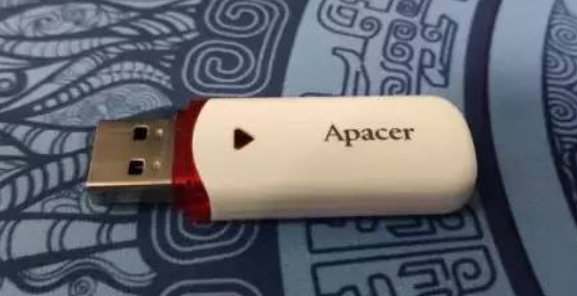
(2)1个U盘,16G及以上均可
(3)准备装系统的电脑要装有固态硬盘,系统如果装在机械硬盘中,平常使用体验很一般,开机和系统运行响应速度不太行。win10和win11都对机械硬盘不友好,现在固态很便宜,完全可以选择升级。
制作启动U盘
微软官方下载系统是相对最稳的,最好不要使用第三方,也不建议用PE安装系统(PE可能不兼容某些固态硬盘或其他配件,万一遇到兼容问题,比较麻烦)
所用U盘会被格式化!请提前保存资料,做好备份!
所用U盘会被格式化!请提前保存资料,做好备份!
所用U盘会被格式化!请提前保存资料,做好备份!
(1)下载网址
Windows 10:
Windows 11:
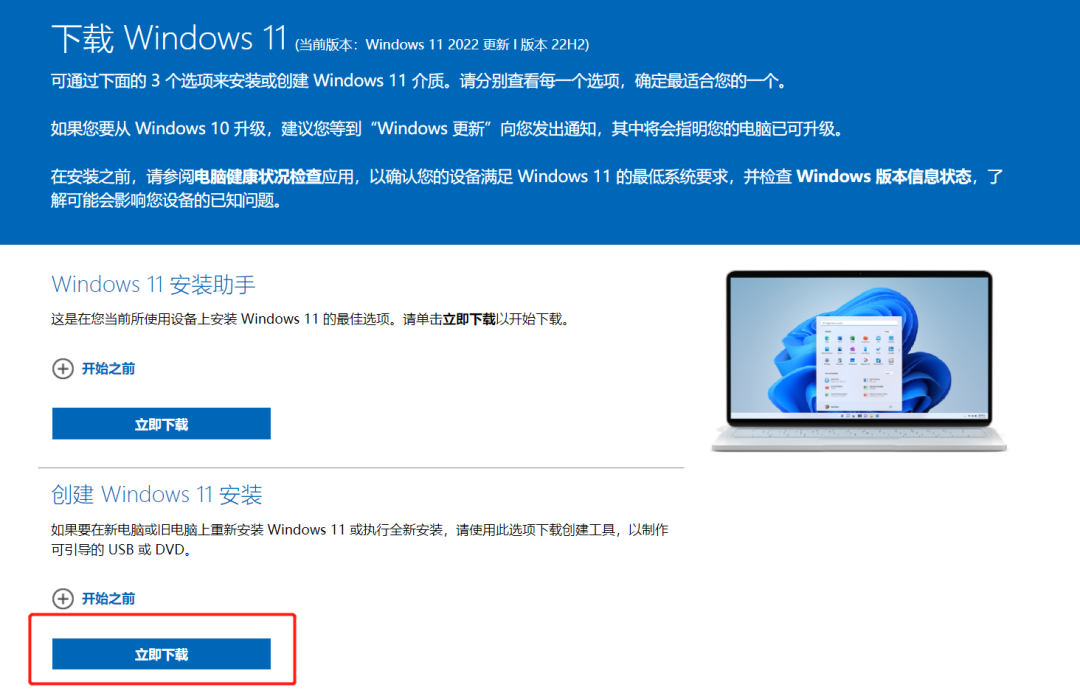
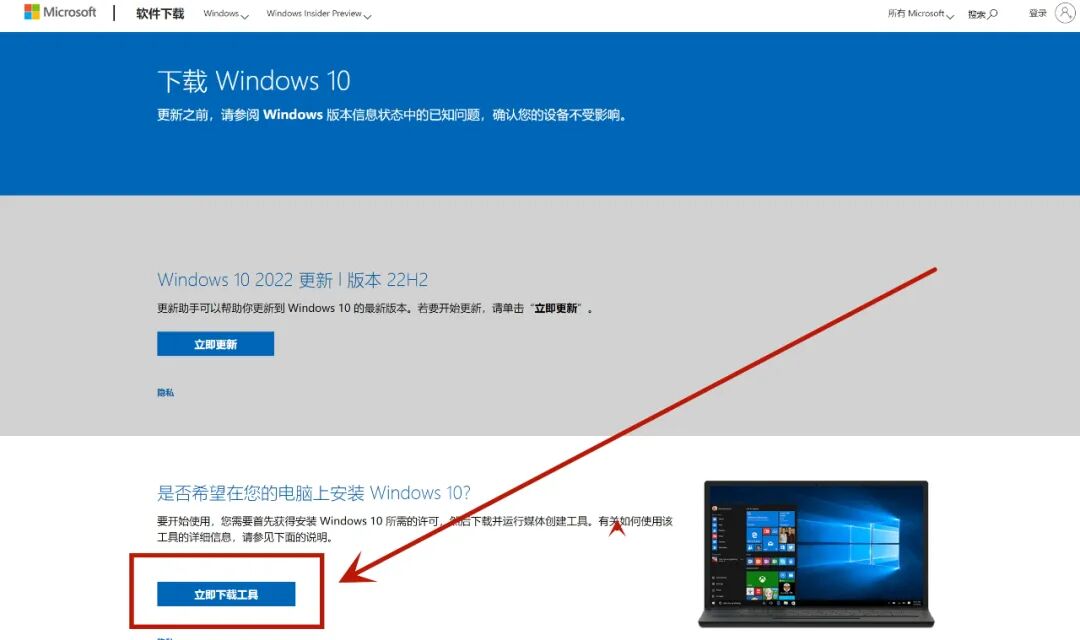
(2)下载好,打开安装工具
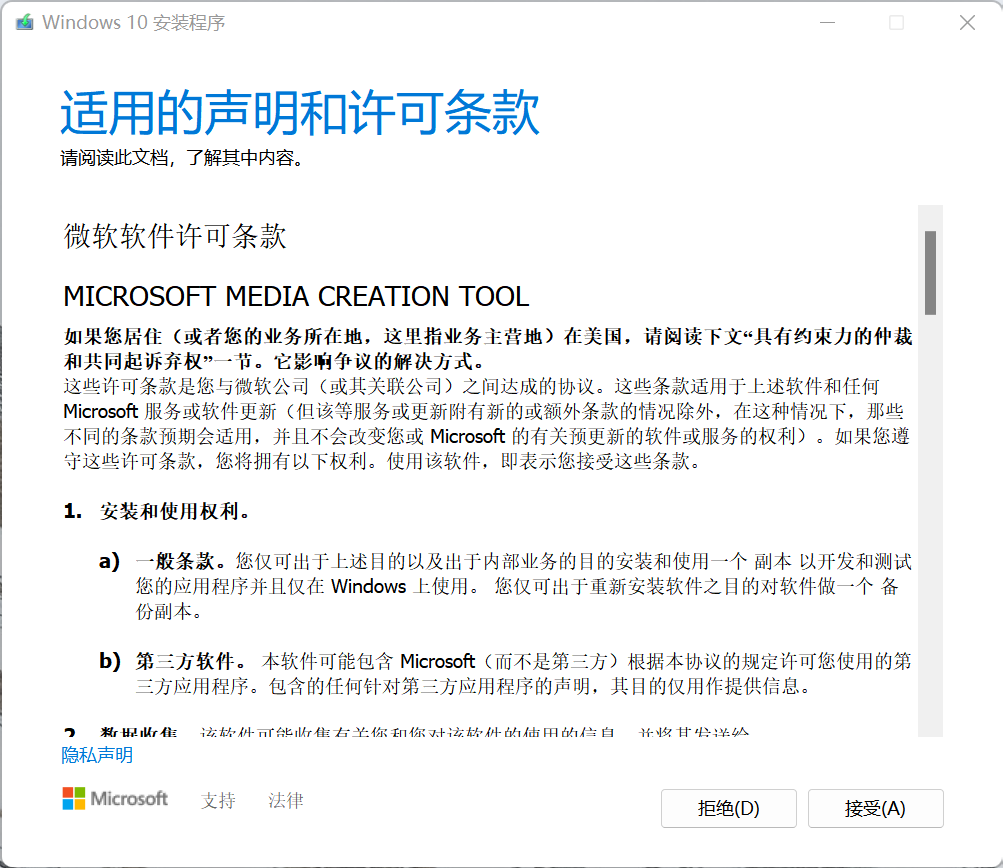
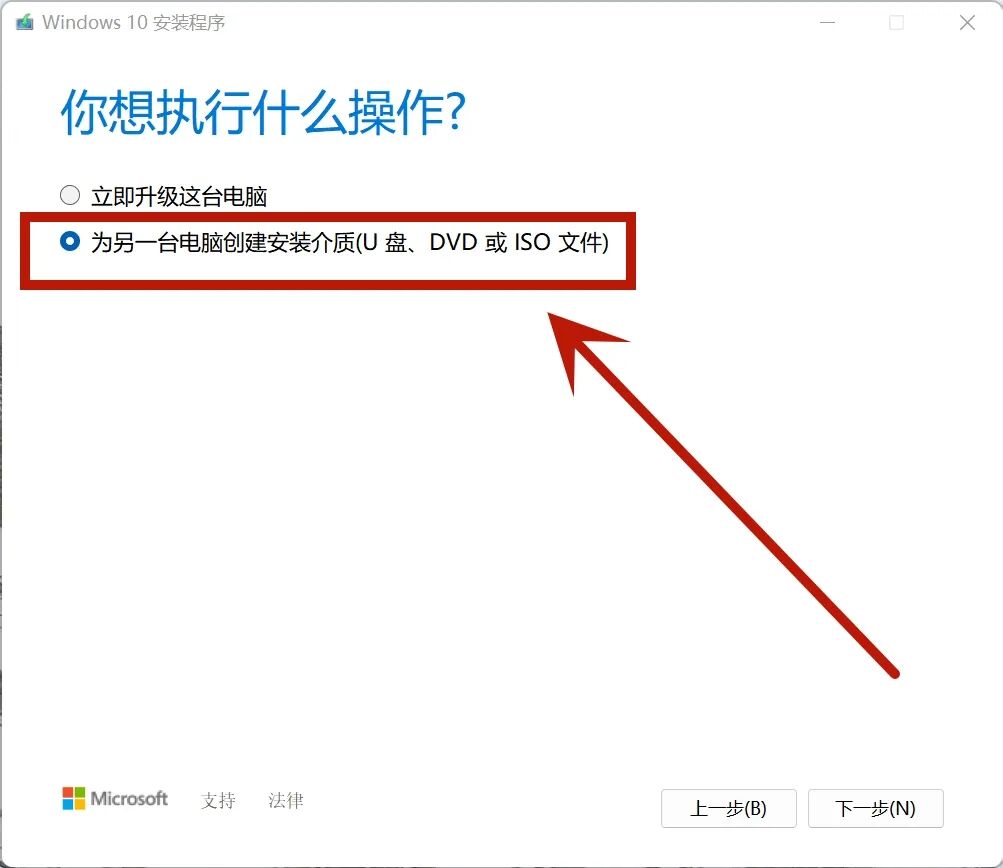
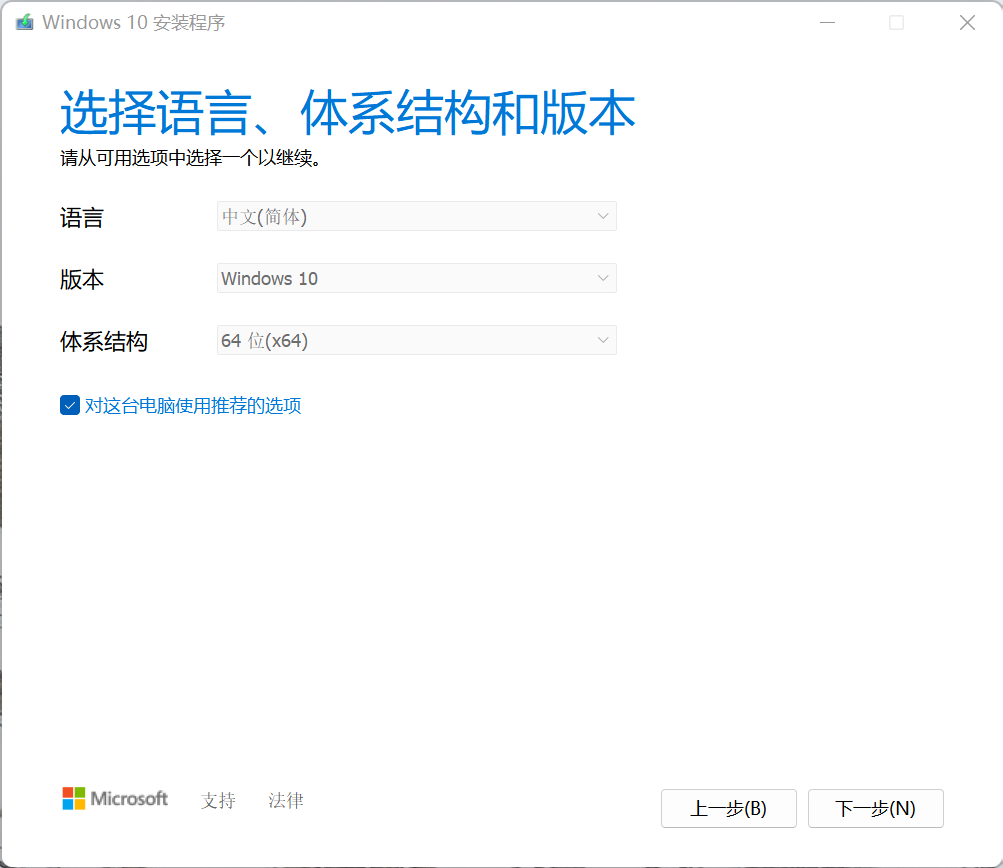
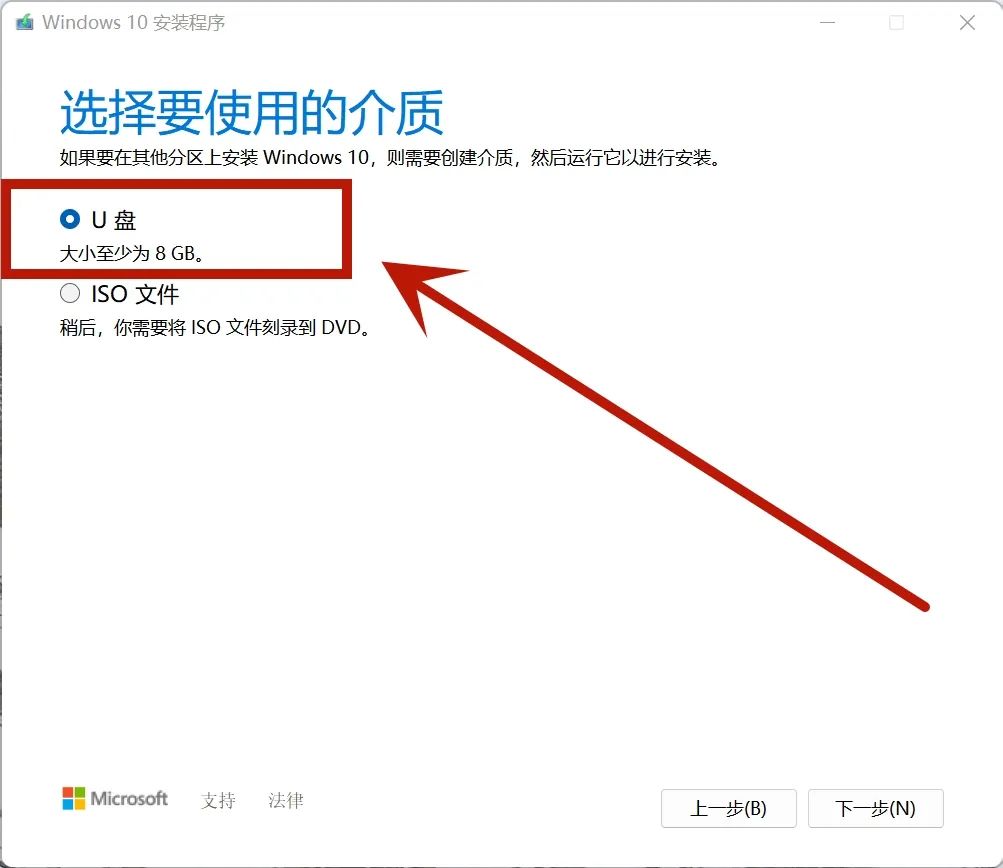
(3)按照步骤进行操作
Windows 11 需要开启TPM 2.0(很多是默认开启的)
华硕和微星支持TPM2.0的主板系列:
开启TPM2.0的方法:
微星B550M MORTAR(其他AMD300 400 500系列也是差不多操作方法)
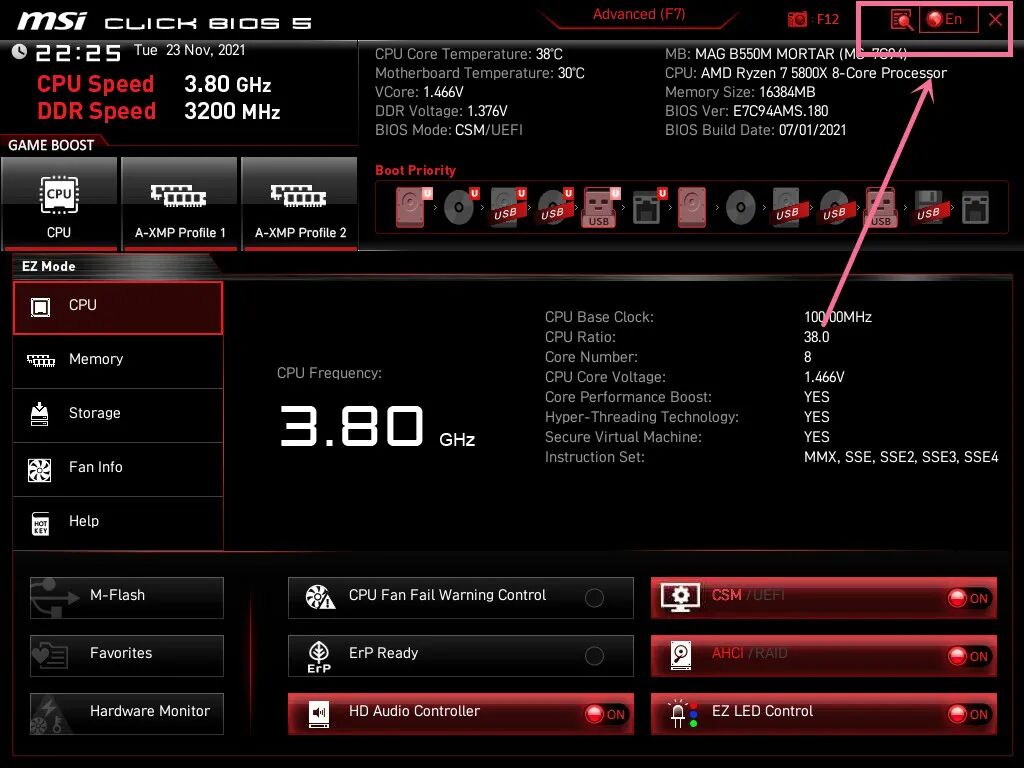
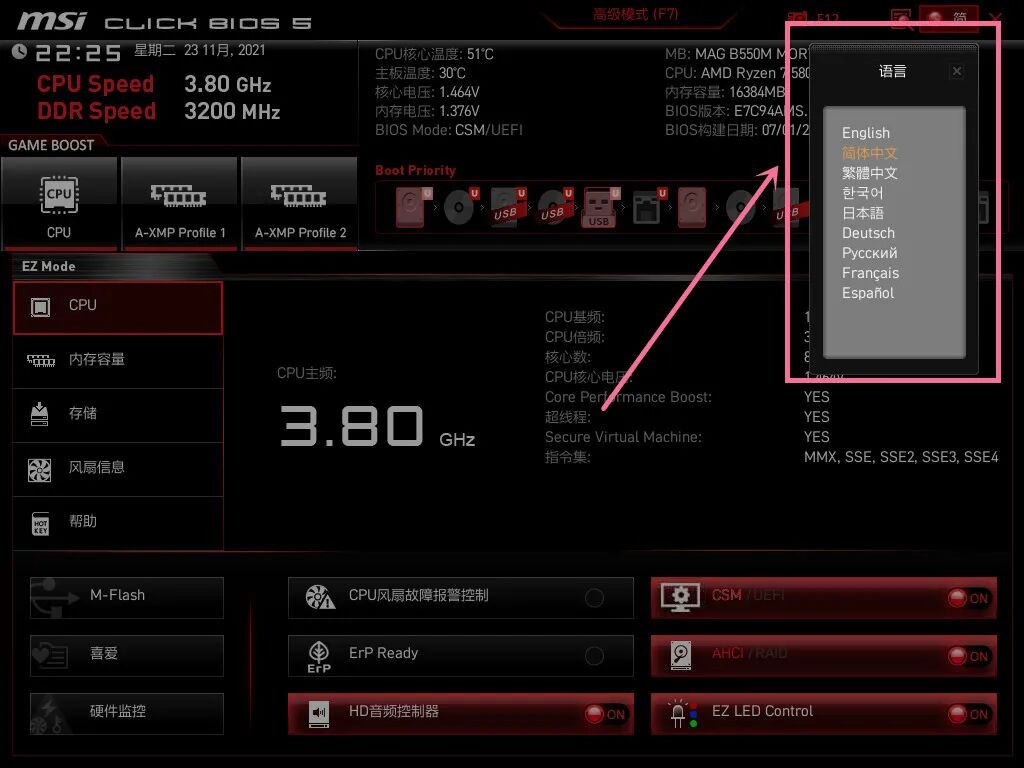
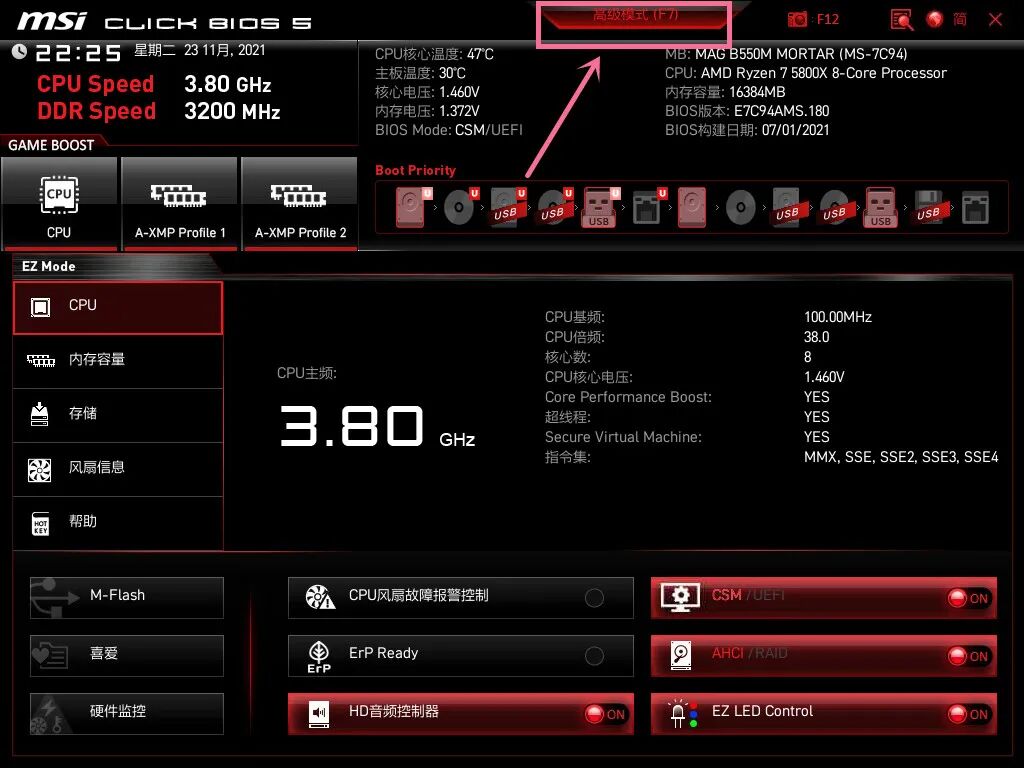
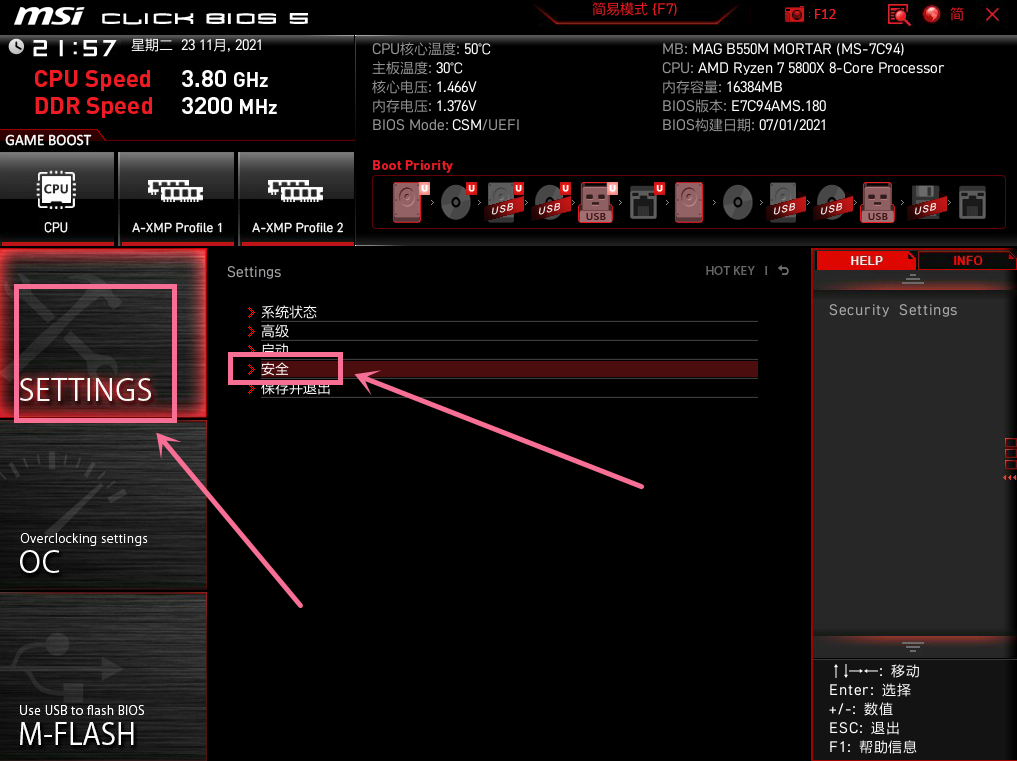
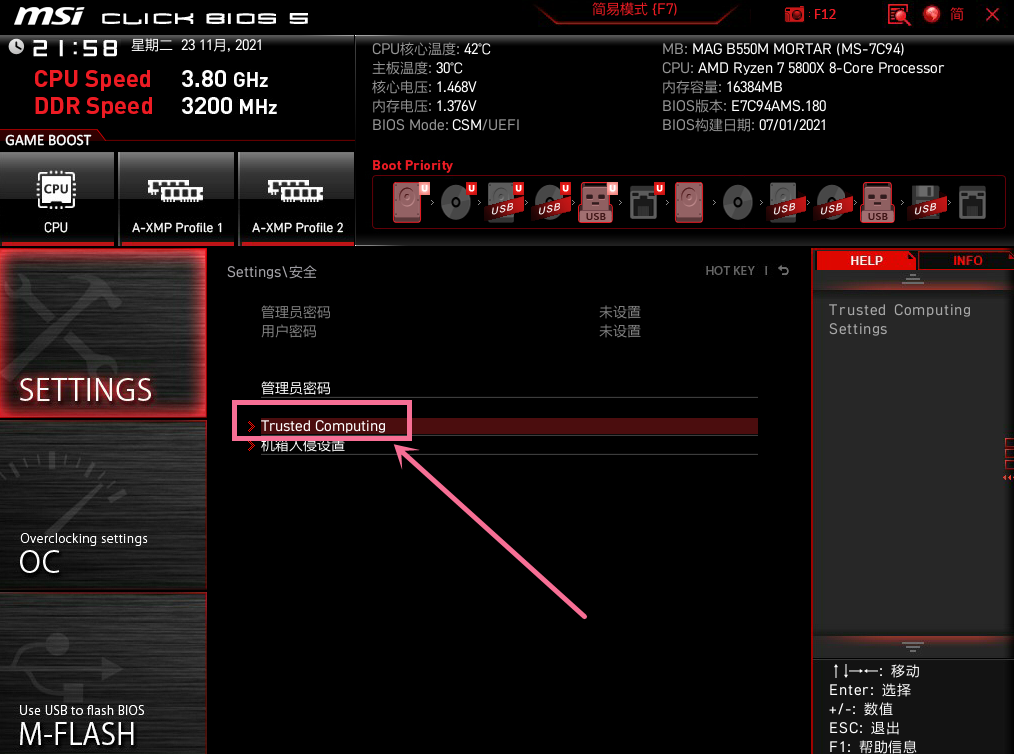
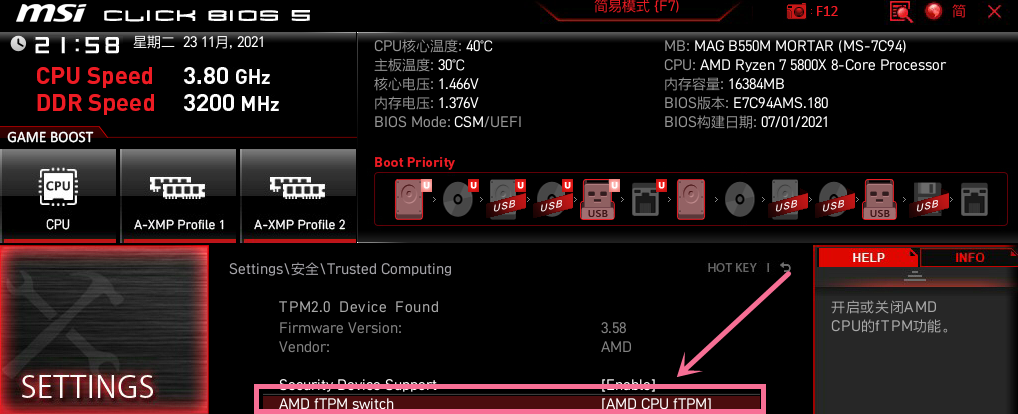
下面链接,其他主板开启方法
设置成功的话,再检测一下就会显示满意Windows 11条件了
如果你的主板没有默认开启,上面步骤也忘记提前设置了,也还有补救方法
转自外媒 Windows Latest 报道的解决方法:
在这个界面按 Shift+F10,打开命令行界面,输入 regedit 打开注册表,然后定位到:HKEY_LOCAL_MACHINESYSTEMSetup
创建一个名为“LabConfig”的项,接着在“LabConfig”下创建两个 DWORD 值:
保存退出后,上图的提示就消失了,大家就可以正常安装 Win11。
主板设置启动盘
新装电脑时大部分不需要设置,插上U盘开机就可以进入安装页面,如果没自动识别可往下看,有教程。
插上面制作好的U盘然后按下开机键,会自动进入安装系统的界面
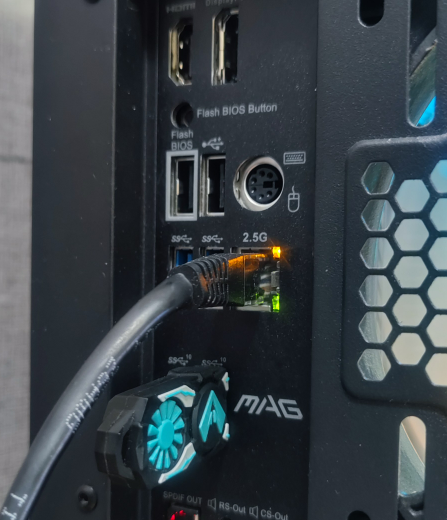
U盘最好插在主板USB接口,机箱USB接口可能会不能识别
U盘最好插在主板USB接口,机箱USB接口可能会不能识别
U盘最好插在主板USB接口,机箱USB接口可能会不能识别
主板BIOS设置系统盘
如果没有自动识别,那就是需要设置一下,其实这里稍微有一点难度
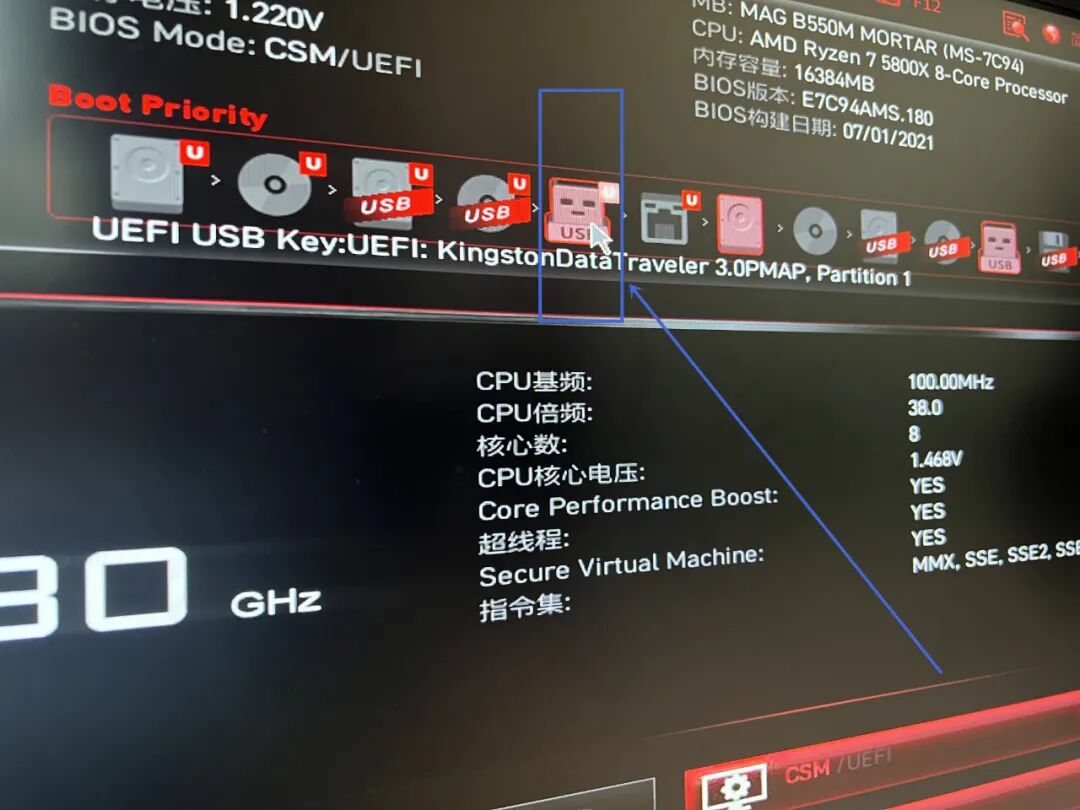
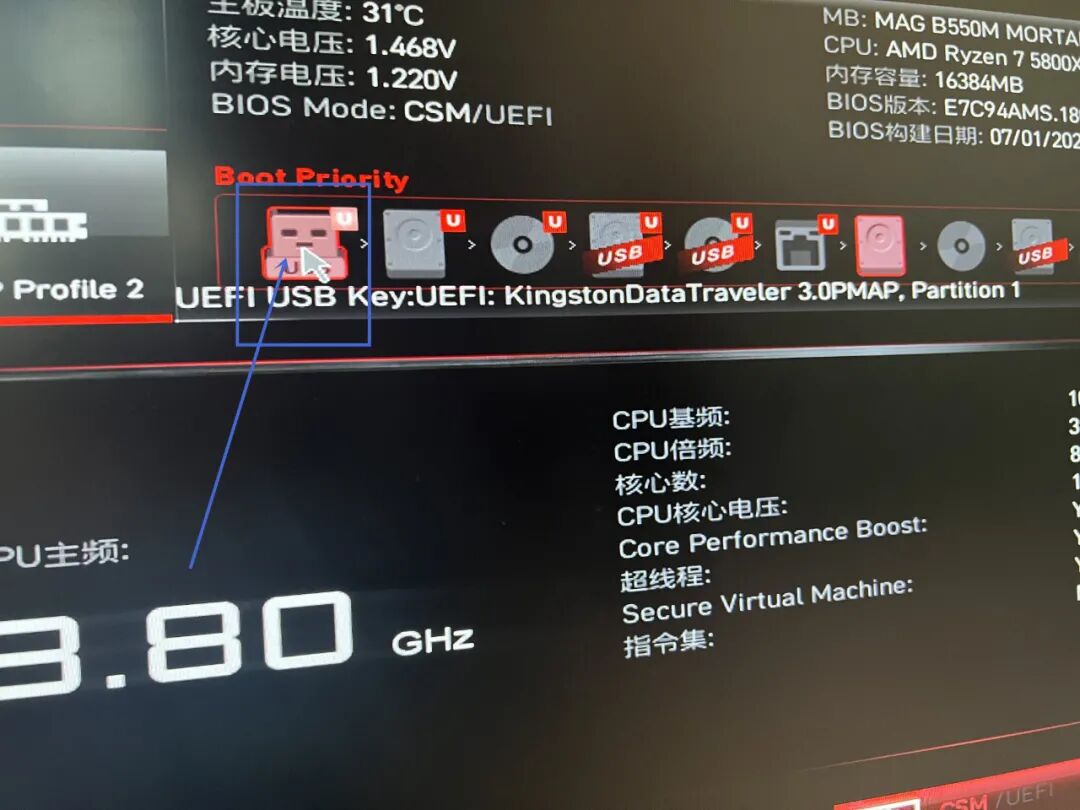
微星主板
用鼠标按照下图为例,将UEFI USB Key:带有你所用U盘品牌名字的那个图标,拖动到最左边。
华硕主板
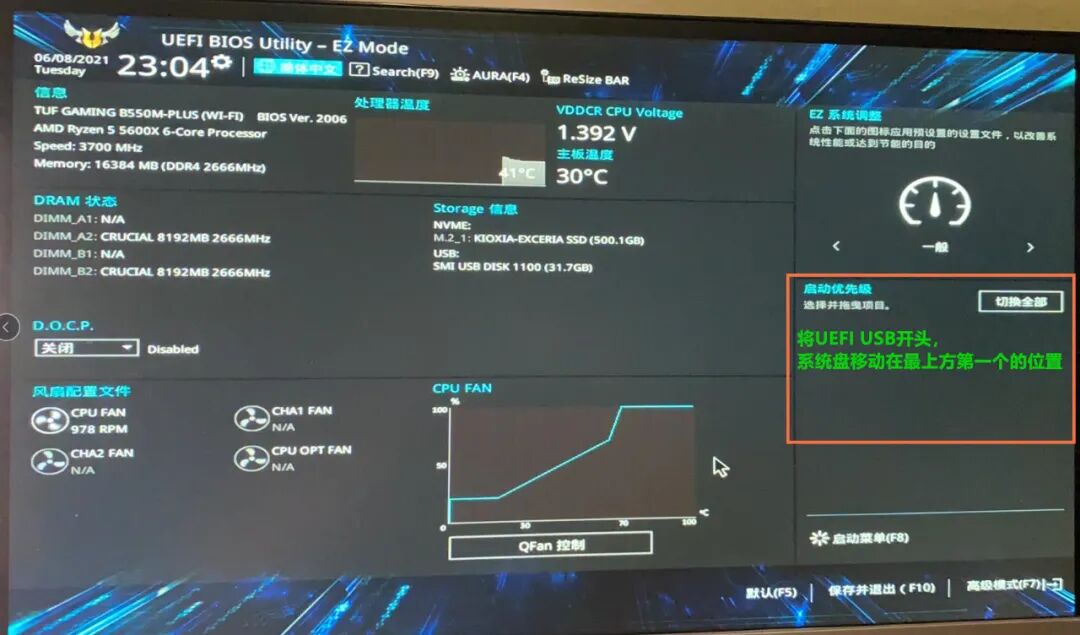
请看下图右下的绿色圈出部分。
如果是其他品牌呢?
一般都在boot-boot priority里面找
中文名叫“启动顺序”
找到这个也是一样的操作
把UEFI USB XXX Partition 1移动到第一个
就OK了
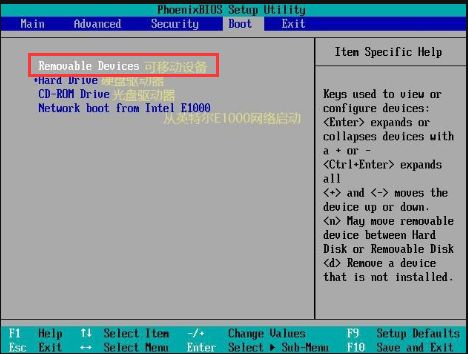
老电脑这种界面怎么办呢?
进入主板BIOS,选择Boot进入设置
一样的按回车键修改启动项
第一个改成UEFI USB XXX Partition 1
以上操作都可使用F10进行保存
开始安装系统
以下界面演示用Windows 10的,Windows 11差不多,按提示操作即可。
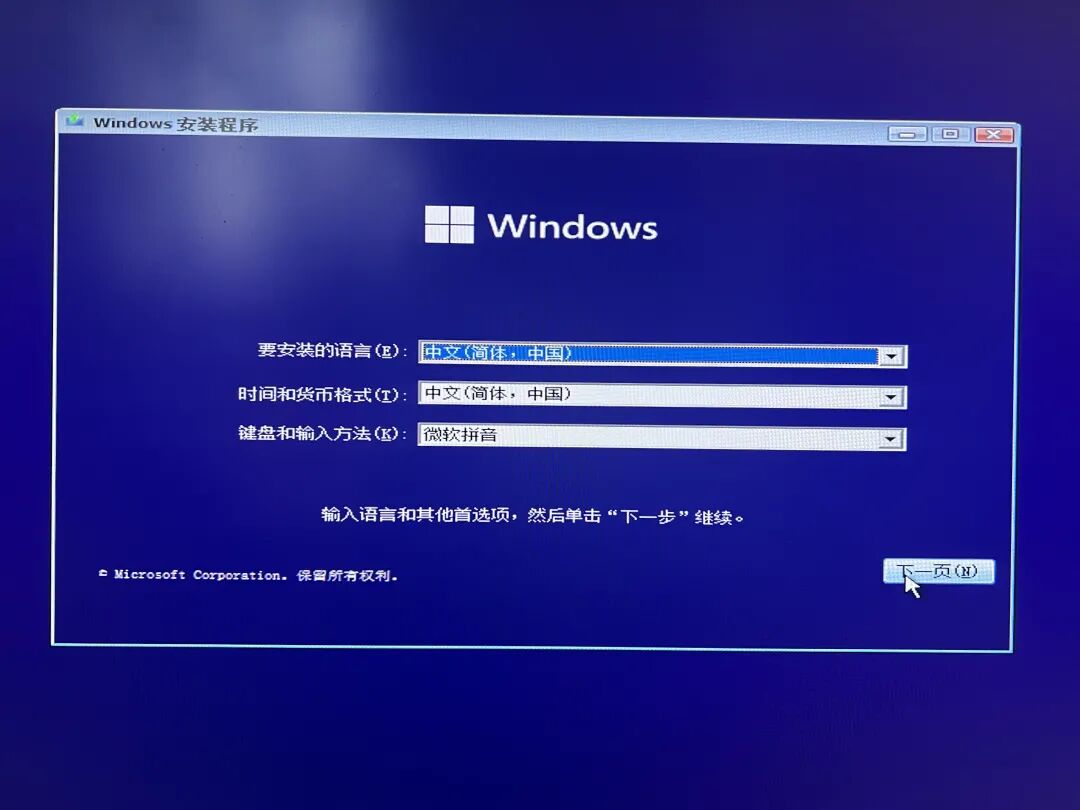
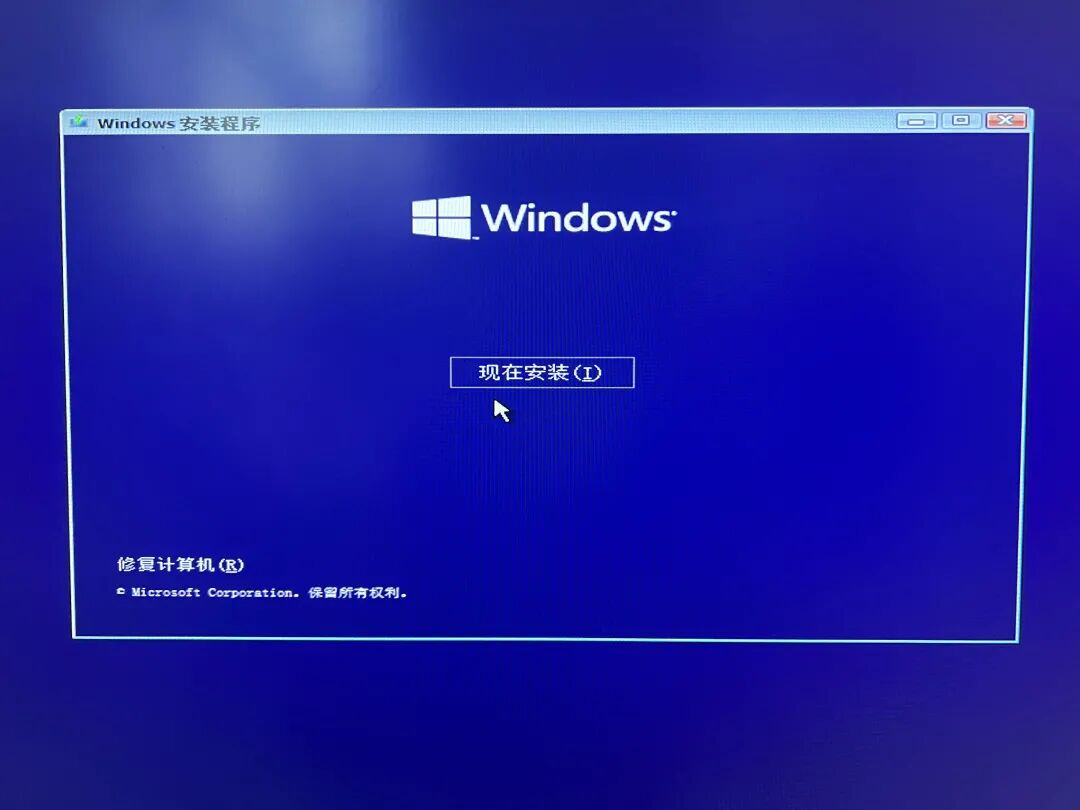

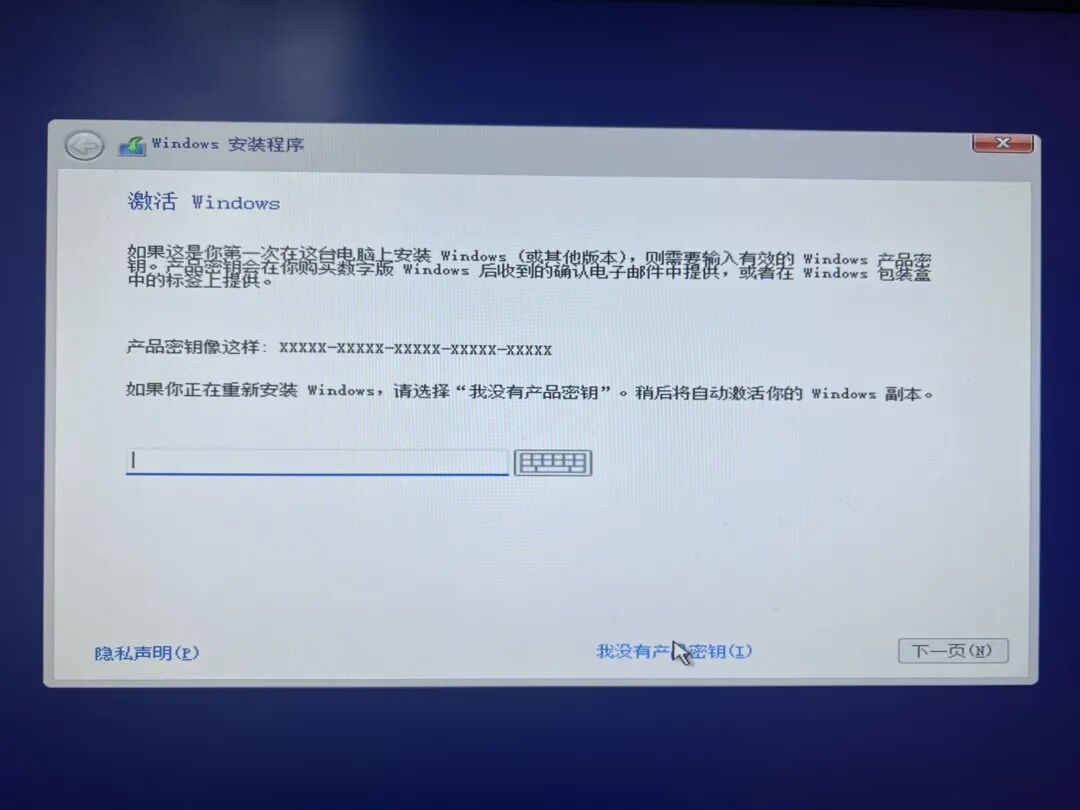
选择,我没有产品密钥(系统激活需要密钥,这个系统做好之后再操作就行)
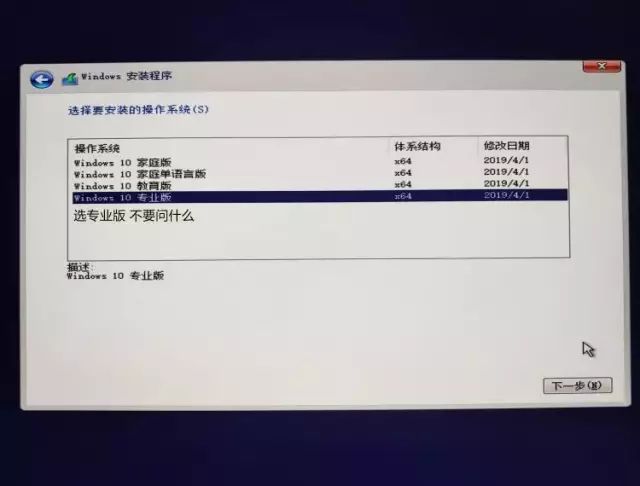
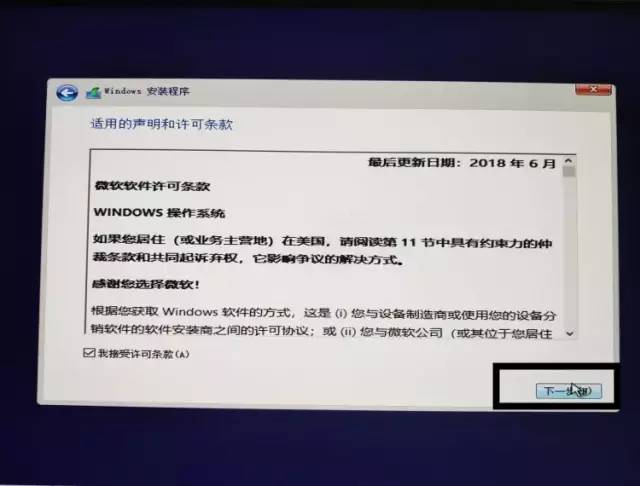
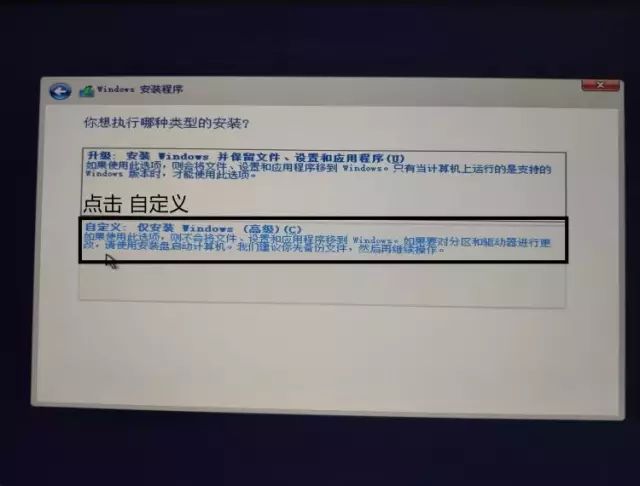
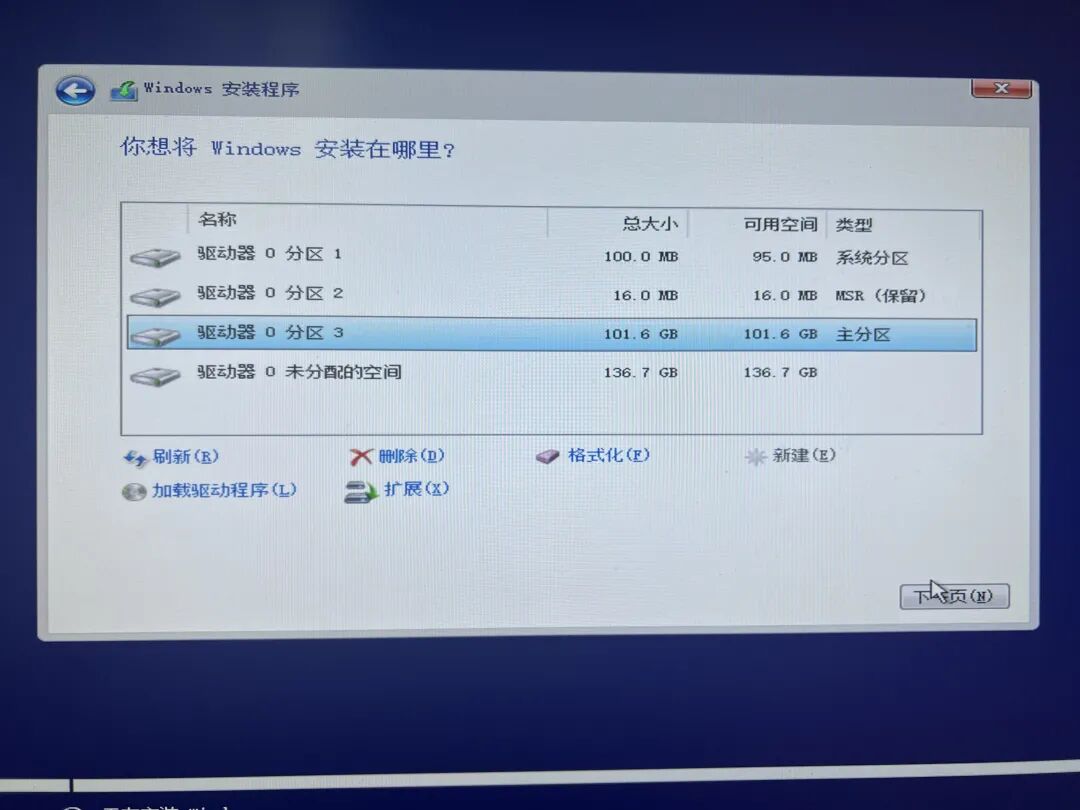
给C盘单独分一个空间,点击 新建
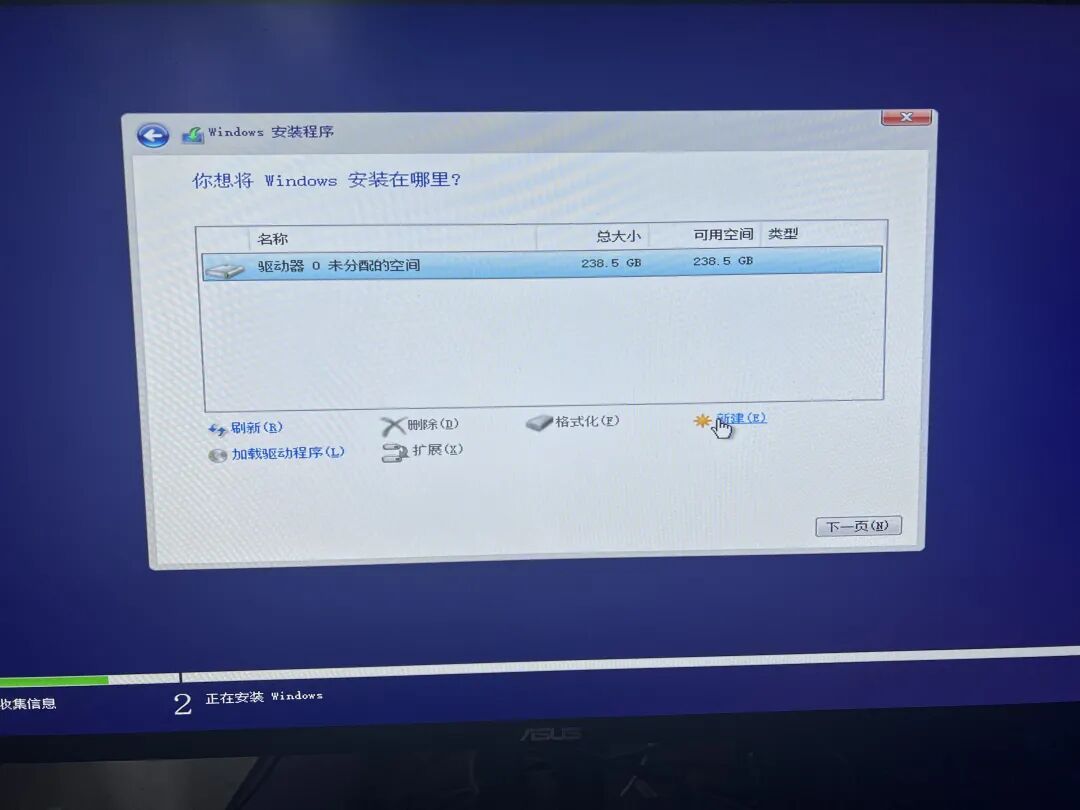
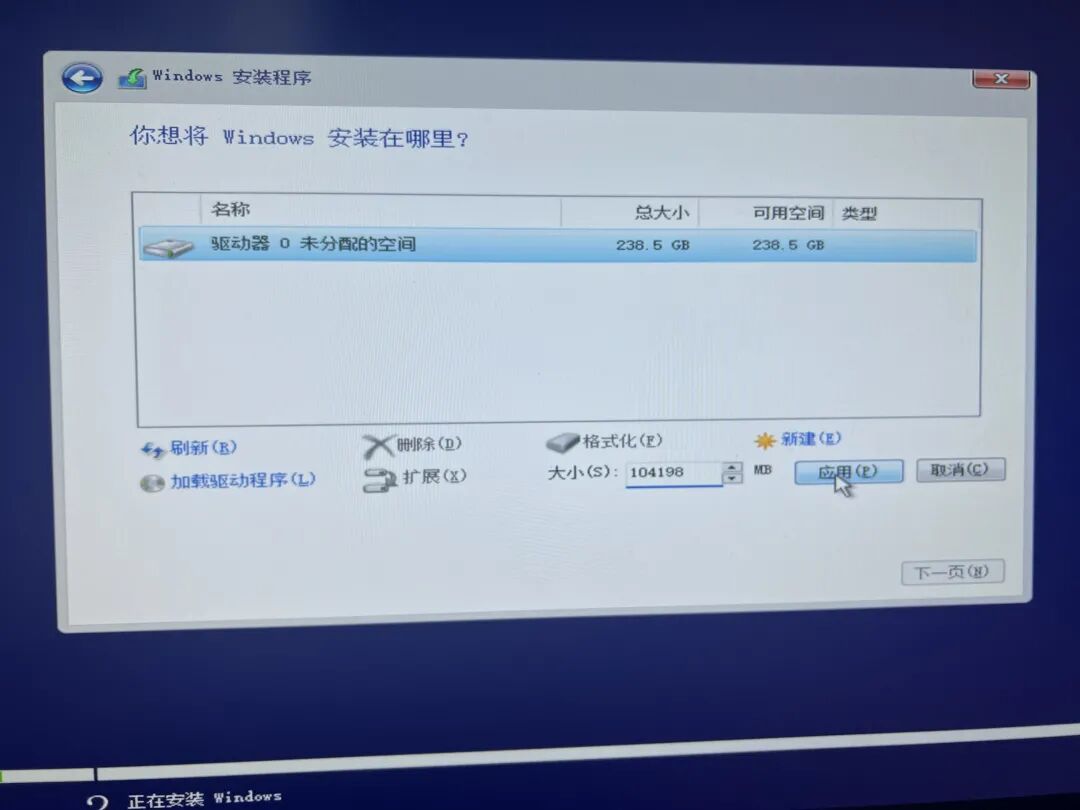
分100G左右给C盘(也可分更多,看你自己的使用习惯和固态硬盘容量)直接用键盘输入,最好点击应用,再点击下一页
直接点击下一页(驱动器0未分配的空间,这个做好系统后可以再分盘,下面我写了方法)
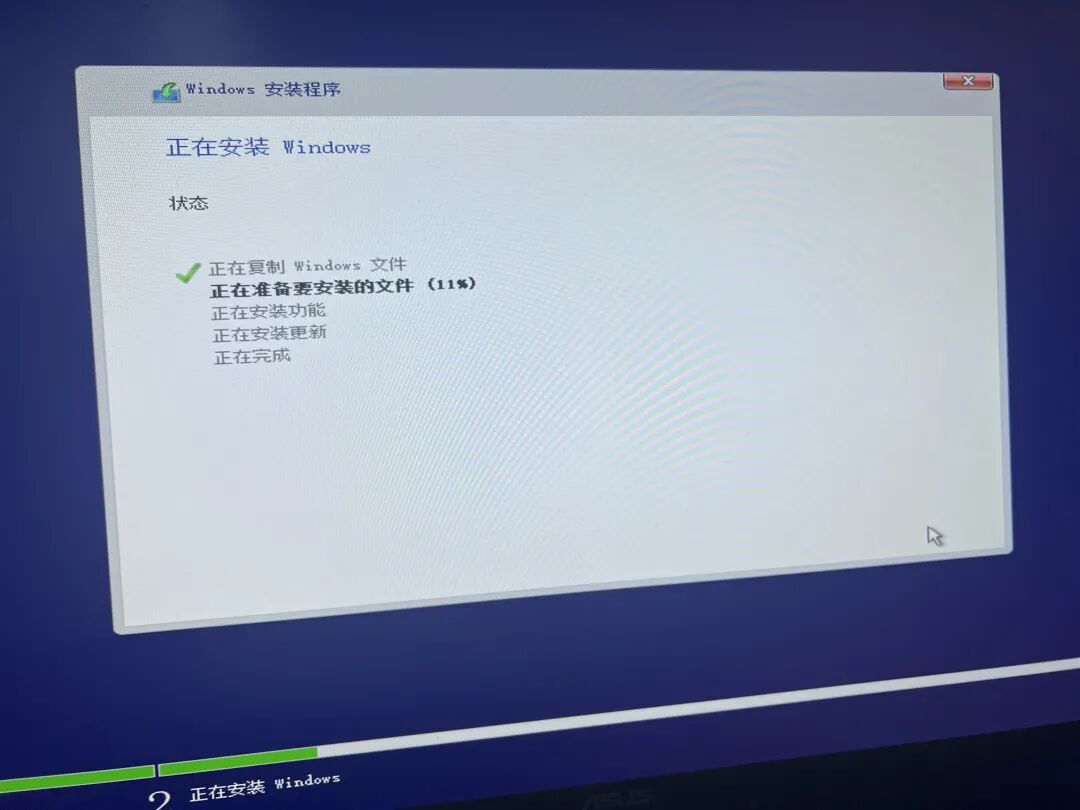
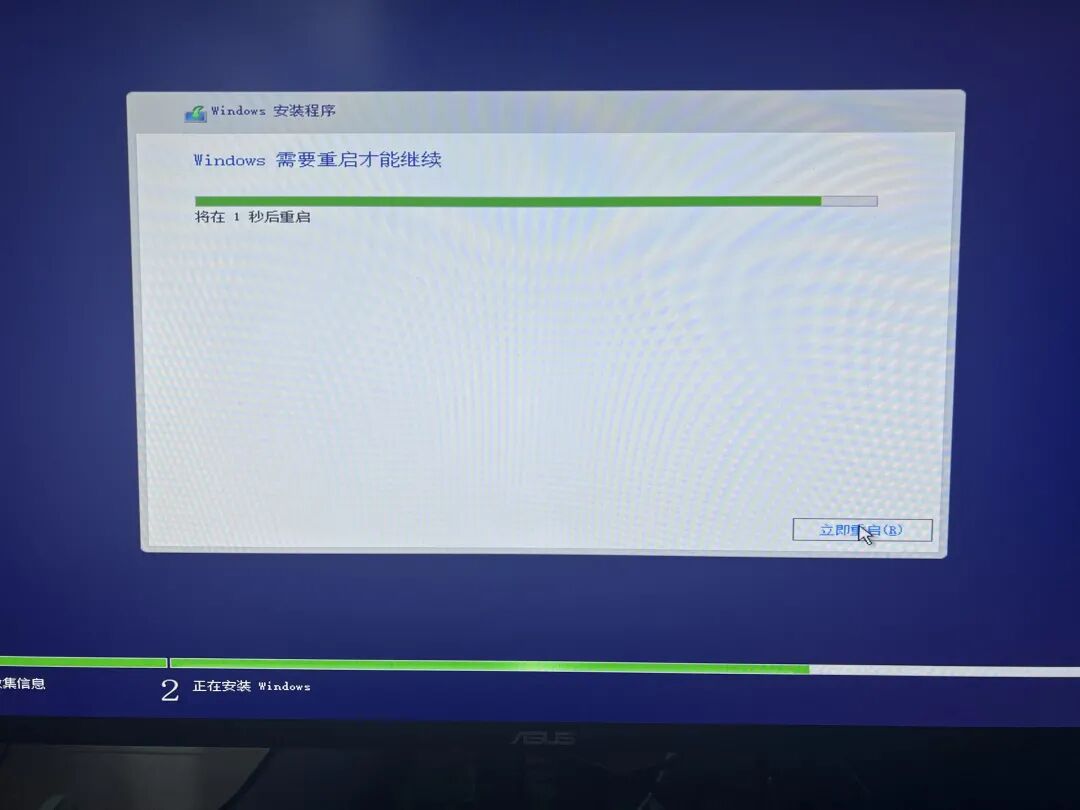
此时电脑会自动重启
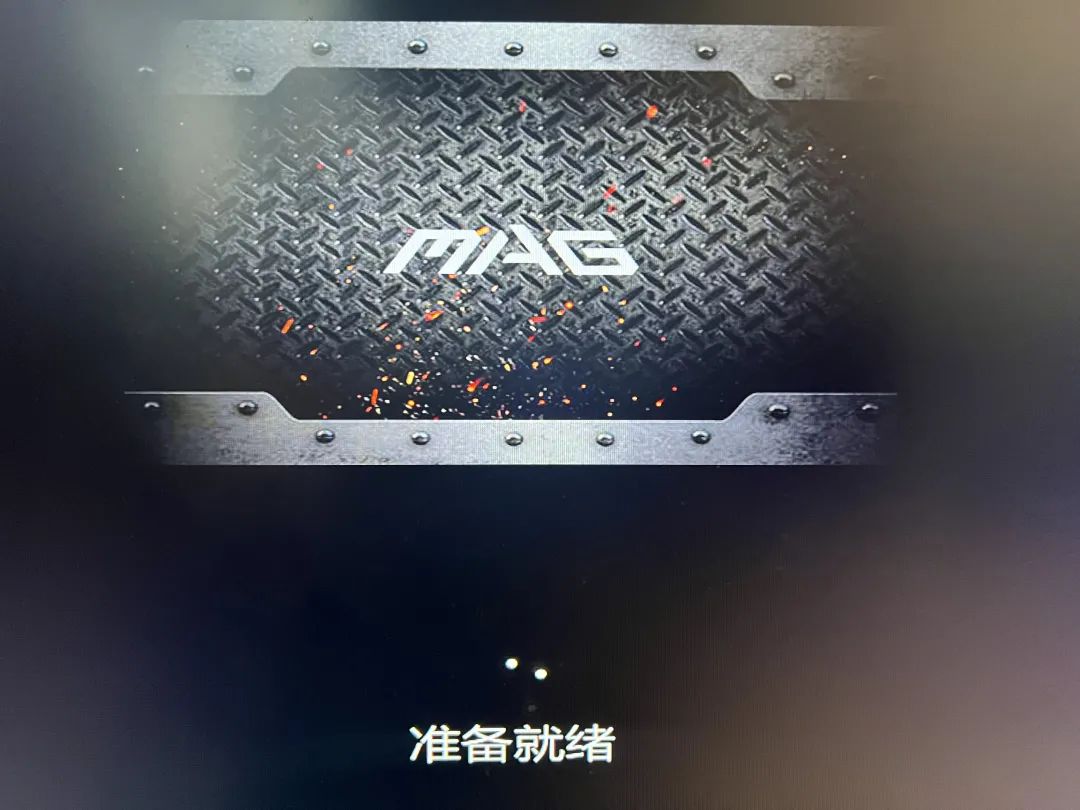
一直点击下一页即可
硬盘分区方法
对于笔记本电脑来说,大多数新电脑收到货之后,就只有一个C盘;对于台式机来说,如果在系统安装阶段没有分盘,那么同样也只有一个C盘。不少人习惯于把文件归类放在某个盘中,只有一个系统盘,显然不够友好,所以今天就跟大家分享用系统自带的“磁盘管理”实现分盘的方法。
假如你有第二块硬盘,右键点击,选择–新建简单卷。
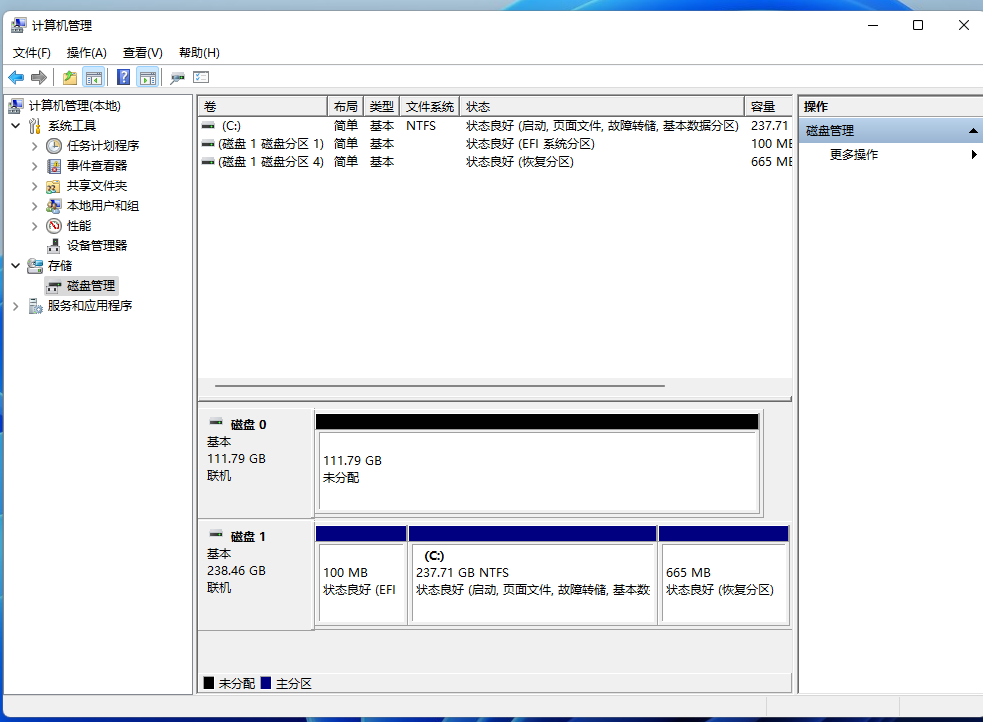
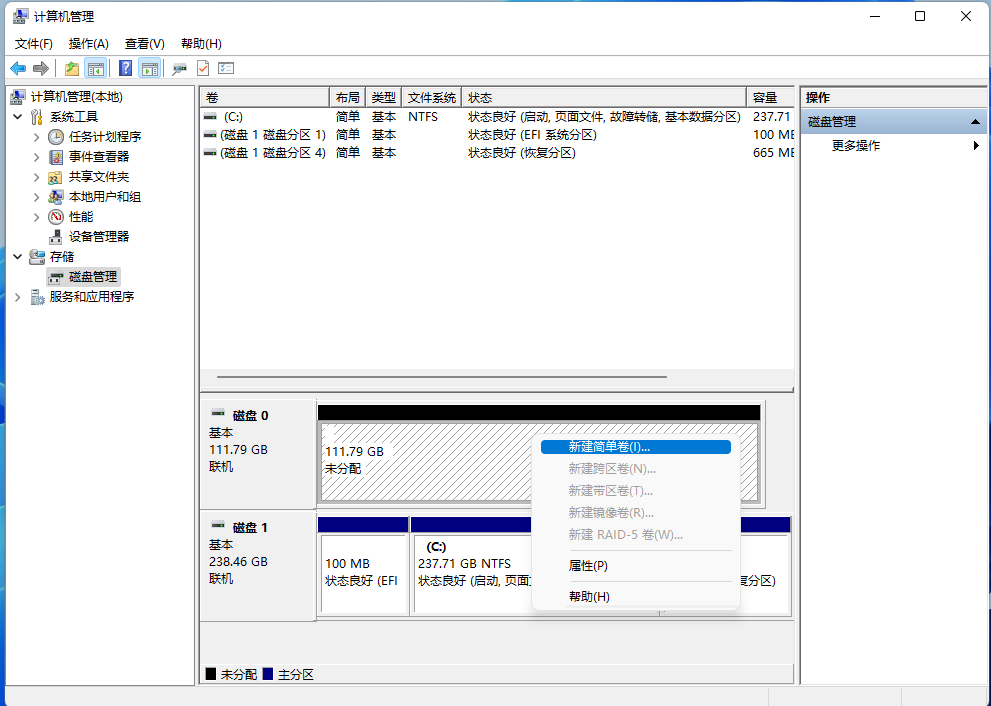
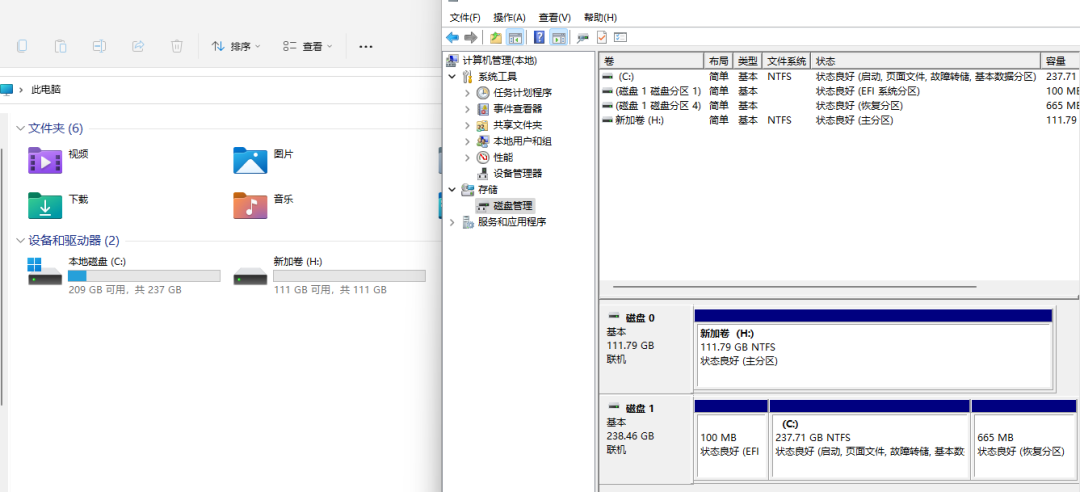
如果你将1块硬盘只分一个区,简单卷大小不需要调整,直接点击下一页

如果需要将1块硬盘分2个分区,则需要手动设置简单卷大小
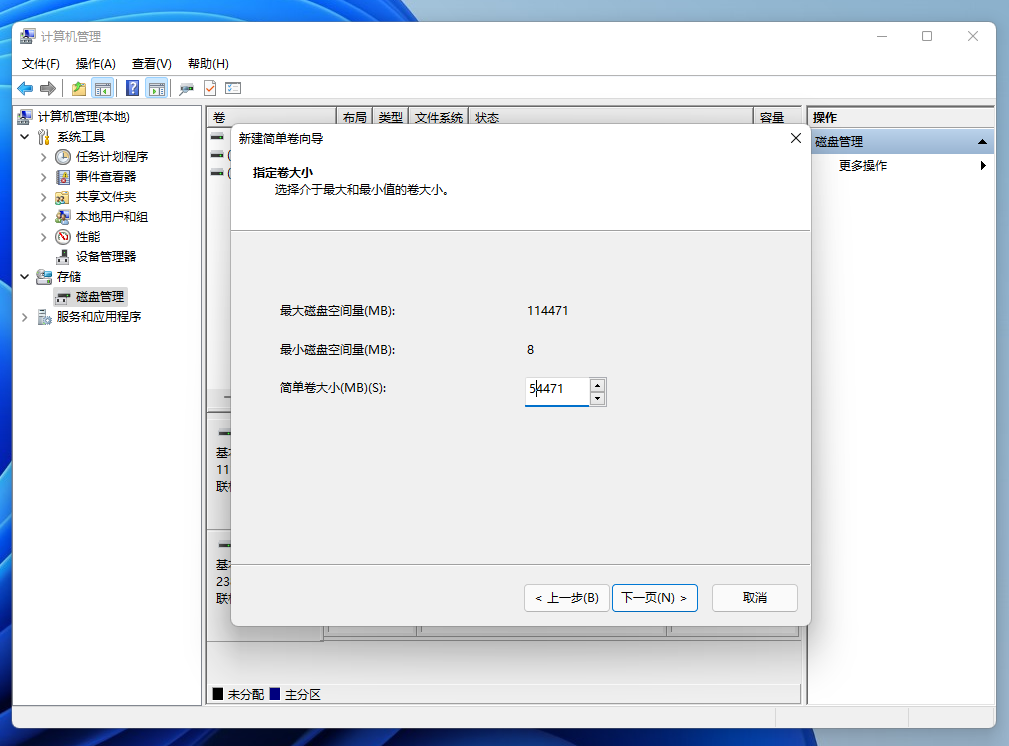
我分了2个50G左右大小的
58.59GB那个显示未分配的点击右键一直点击下一步就可分区完毕,如果想再分2个盘win10软件装在哪个盘比较好,重复上面的操作分一下。
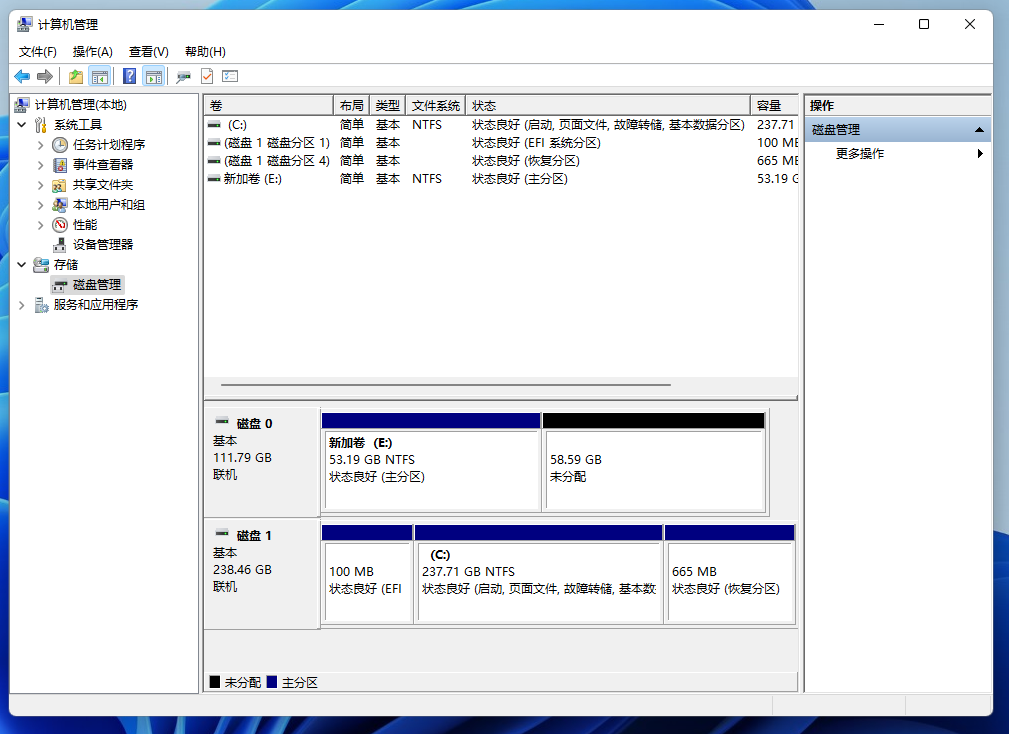
新加卷E和F就是分区好的

如果你在装系统过程中,将系统分区(C盘)单独分出来了,你的这块硬盘是有剩余未分配的空间,直接右键–新建简单卷即可
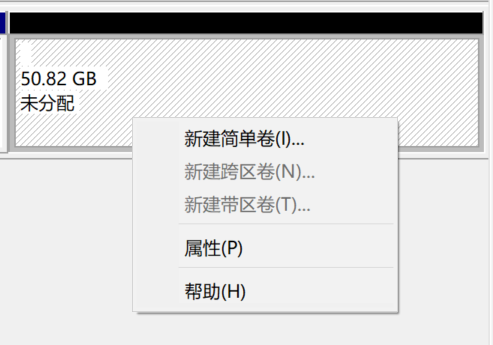
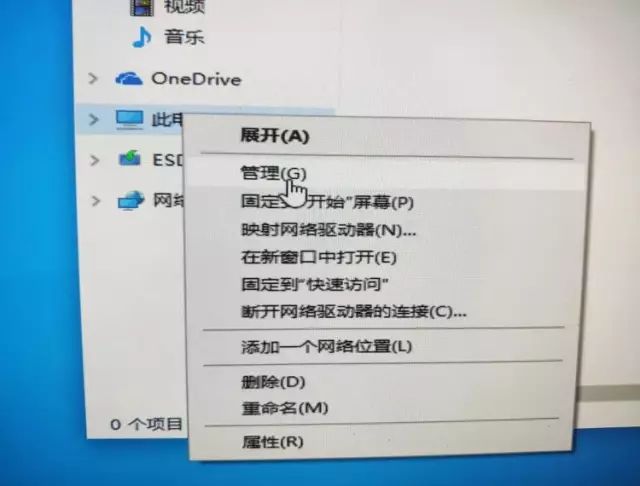
其他硬盘去哪了?跟着我设置一下
点击管理
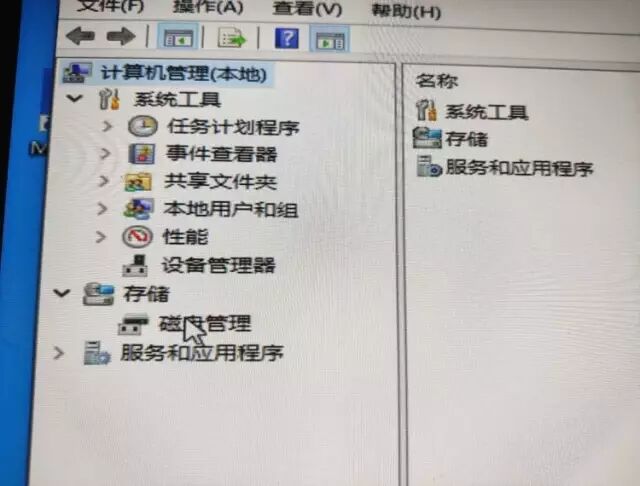
再点击磁盘管理
假如你有第二块硬盘,右键点击(下图是磁盘0),选择–新建简单卷。
如果你将1块硬盘只分一个区,简单卷大小不需要调整,直接点击下一页
如果需要将1块硬盘分2个分区,则需要手动设置简单卷大小
我分了2个50G左右大小的
58.59GB那个显示未分配的点击右键一直点击下一步就可分区完毕,如果想再分2个盘,重复上面的操作分一下。
如果你在装系统过程中,将系统分区(C盘)单独分出来了,你的这块硬盘是有剩余未分配的空间,直接右键–新建简单卷即可
驱动安装
*这一部分,笔记本电脑用户可以不用看。主要讲讲新装的台式机,如何安装驱动。
其实驱动安装的方法和软件没有什么差别,只需要知道安装哪几个驱动即可。不推荐使用【驱动精灵】之类的驱动软件win10软件装在哪个盘比较好,虽然很方便,但是不一定能找到最适合硬件的驱动,同时本身也相当流氓,没必要安装。
对于一台新电脑来说,通常只需要下载以下的驱动:
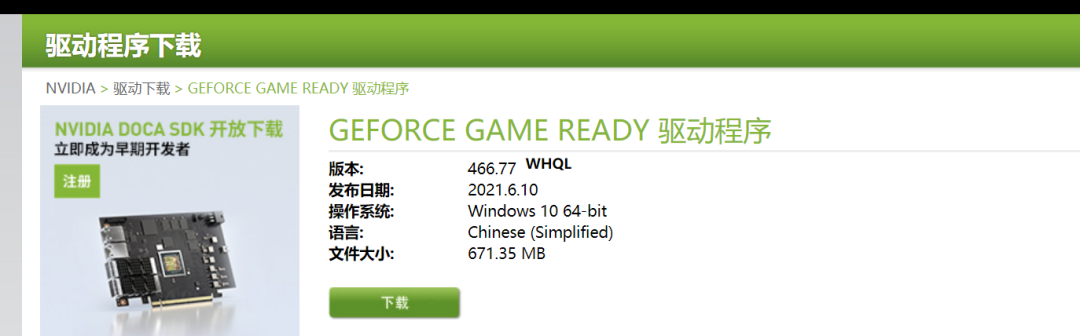
独立显卡驱动,不需要使用显卡附赠的光盘,直接去NVIDIA或者AMD官网下载皆可:
NV(俗称N卡)

AMD(俗称A卡)
AMD这个软件可以直接检测你的主板芯片组和A卡,帮你安装完驱动。
其实win10,已经具备自动搜索并安装驱动的功能了,对于声卡、网卡驱动,其实不需要单独下载了。但是如果有时候硬件版本比较新,或者比较小众,系统可能会搜索不到,所以这个时候我们可以去主板官网下载:
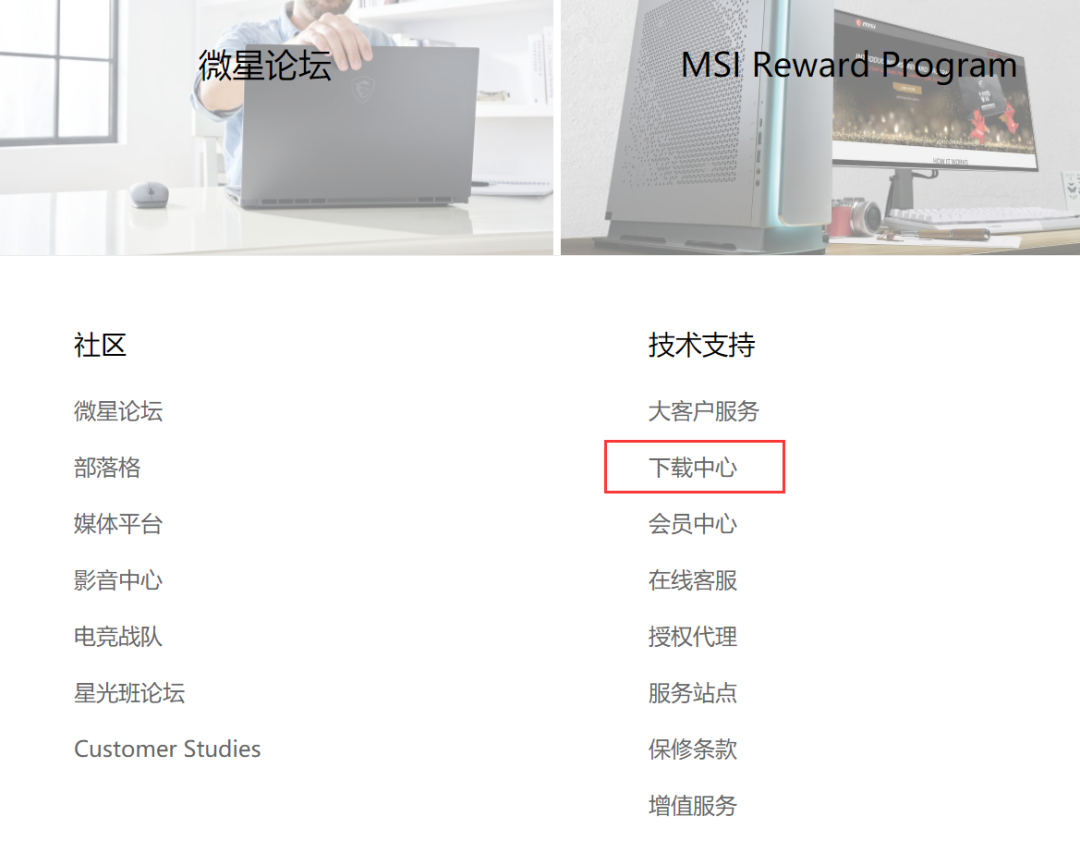
进入下载中心,选择主板,点击“驱动与下载”

再选择自己购买的主板型号,点击“搜索”:

弹出来的页面,包含了BIOS、驱动程序、产品手册电子版和工具软件。
选择Win11操作系统,然后下载所有的驱动程序,放到一个文件夹里,之后依次解压,安装即可。
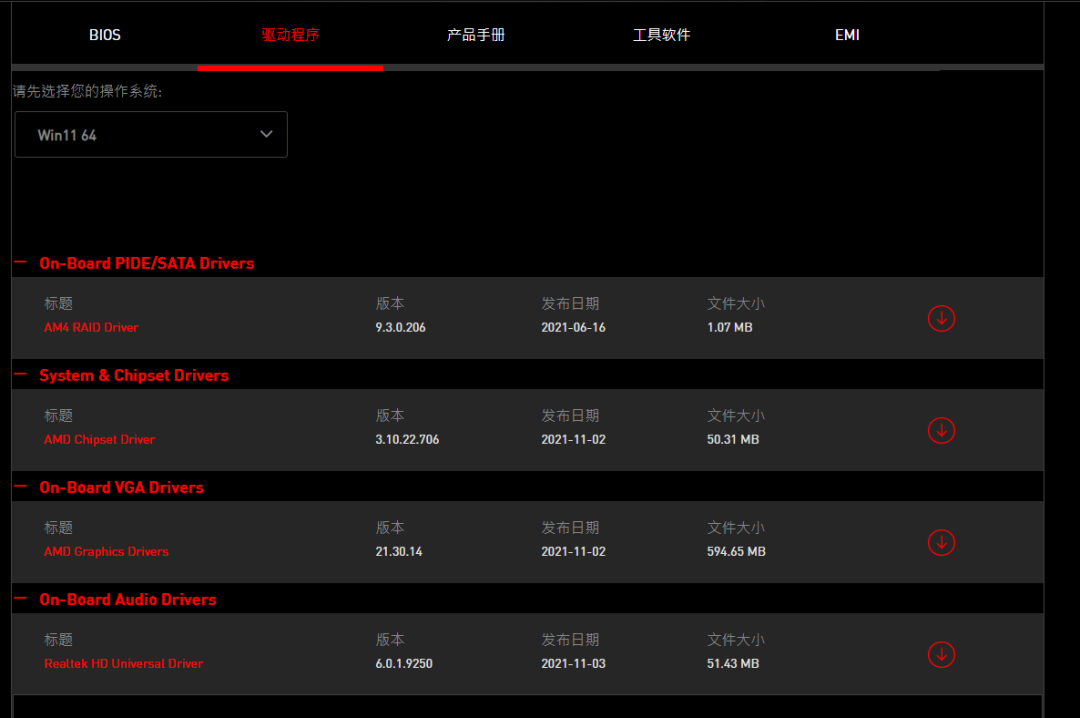
主板配套的工具软件也建议安装,包含了灯控、风扇调速等功能,非常实用。
华硕也有一个“Armoury Create”可供下载:
华硕官网工具软件非常多,但是根据我的观察,除了这个“奥创中心”,别的似乎没啥用,不需要去下载。
系统激活
下载图吧工具箱:
使用下图红色圈出的方法
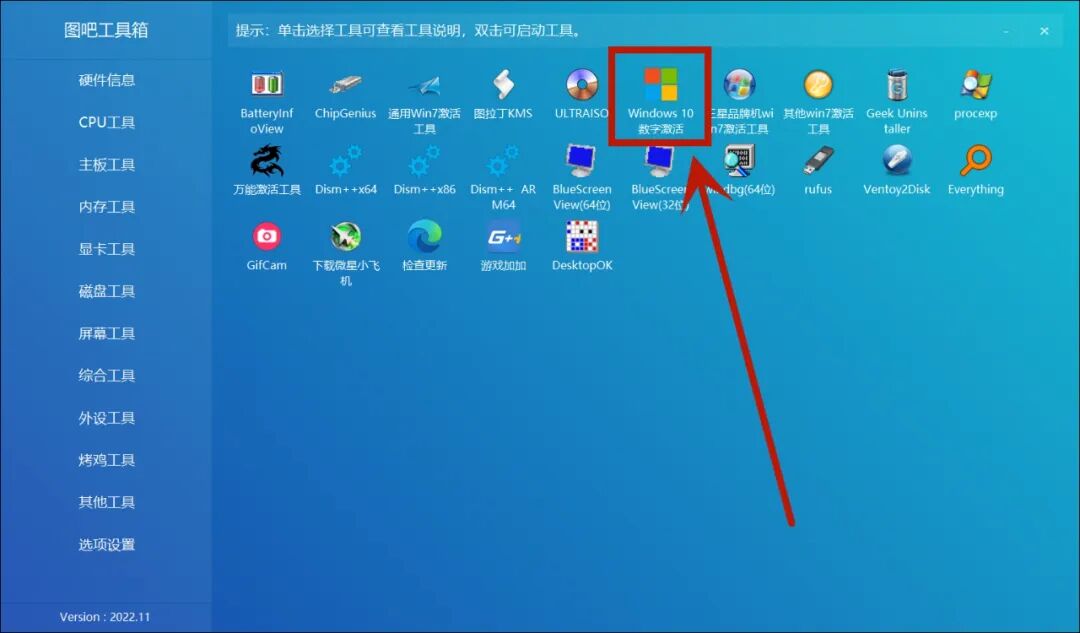
这个激活win10和win11都可以的。

软件安装
最后讲讲PC软件的安装注意事项吧。
1、不要安装360、金山毒霸等杀毒软件,电脑自带的defender足够使用;
2、软件最好都去官网下载,不要去XX下载站等网站下载;
3、破解软件有风险,使用需谨慎;万一需要去XX下载站的网站下载破解软件,一定要避开“高速下载”这样的字眼,这样下载下来的大概率是一个下载器,会给你电脑安装一些奇奇怪怪的东西。
注册会员查看全部内容……
限时特惠本站每日持续更新海量各大内部创业教程,年会员只要98元,全站资源免费下载
点击查看详情
站长微信:9200327