大家都知道pdf文件对于其内容的完整性能保持的很好,这种格式的特殊性使其非常适用于打印,文件内容格式和排版不会发生变化,但是一旦想要修改文件内容,直接打开编辑是不行的,有两种方式,一种是将pdf文件先转换成word格式,编辑完成之后再转换回来。另一种方法是搭配上合适的编辑器,在编辑器里打开文件进行内容标记。今天分享的就是第二种编辑pdf文件的方法,教大家使用编辑器在pdf上做标记,一起来了解一下吧。
工具:迅捷pdf编辑器 软件版本:1.2.0.0
操作步骤:
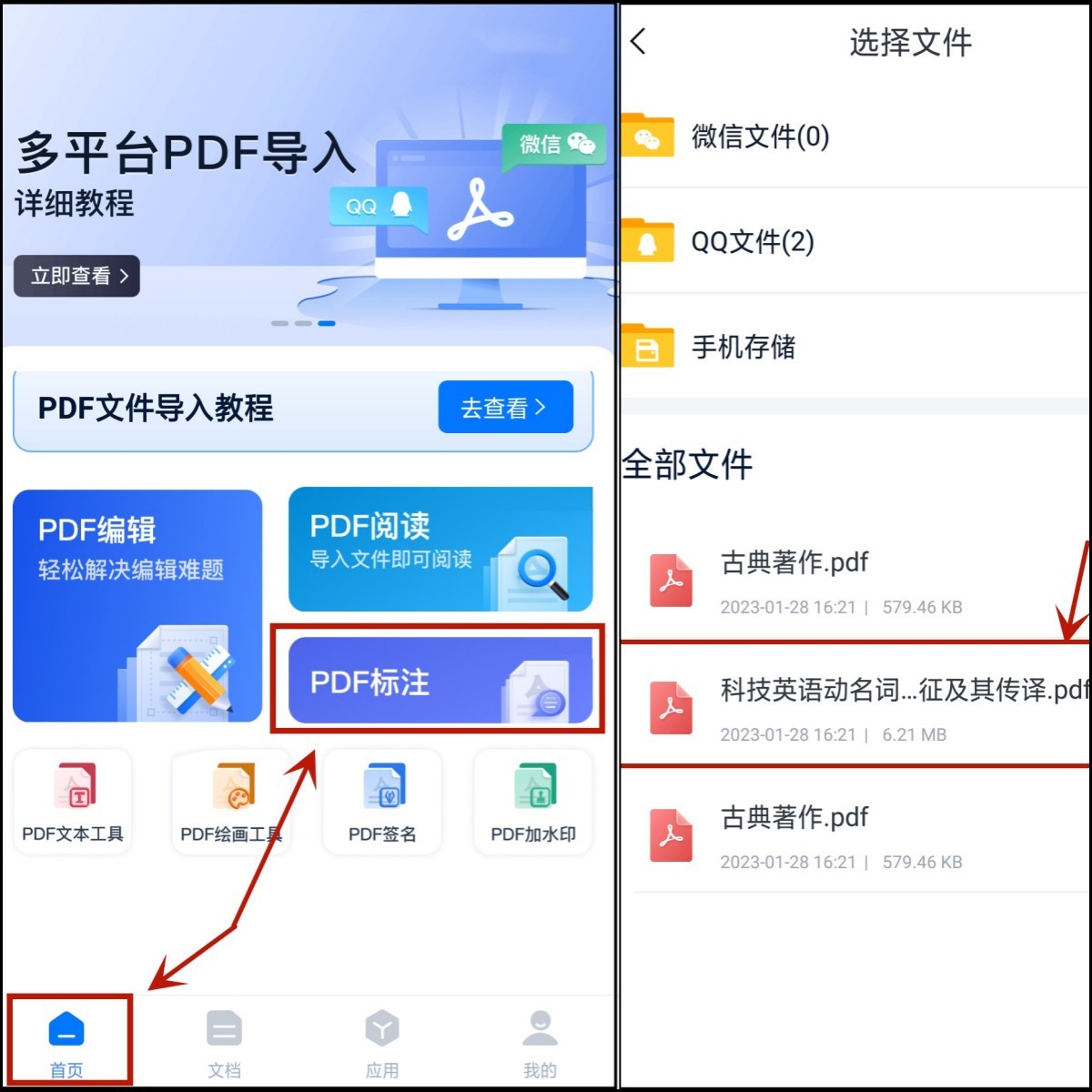
第一步:在迅捷pdf编辑器首页点击【PDF标注】进入迅捷pdf编辑器注册机,系统会自动检索手机内存在的pdf文件排列显示出来,我们点击一份打开。
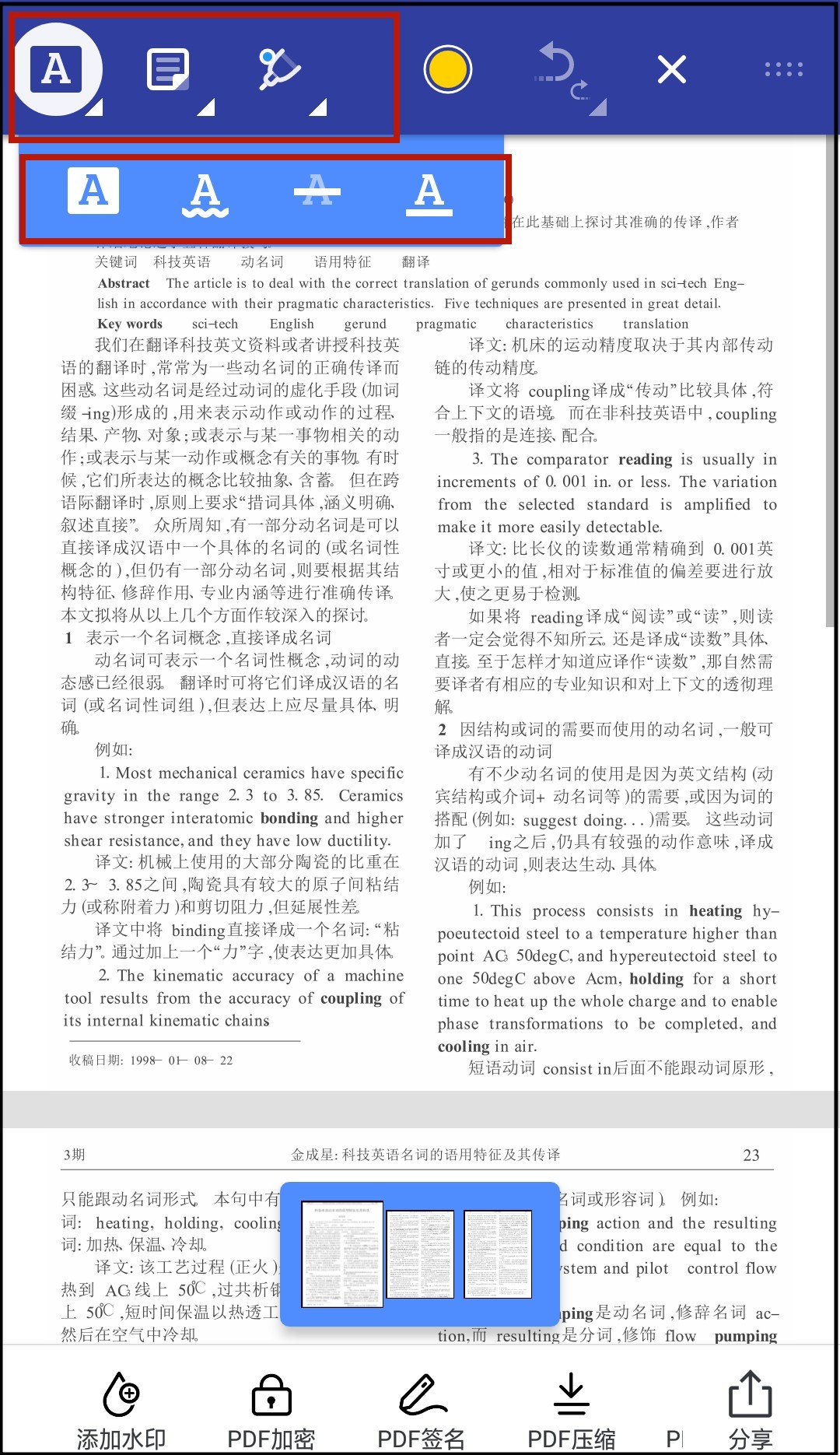
第二步:文件打开之后,在页面右上角有三个图标,代表着三大类工具,长按图标会出现具体的功能。
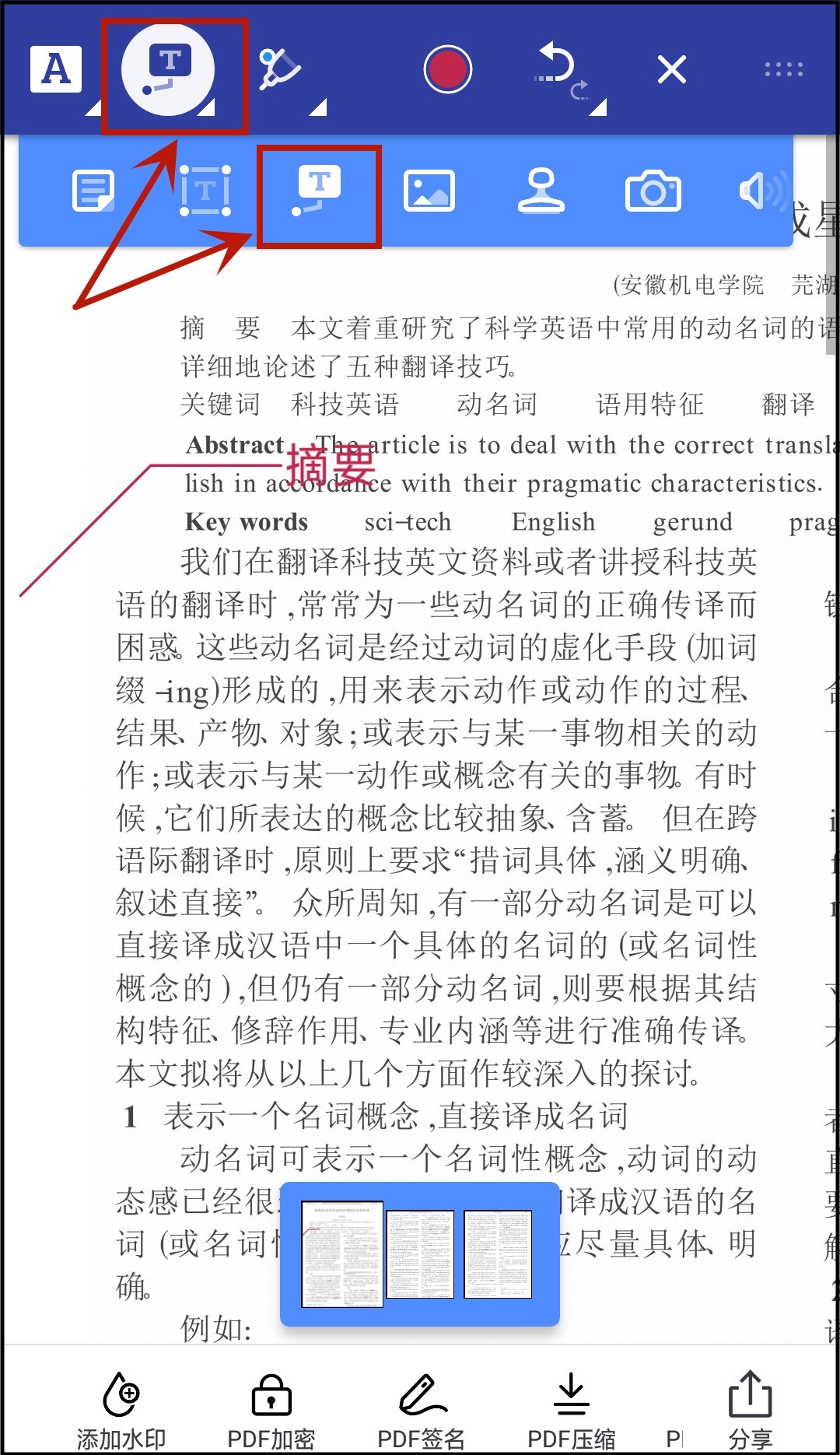
第三步:双指向外滑动可以扩大页面文字迅捷pdf编辑器注册机,点击左上角第二个图案,在出现的具体的工具里选中第三个,这个工具是【标注】。在文件内容里选定一个位置点击可以标注文字。
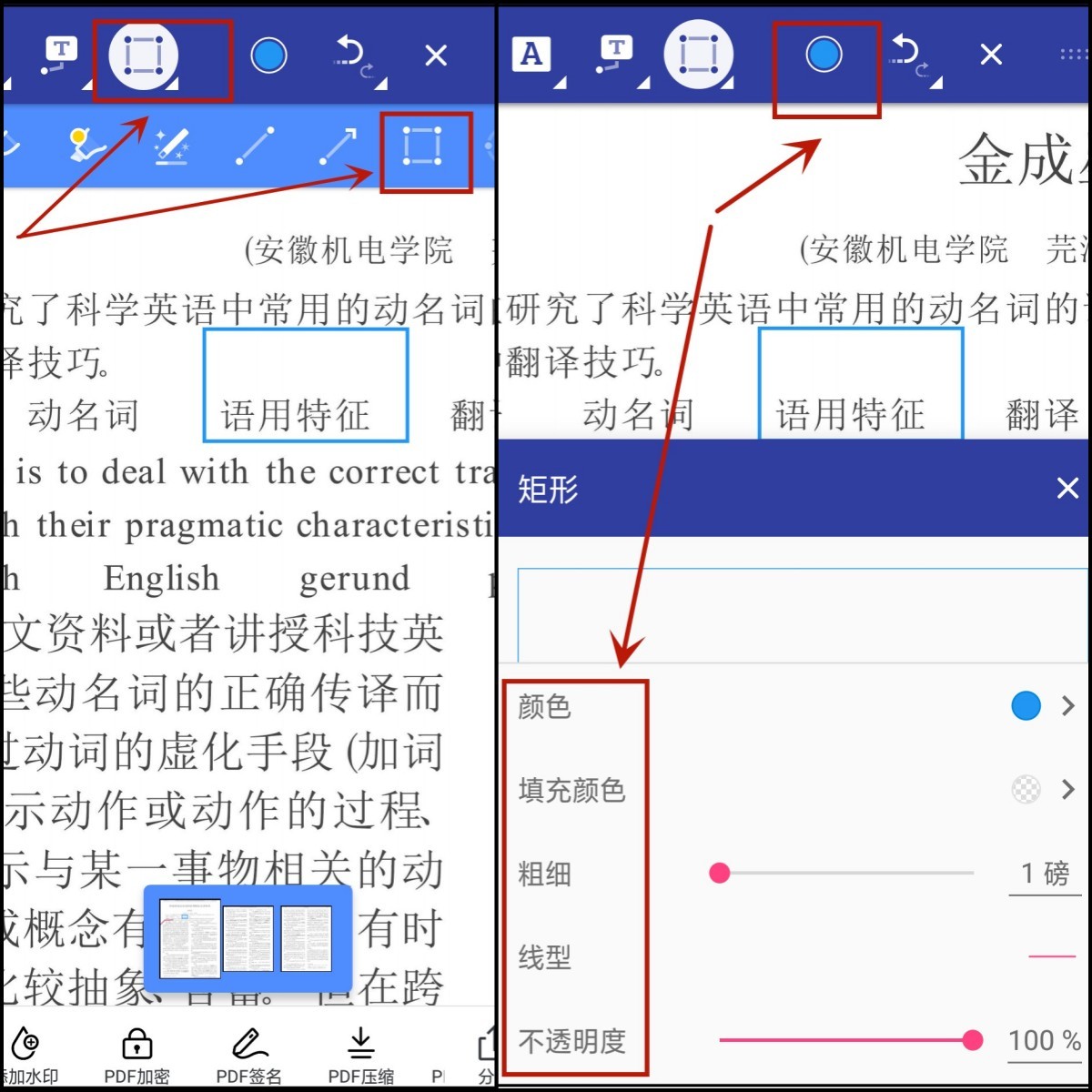
第四步:点击第三个功能大类下第六个工具是【矩形标注】,可以在文件里面框出指定的一段文字或词语。点击如图所示的圆圈,可以设置矩形的颜色,线条粗细以及透明度。
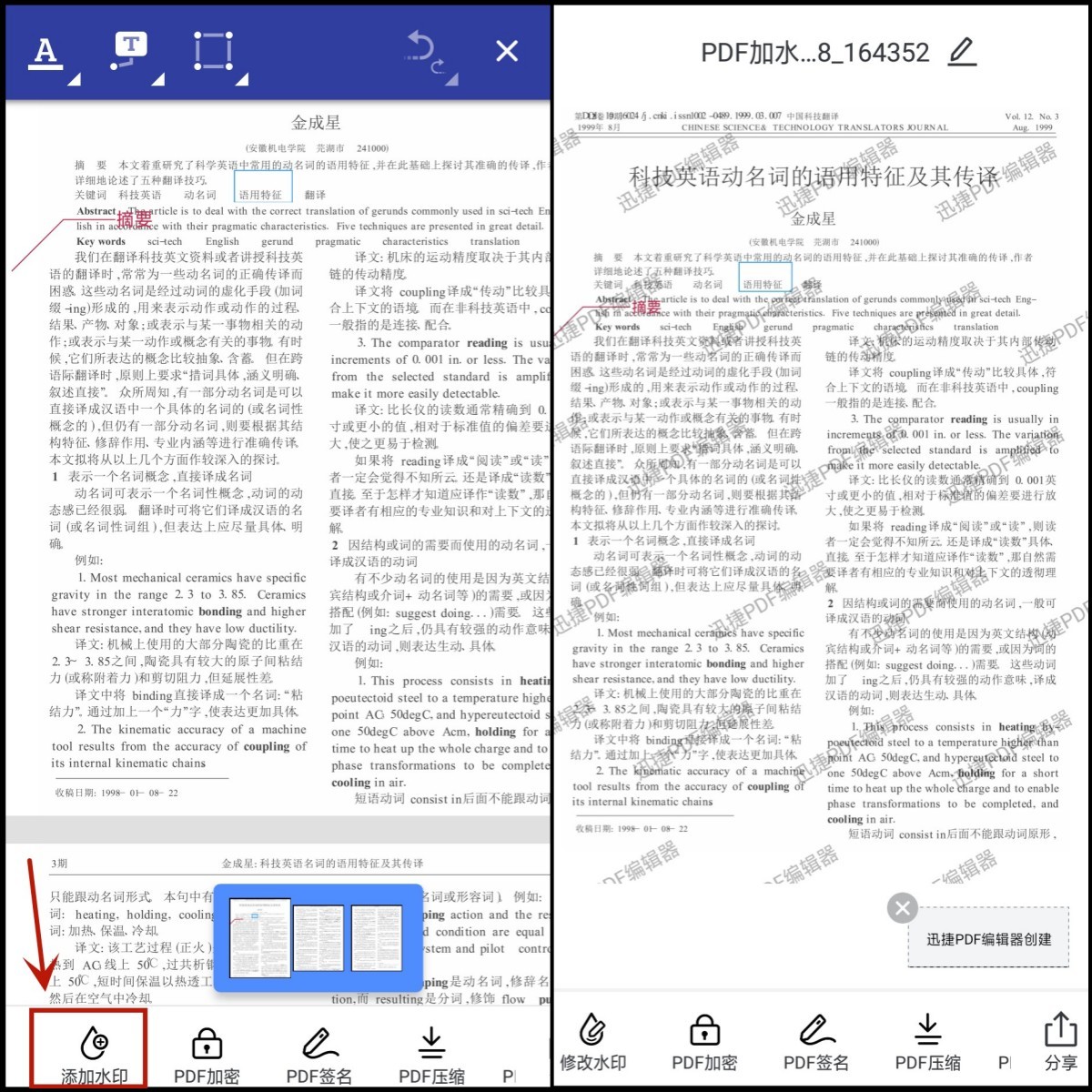
第五步:点击左下角【添加水印】,跳转到一个新页面,设置文字水印的内容、大小以及透明度。这样pdf文件上就出现标记的水印了。
以上介绍了使用手机编辑器打开pdf文件可以使用的一些功能,重点介绍了可以在pdf上做标记的几个功能的操作方法,希望今天的技能分享可以帮助到大家。
注册会员查看全部内容……
限时特惠本站每日持续更新海量各大内部创业教程,年会员只要98元,全站资源免费下载
点击查看详情
站长微信:9200327
声明:本站为非盈利性赞助网站,本站所有软件来自互联网,版权属原著所有,如有需要请购买正版。如有侵权,敬请来信联系我们,我们立即删除。