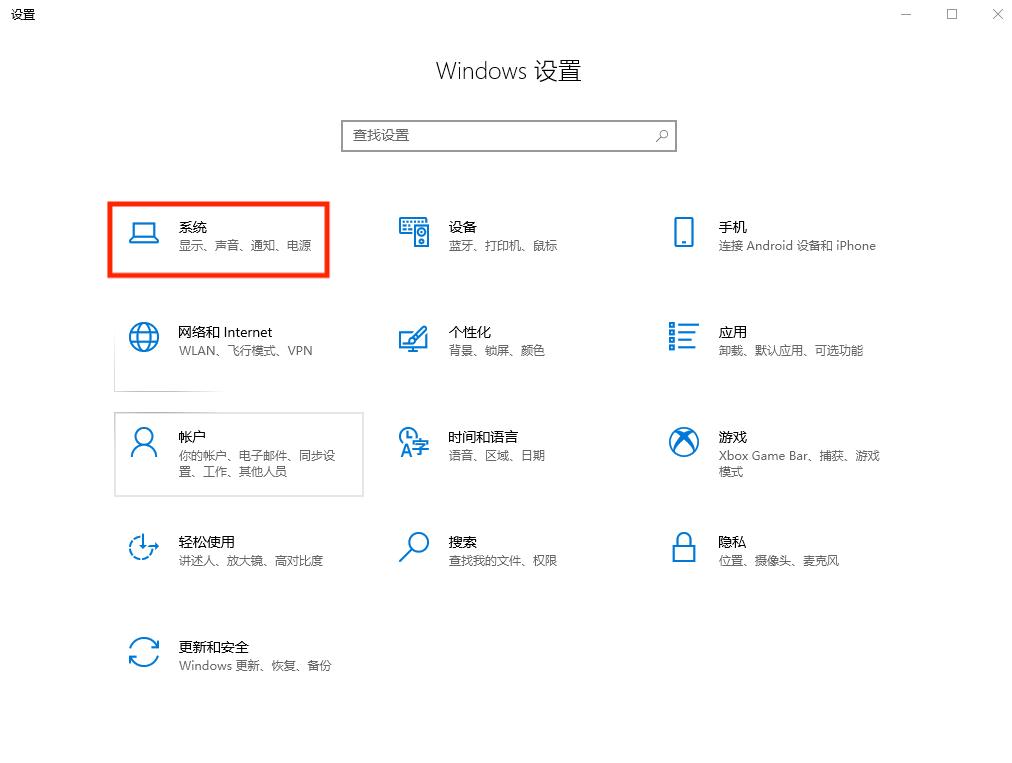
在使用Win10系统的过程中,很多用户会遇到需要保护隐私数据的场景——比如电脑需要多人共用,而部分分区存储了个人私密文件、工作机密资料;又或者担心家人、同事误操作删除重要数据。这时候,隐藏分区就成了简单有效的解决方案。那么Win10如何隐藏分区?
一、哪些分区可以隐藏?哪些绝对不能动?
在学习Win10如何隐藏分区之前,必须先分清可隐藏分区和禁止隐藏分区,避免误操作导致系统崩溃。很多用户不知道,Win10系统中有几个“核心保护分区”win10 怎么看隐藏文件,删除或隐藏它们会直接影响系统正常运行,甚至导致数据丢失。
1.绝对禁止隐藏的分区(红线区)
2.可安全隐藏的分区(安全区)
二、Win10如何隐藏分区?系统自带3种方法
方法1:磁盘管理隐藏分区
这是Win10如何隐藏分区的最基础方法,通过删除分区的驱动器号,让分区在“此电脑”中不可见。操作简单,无需命令,适合大多数普通用户。
操作步骤:
方法2:组策略编辑器隐藏分区
这种方法是通过系统策略限制分区显示win10 怎么看隐藏文件,隐藏后在“此电脑”中完全不可见,适合需要严格限制他人访问的场景。但要注意,该方法仅适用于Win10专业版、企业版,家庭版无组策略编辑器功能。
操作步骤:
方法3:命令提示符隐藏分区
通过命令行删除分区驱动器号实现隐藏,操作速度快,适合熟悉系统命令的用户。这也是Win10如何隐藏分区的高效方法之一,需注意命令输入准确性。
操作步骤:
三、Win10如何隐藏分区?更安全高效的方法
上述系统自带方法虽免费,但存在局限性:比如隐藏不够彻底、操作过程有较多限制、容易误操作。对于电脑新手或需要更安全隐藏效果的用户,推荐使用专业分区管理软件——易我分区大师。该软件操作简单,步骤直观,隐藏分区更安全,还能避免系统自带方法的各种漏洞,是Win10如何隐藏分区的最优解之一。
易我分区大师隐藏分区的优势:
操作步骤:
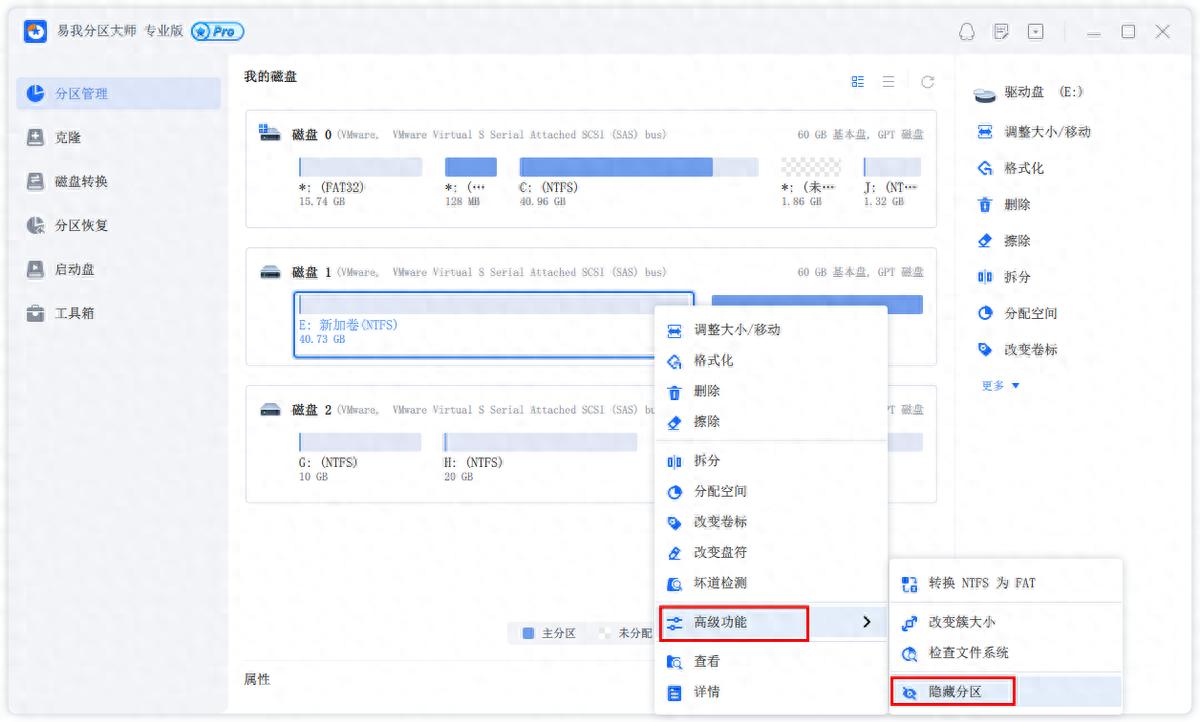
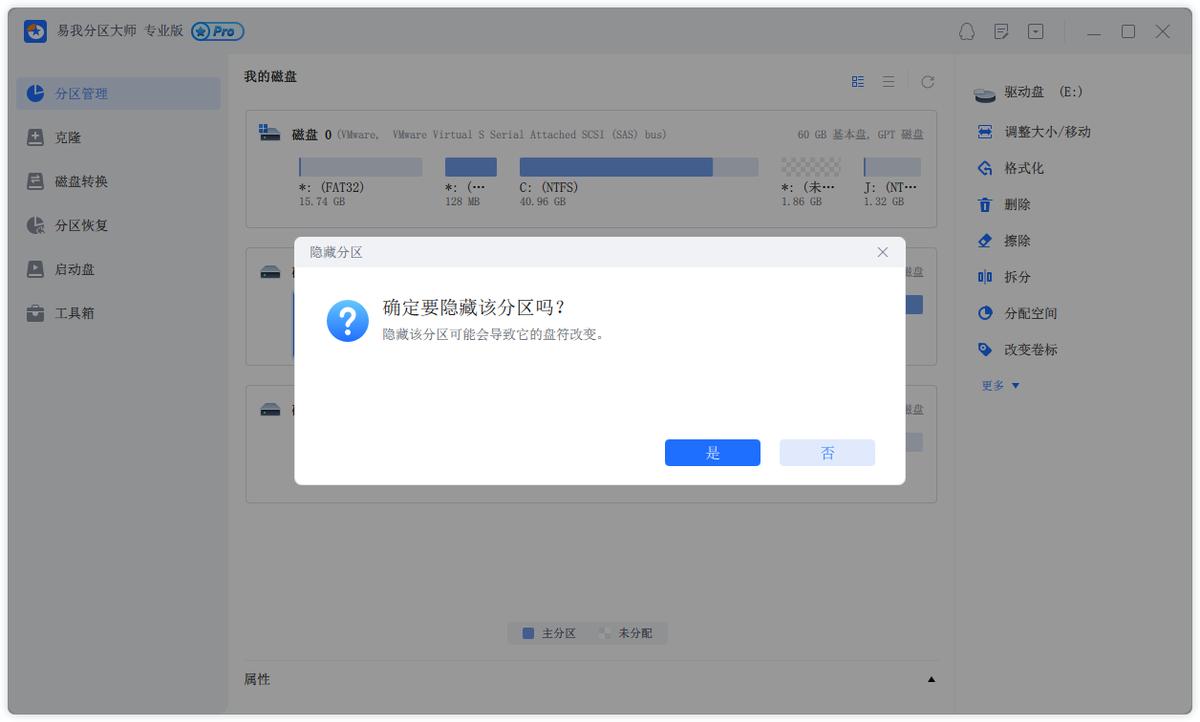
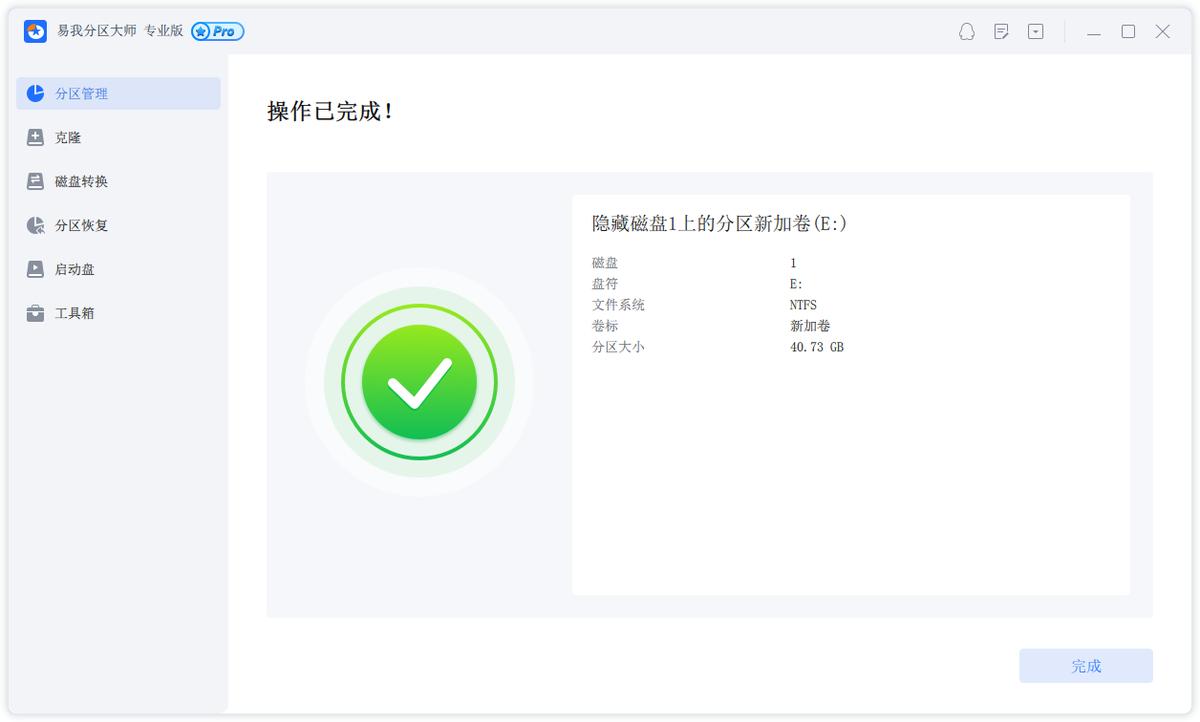
步骤1.在易我分区大师中选择需要隐藏(或显示)的分区,右键从菜单中选择【高级功能】>【隐藏(或显示)分区】“隐藏(或显示)分区”,该操作会导致盘符改变,确认后点击【是】。
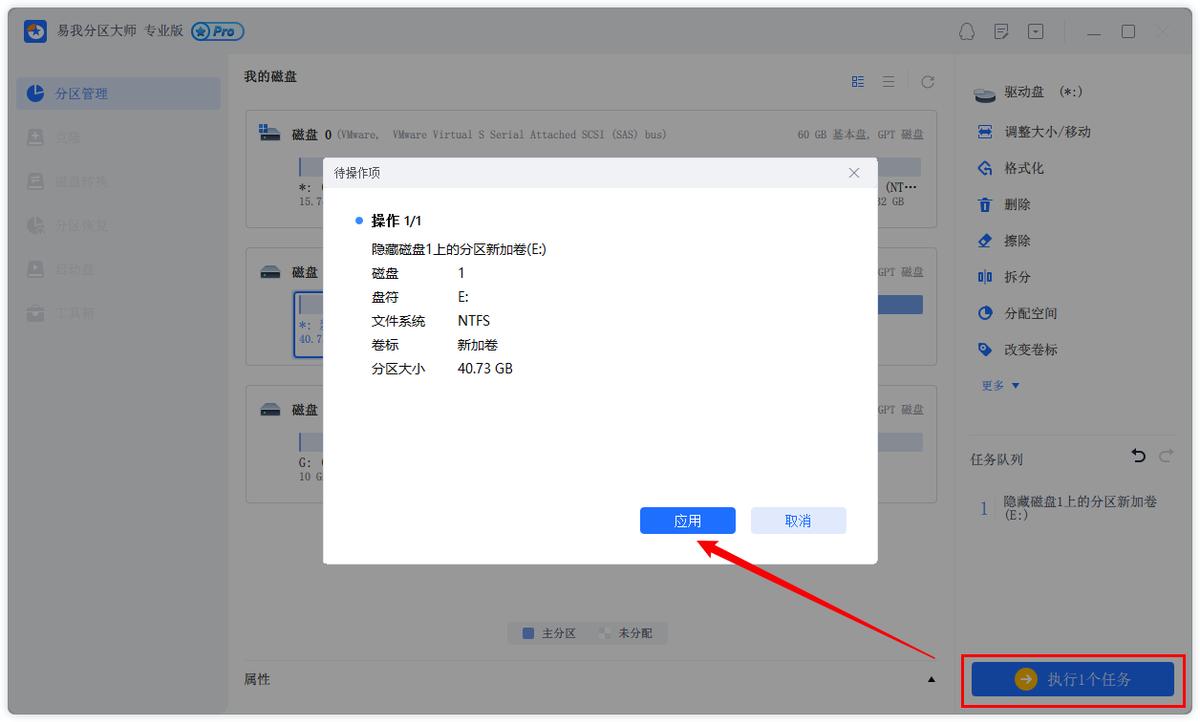
步骤2.确定要执行时,点击右下角【执行1个任务】,选择【应用】。
四、总结
通过本文的讲解,相信大家已经清楚Win10如何隐藏分区的多种方法了。总结来说,Win10隐藏分区的方法可分为两大类:系统自带方法(磁盘管理、组策略编辑器、命令提示符)和专业软件方法(易我分区大师)。其中,系统自带方法适合临时隐藏、无需高安全性的场景,且需注意版本限制和操作漏洞;易我分区大师适合新手、需要彻底隐藏或高安全性的场景,操作简单且兼容性强。
注册会员查看全部内容……
限时特惠本站每日持续更新海量各大内部创业教程,年会员只要98元,全站资源免费下载
点击查看详情
站长微信:9200327