没开几个软件,电脑用久了就卡顿?明明内存没跑满,响应却慢得让人抓狂?其实这都是Windows内存“假满”在搞鬼!后台程序、缓存垃圾长期占用内存资源,今天分享5个安全又实用的优化方法,不用花钱加内存条,老电脑也能满血复活。
1. 开启内存压缩,8GB内存秒变够用
Windows 10/11自带一个超实用的内存压缩功能,能让相同物理内存承载更多程序,但很多电脑默认关闭着。操作步骤简单到离谱:以管理员身份打开PowerShell,先输入 Get-MMAgent 查看当前状态,再输入 Enable-MMAgent -MemoryCompression 启用功能,重启电脑就能生效。这个方法对8GB及以下内存的电脑效果尤其明显电脑物理内存使用率高,能直接减少内存“假满”导致的卡顿。
2. 关闭2个后台服务,SSD用户必做优化
系统里有两个常驻后台的服务,SysMain和Windows Search,它们会悄悄占用内存拖慢速度,SSD用户完全可以关掉。按下 Win+R 输入 services.msc ,在服务列表里找到这两个选项,右键打开属性,把启动类型改成“禁用”,再点击“停止”按钮。这样做能减少磁盘和内存的双重负载,系统整体响应速度直接提升一个档次。
3. 设置自动清理内存,彻底解放双手
与其手动清理内存,不如让系统定时自动操作。打开记事本,输入命令 %windir%system32rundll32.exe advapi32.dll,ProcessIdleTasks ,保存为 clear_memory.bat 文件。接着打开任务计划程序创建新任务,设置触发器为“每隔1小时执行一次”,操作选择刚才保存的bat文件。搞定之后,系统就会定期释放闲置内存,再也不用手动操心。

4. U盘开启ReadyBoost,机械硬盘老电脑救星
还在使用机械硬盘的老电脑,插个U盘就能实现内存提速。找一个空白的USB 3.0 U盘插在电脑上,右键点击U盘选择“属性”,打开“ReadyBoost”选项卡,勾选“为此设备启用ReadyBoost”。系统会把部分缓存数据写入U盘,代替内存承担程序加载任务电脑物理内存使用率高,软件启动速度明显变快,老电脑瞬间焕发新生。
5. 用性能监视器诊断,精准揪出内存“吃货”
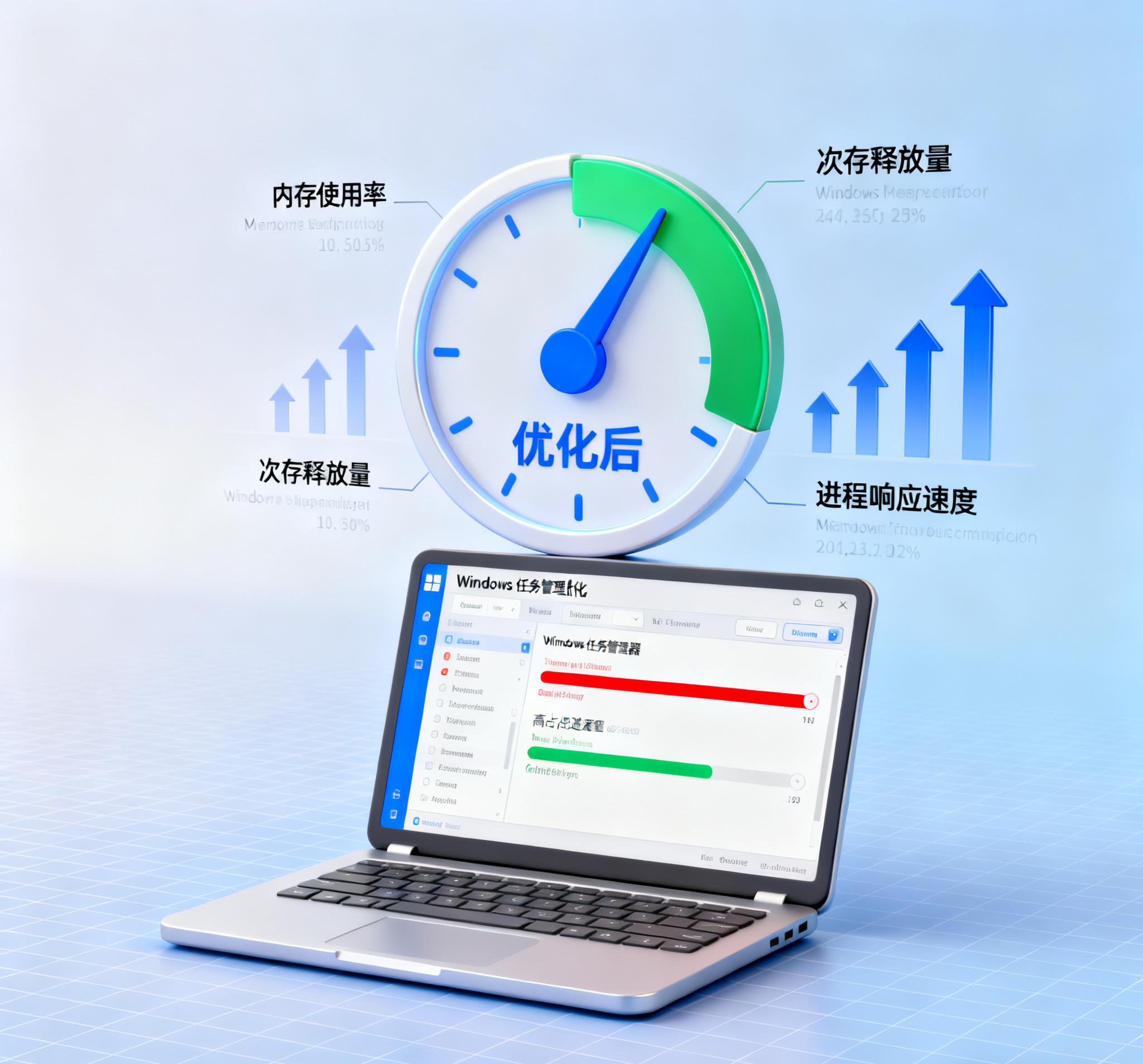
不知道内存为啥占用高?用系统自带工具就能精准排查。按下 Win+R 输入 perfmon ,展开性能监视器选择“内存”选项,重点关注“已用物理内存百分比”和“可用兆字节”两个核心指标。如果发现内存持续处于高占用状态,再结合任务管理器,就能轻松定位是哪个程序在偷偷占用内存资源。
这5个方法都是系统原生的无损优化,不用修改任何系统文件,新手也能放心操作。优先推荐组合拳:开启内存压缩+关闭SysMain服务+设置自动清理,效果立竿见影。
你平时用电脑遇到过哪些内存卡顿的问题?有没有自己摸索出的优化小妙招?欢迎在评论区分享你的经验。
注册会员查看全部内容……
限时特惠本站每日持续更新海量各大内部创业教程,年会员只要98元,全站资源免费下载
点击查看详情
站长微信:9200327