点击上方蓝字可以关注小黑
在日常使用电脑的过程中win10底部任务栏无响应,有时会出现点击任务栏和图标没有反应的情况,这时我们该怎么办呢?
今天小黑就来为你提供任务栏和图标点击没反应的解决方法。
重启“Windows资源管理器”
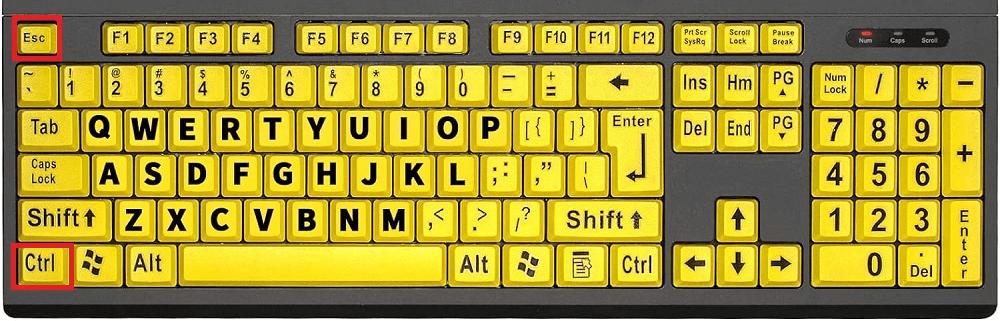
1、首先同时按【Ctrl+Alt+Del】键,打开【任务管理器】再点击【详细信息】
2、在【进程】选项卡界面,选择【Windows资源管理器】再点击【重新启动】即可。
PowerShell中执行修复脚本
1、在桌面左下角的搜索框输入【Windows PowerShell】,点击以【管理员身份运行】
2、输入以下命令按回车,等待“系统部署进程”操作。
命令:(将此命令复制粘贴到命令提示符界面)
Get-AppXPackage -AllUsers | Foreach {Add-AppxPackage -DisableDevelopmentMode -Register “$($_.InstallLocation)AppXManifest.xml”}
整个过程大概需要2-10分钟左右,完成后尝试点击任务栏即可。
cmd中执行修复命令
1、先同时按【Windows+R】键win10底部任务栏无响应,打开【运行】,在里面输入【cmd】回车。
2、在cmd终端中输入以下命令回车:
ren %windir%System32AppLockerPlugin*.**.bak
3、重启系统,查看问题是否解决。
启动系统服务
1、先同时按【Windows+R】键,打开【运行】,在里面输入【services.msc】回车。
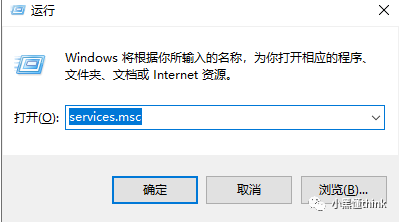
2、选择【Application Identity】服务,右键菜单选择【启动】。
3、查看问题是否解决。
以上就是小黑为大家整理的“点击任务栏和图标没有反应”的解决办法,大家都学会了吗?
注册会员查看全部内容……
限时特惠本站每日持续更新海量各大内部创业教程,年会员只要98元,全站资源免费下载
点击查看详情
站长微信:9200327