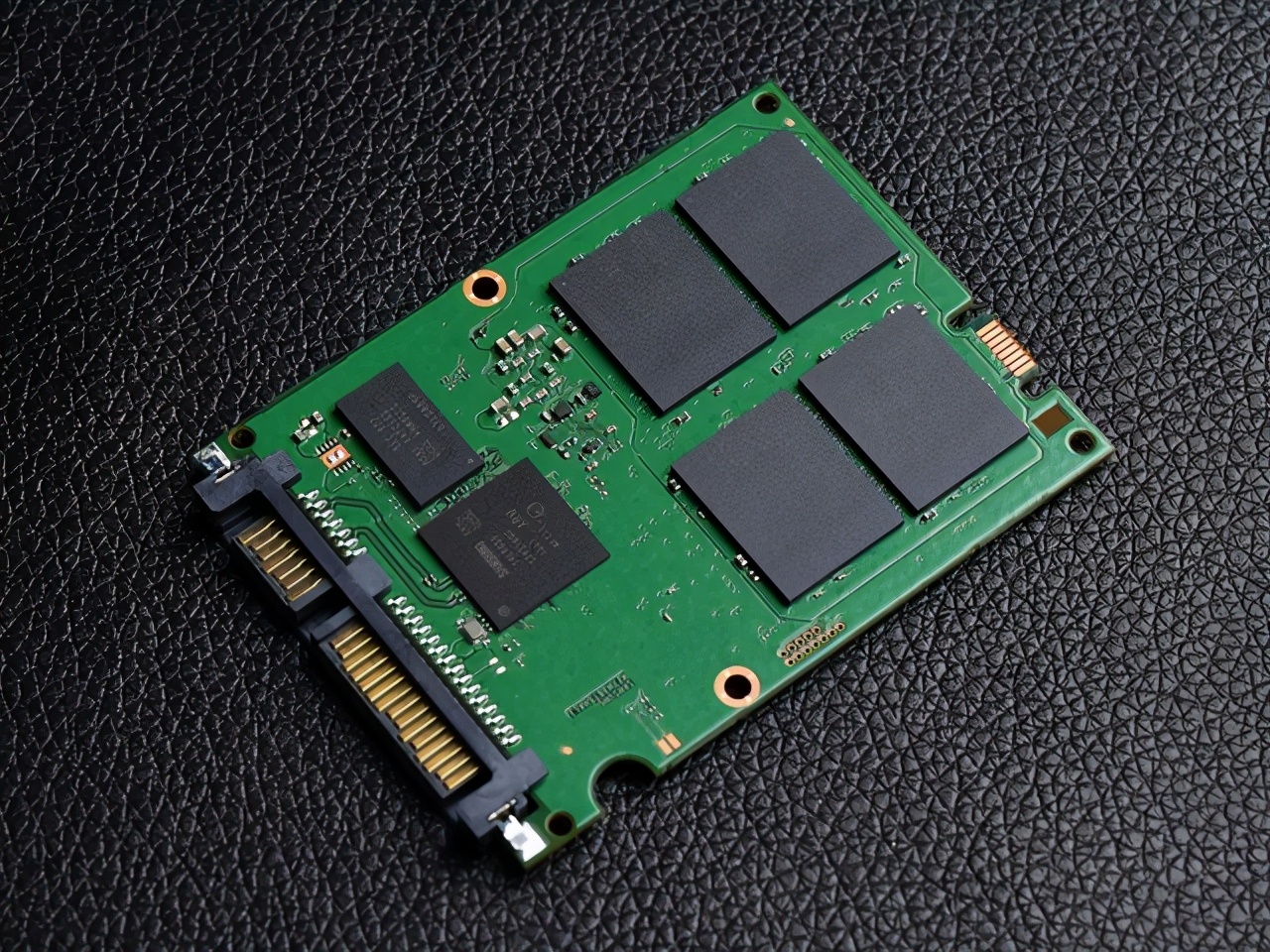
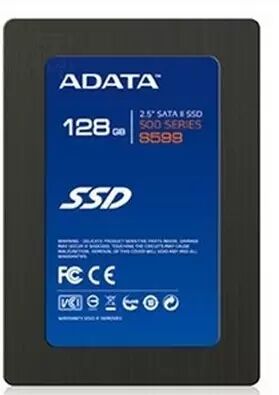
固态硬盘(Solid State Drives),简称SSD怎么把系统装到ssd,是用固态电子存储芯片阵列而制成的硬盘,由控制单元和存储单元(FLASH芯片、DRAM芯片)组成。(以上来自某度百科)
之前在“笔记本使用中出现的问题及解决方法”已经讲过固态硬盘的好处了,相信不少人也想尝试将自己的老笔记本升级一下固态硬盘。在这一期里,盟主将讲解各种固态硬盘的区别,和如何将你的笔记本升级固态硬盘。接下来盟主就讲述固态硬盘的知识。
一、固态硬盘的分类
现在主流的固态硬盘按照接口分,主要分为几类:sata、msata、M.2(2242、2260、2280)、PCI-e等等。这几个的差异如下:
1、sata:最常见的固态接口,接口与笔记本2.5寸和台式机3.5寸硬盘的接口一致,可以替换机械硬盘使用。
创见220S sata固态硬盘
2、msata:mini-sata的简称,是缩小版的sata接口,但是二者的工作原理不同,传输数据的方式不同,因此不能通用。msata接口的固态硬盘体积小,多见于老式的超极本内,因其性能不佳,因此新推出的笔记本或主板已逐渐放弃msata接口。需要注意的是,笔记本wifi模块的插槽与msata接口外观是一致的,但是mSATA接口连接的是SATA控制器,而miniPCIe连接的是PCI-E控制器,因此实际上两种接口完全不兼容,设备互相不通用。
金士顿 msata固态
3、M.2接口:M.2按照协议来分有PCI-e协议和sata协议之分。sata3.0通道的理论带宽是6Gb/s.理论极限传输速度600MB/s,而PCI-e通道传输通道带宽为10Gb/s,较之更快。一般来说,笔记本的m.2固态硬盘可以选择sata通道的,而为追求极致速度或DIY玩家的话怎么把系统装到ssd,可以考虑PCI-e通道的m.2固态。但是在购买之前,一定要确认自己电脑主板上带的插槽适合多大规格的m.2固态硬盘,对于笔记本而言,基本上只有2242和2280两种规格。其含义为22mm×42mm或22mm×80mm的尺寸规格。
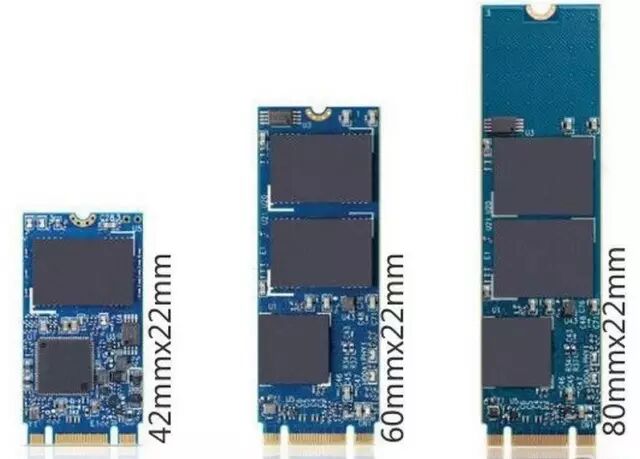
m.2 固态尺寸规格
4、PCI-e接口:这种固态硬盘多用于台式机,长相像显卡,用着同样的插槽。这种接口的固态硬盘价格也相对较高,但是性能极其强大,读写速度基本上都能达到500m/s或更高,因此是很多企业用户、发烧友玩家的选择。
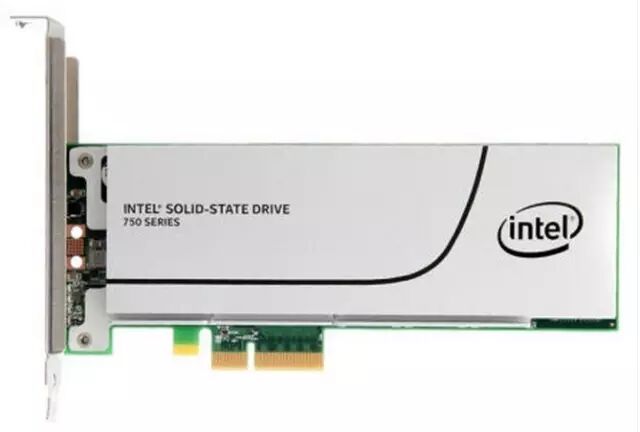
英特尔750 固态
二、固态硬盘安装教程
1、sata:如果你的老笔记本没有其他接口,那么安装sata固态硬盘是你唯一升级固态的方法。首先你需要准备工具:固态硬盘、笔记本光驱架、螺丝刀等。在这里需要提醒一下,如果你想在安装完固态硬盘后继续使用之前的机械硬盘的话,要么你需要购买一个笔记本光驱架,将其安装在内替换掉光驱;要么购买一个硬盘盒,将其安装在内组成移动硬盘。而盟主更推荐前者,因为安装在笔记本内较为方便,并且现在笔记本光驱并不常用。
准备阶段:
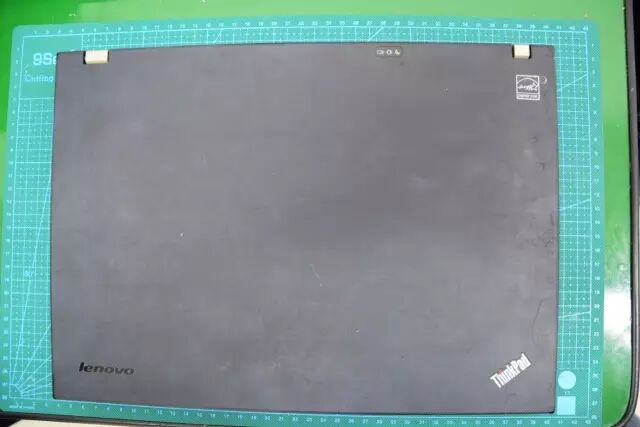
盟主拿到的是这款联想ThinkPad的老笔记本,型号为7445。下面盟主就这款笔记本而言,教给大家如何在笔记本上安装固态硬盘。(自行忽略相机的畸变)
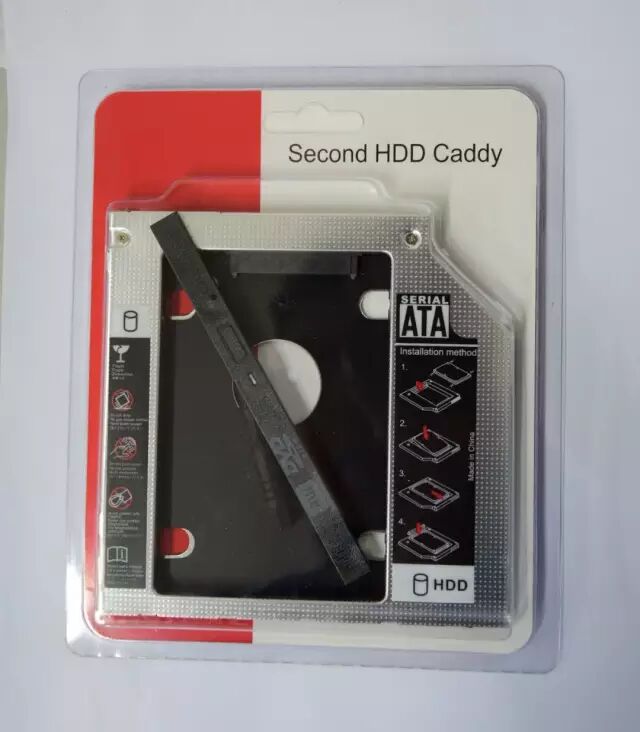
首先,盟主拿到的是这款东芝的Q300固态硬盘,容量为240G;由于这款笔记本采用的是12.7mm厚度的光驱,因此需要准备一个12.7mm的笔记本光驱位托架。
安装:
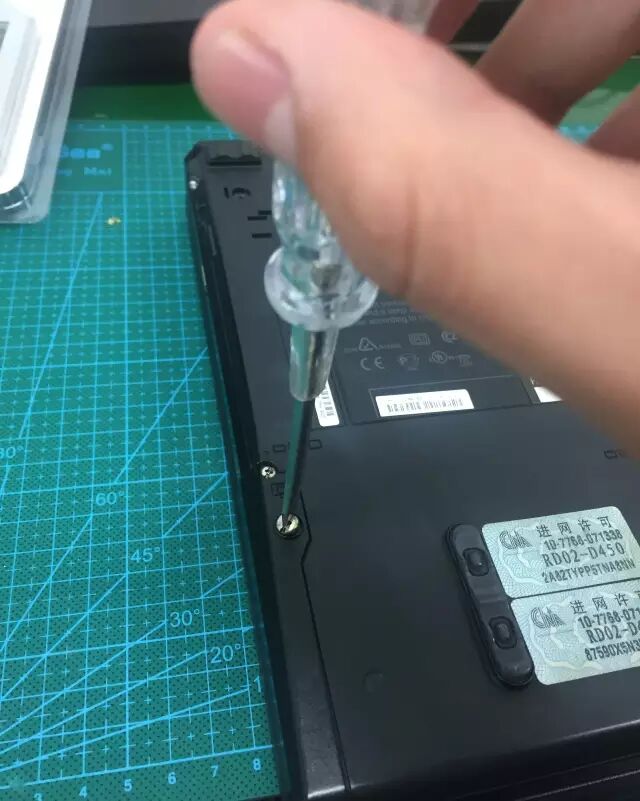
首先需要将原本的机械硬盘卸下,ThinkPad的硬盘位置设计的比较灵巧,只消拆下一颗螺丝,即可卸下硬盘。
然后需要拆下机械硬盘周围的四颗螺丝,将硬盘的托架卸下:
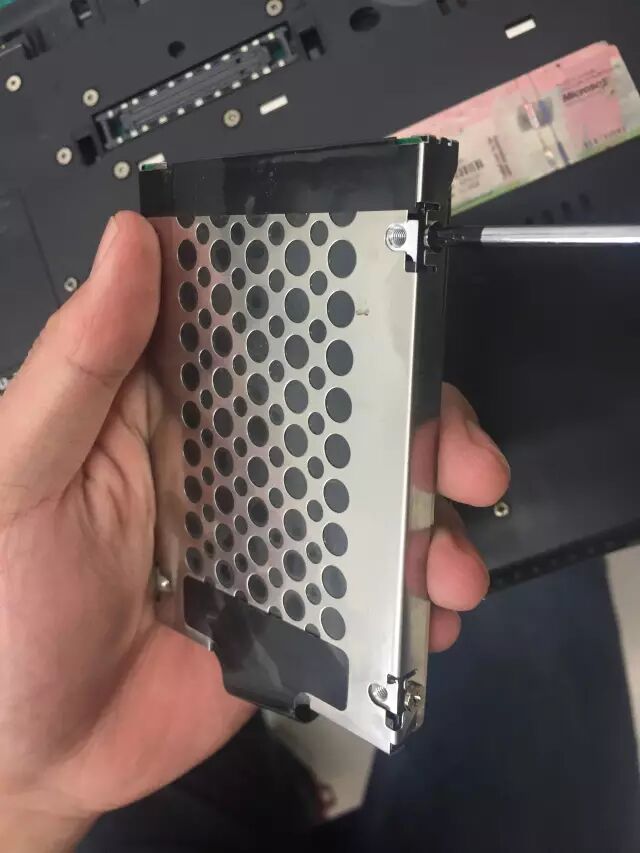
将固态硬盘替换下原本的机械硬盘,原样安装。
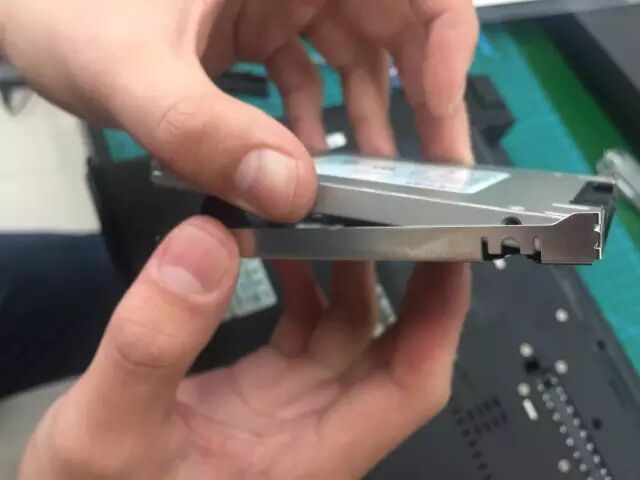
然后拆卸下光驱(这款笔记本的光驱采用卡扣扣紧,大部分光驱采用一颗螺丝固定,卸下后即可拆卸)
将机械硬盘装到光驱架内:
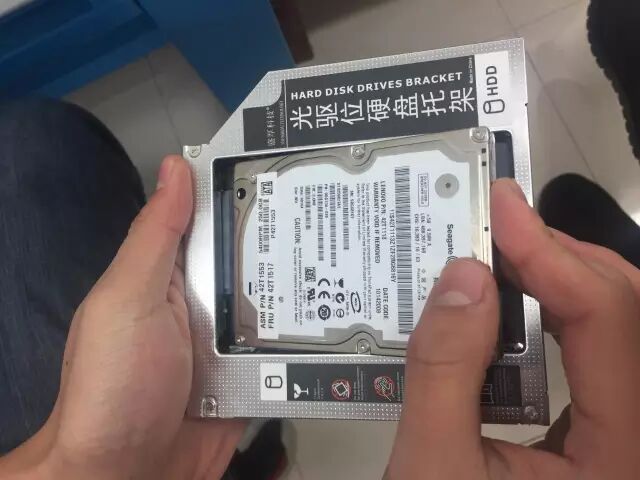
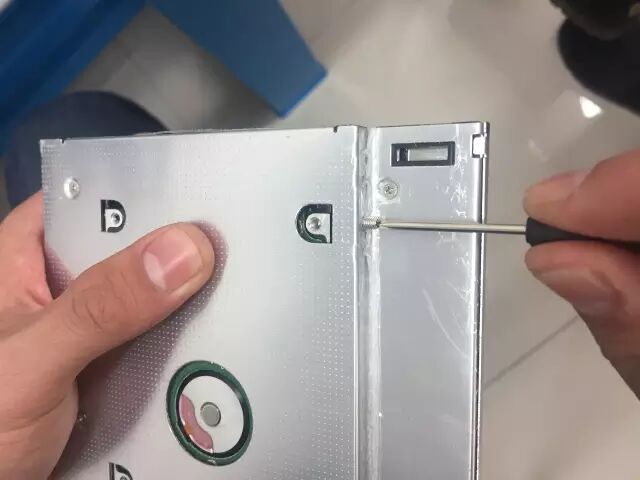
拧紧光驱架四边的螺丝,固定机械硬盘:
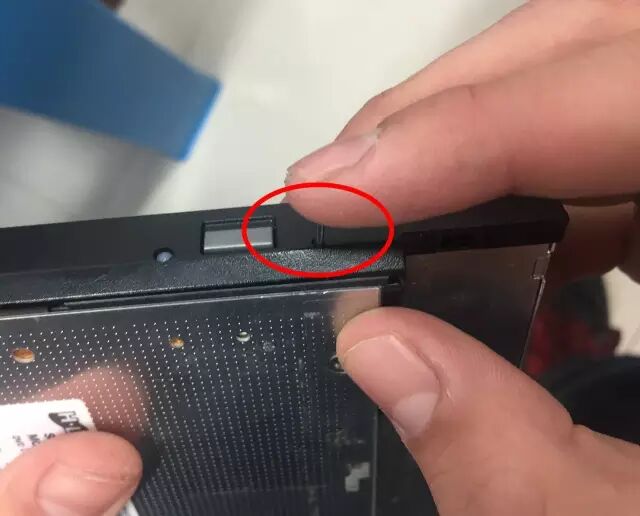
拆下光驱上的塑料盖,以及配件,安装到光驱架上。在这里教给大家如何在断电的情况下打开光驱,只需要找一根细针,捅一下光驱上这个小洞即可:
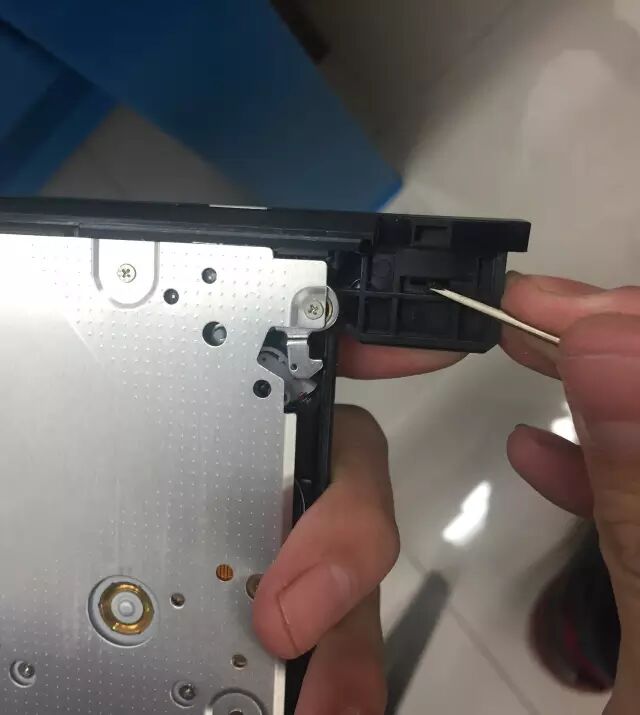
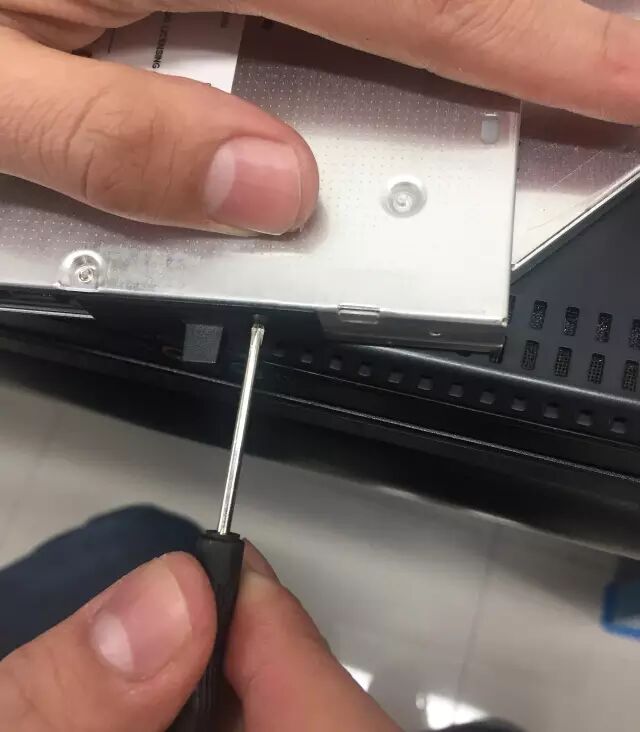
最后再将光驱架装回电脑,就大功告成啦!
2、msata或m.2:这二者安装固态硬盘的方法比较简单,只需要拆下笔记本的后盖就可以看到插槽,安装后用螺丝固定红色标志处即可。
无论是哪种固态硬盘安装完成后,都需要将系统安装在内,才能使笔记本使用起来较为明显地感受到提升。
注册会员查看全部内容……
限时特惠本站每日持续更新海量各大内部创业教程,年会员只要98元,全站资源免费下载
点击查看详情
站长微信:9200327