全电脑搜索文件秘籍大公开
在日常使用电脑的过程中,我们常常会遇到需要查找特定文件的情况。有时候,文件就像调皮的小精灵,藏在某个角落,让我们难以寻觅。别担心,今天就来为大家分享全电脑搜索文件的实用方法,无论你是新手小白还是稍有经验的电脑使用者,都能轻松掌握。
一、使用系统自带搜索功能
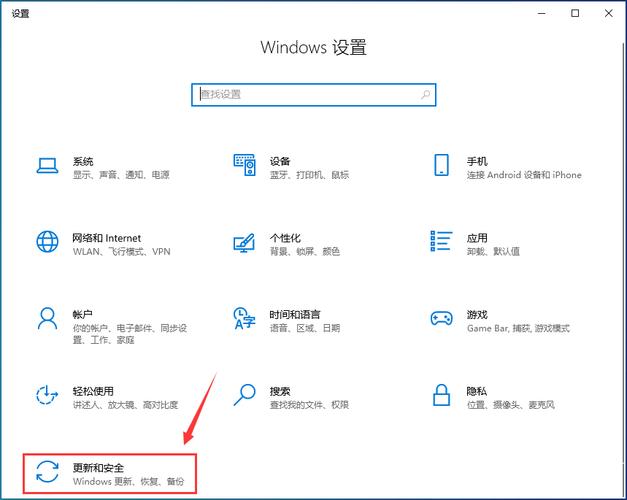
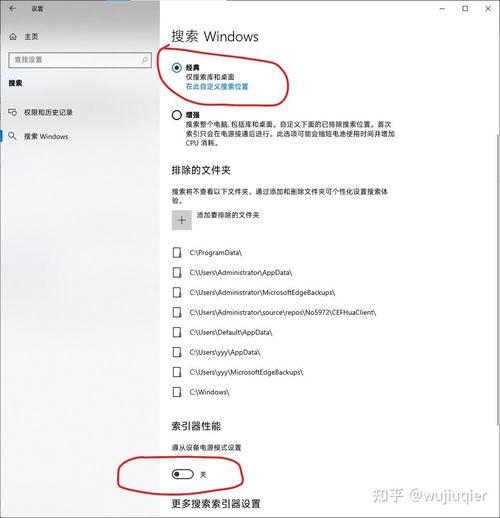
大多数操作系统都自带了强大的搜索功能。以Windows系统为例,在电脑桌面的左下角,通常能找到一个搜索框。你只需点击它,然后输入文件名、关键词或者文件大致的保存位置等信息,系统就能快速帮你定位到相关文件。比如,你记得文件名里有“报告”两个字,就在搜索框输入“报告”,电脑会瞬间列出所有文件名中包含这两个字的文件。
Mac系统同样有出色的搜索能力。点击菜单栏中的放大镜图标,输入你要查找的内容,系统会在整个磁盘范围内进行搜索,并实时显示结果。
二、按文件类型搜索
如果你大致知道要找的文件类型,比如文档、图片、视频等,利用系统的文件类型筛选功能会非常高效。在Windows系统中,搜索结果页面通常会有一个“类型”筛选选项,点击它,你可以选择特定的文件类型,如“Word文档”“JPEG图片”等,这样就能快速聚焦到你需要的文件类别。
Mac系统则在搜索结果界面的右侧,有一个“种类”选项,点击展开后能选择各种文件类型进行筛选。
三、根据文件修改时间搜索
当你不确定文件是什么时候创建或修改的,但又想查找某个时间段内的文件时,按修改时间搜索就很有用。在Windows系统搜索框下方,有一个“日期修改”选项,点击可以设置具体的时间范围,比如过去一周、一个月内修改的文件。
Mac系统在搜索结果页面的右侧,点击“上次修改日期”,同样可以设置时间范围来精准查找文件。
四、利用第三方搜索工具
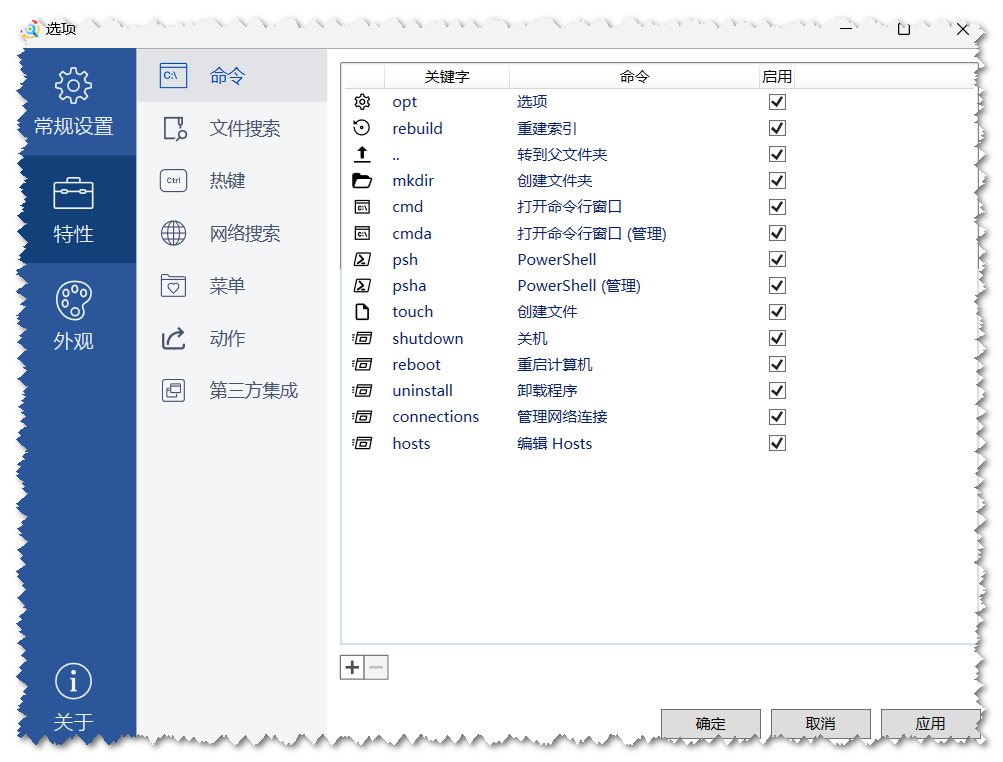
除了系统自带功能,一些第三方搜索工具也能为你带来便利。比如Everything这款软件,它体积小巧,安装后能快速建立文件索引电脑搜索功能找不到,让你在输入搜索关键词后瞬间得到结果,搜索速度比系统自带搜索快很多。
还有Listary,它不仅能快速搜索文件电脑搜索功能找不到,还能方便地管理文件路径,支持快速访问常用文件夹等功能。
五、搜索特定文件夹
如果你知道文件可能存放在某个特定文件夹中,但文件夹里文件太多不好找,这时可以直接进入该文件夹,然后使用文件夹内的搜索框进行查找。这样能缩小搜索范围,提高查找效率。
在全电脑搜索文件的过程中,你是否遇到过文件找不到的困扰呢?是因为文件名记不清,还是文件类型太复杂?或者是不知道如何利用系统的搜索功能?欢迎大家留言分享自己的经历和疑问,我们一起探讨解决办法。
注册会员查看全部内容……
限时特惠本站每日持续更新海量各大内部创业教程,年会员只要98元,全站资源免费下载
点击查看详情
站长微信:9200327