权限不够,程序打不开,系统设置进不去?
前两天想装个软件,结果点开就弹窗说“需要管理员权限”。这词儿听着挺唬人,其实就是你的账号说话不算数。系统把你当客人,啥都拦着你。我之前也老卡这儿,后来摸索出几个土法子,总有一个能行。
现在电脑系统不一样了,Win7老古董用的人不多,大部分人是Win10或Win11。网上那些教程有的过时了,比如找“此电脑”右键点管理。新系统里,最简单的办法是直接调账户身份。去设置里,点账户,再点家庭和其他用户,找到自己用的那个名字,改一下账户类型,选管理员,行了。这样一改,平时用着基本不踩坑。
但有时候这招也不灵,特别是公司发的电脑,或者别人帮忙装的系统,权限管得严。那就得使点硬招。我常用的第二个法子是靠命令。按Win+R,弹出运行框,输入cmd,别急着回车,先按住Ctrl和Shift,再按回车。这叫以管理员身份启动命令提示符。这时候黑框框出来,右上角会显示“管理员:C:xxx”,证明你上位了。这时候再打别的程序,也跟着有权限。
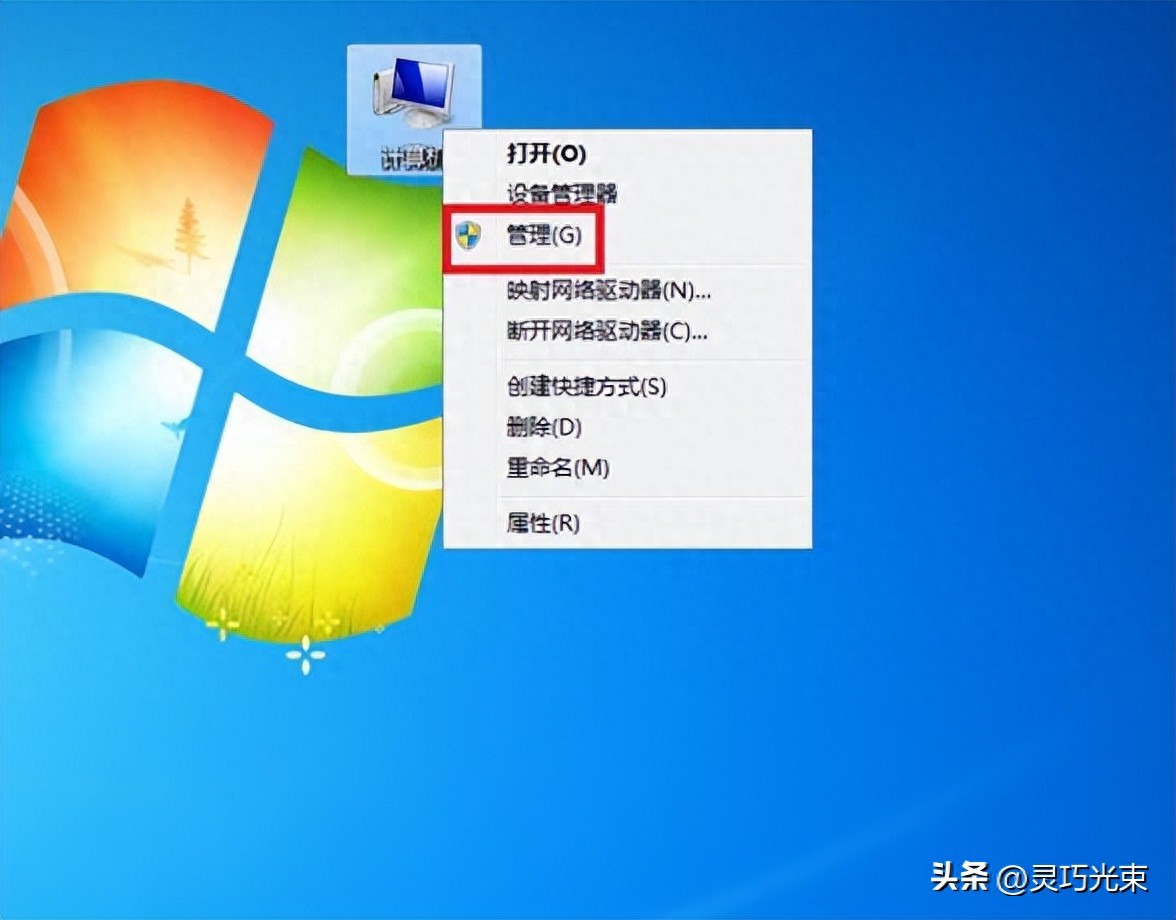
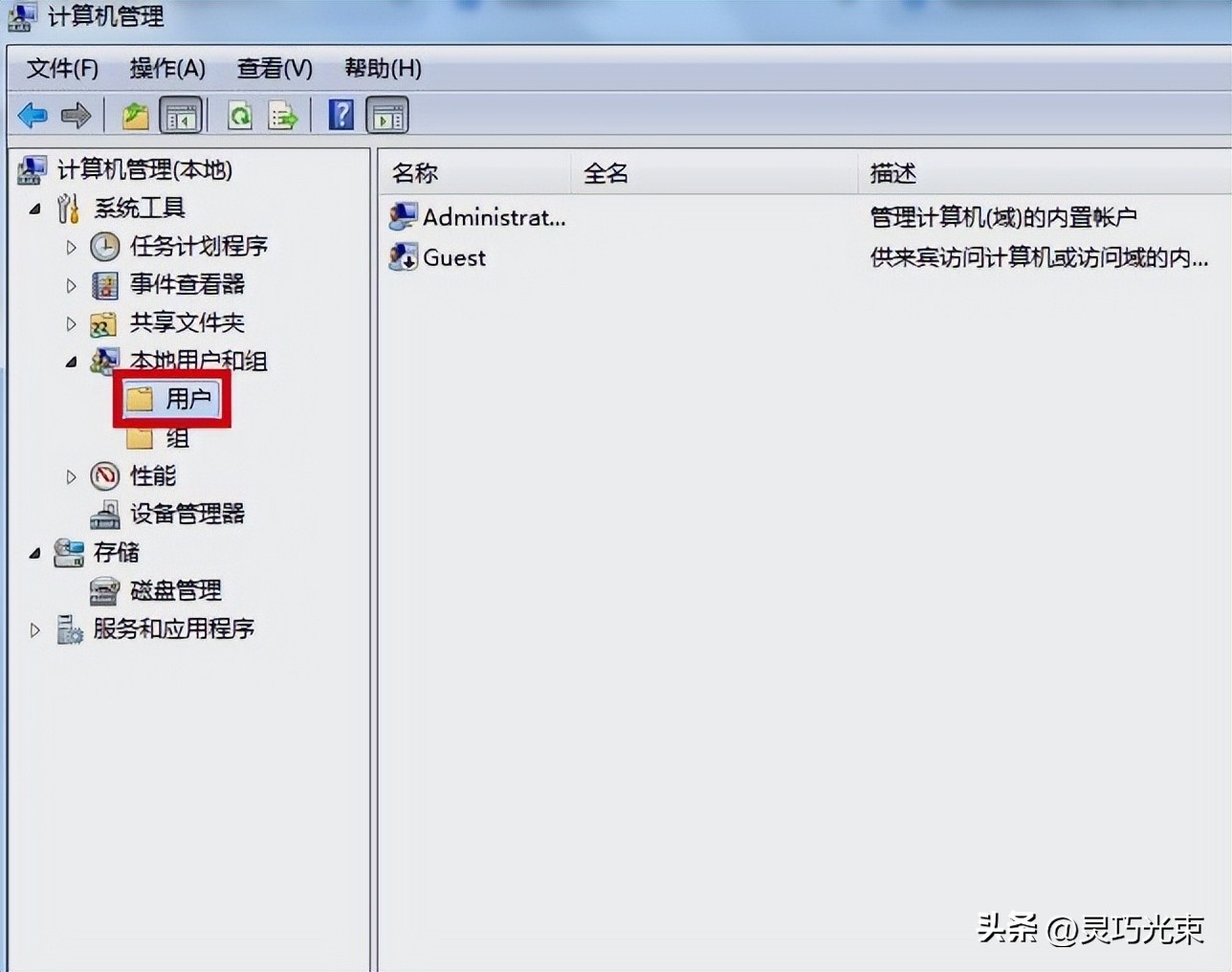
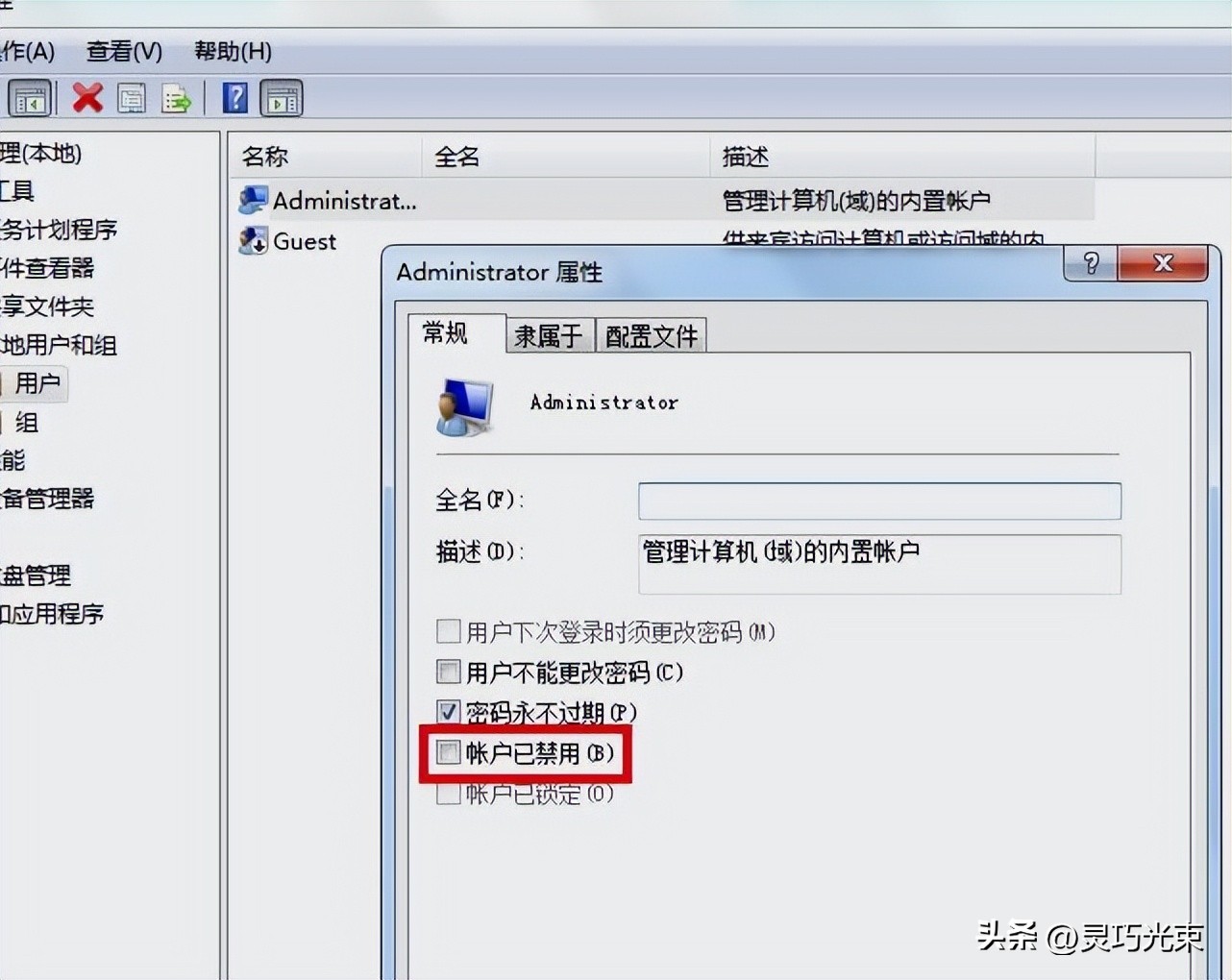
还有个更狠的win7有限制的访问权限,是把系统里那个藏着的“超级管理员”账户弄出来。这个账户平时你看不见,权限比你现在的还大。还是用上面那个运行框,这次输入的命令是net user administrator /active:yes。敲完回车,系统就给你激活了。下次开机,登录界面就会多一个Administrator的选项。第一次用记得设密码,别光点确定,不然不安全。这个号一开,整个电脑你说了算,但手要稳,删错了系统文件,蓝屏自己扛。
有些人的电脑没有gpedit.msc这个组件,尤其是家庭版Win10。搜了一下才知道,这是组策略编辑器,专业版才有。网上说输入gpedit.msc打开,结果你一试,提示“不是内部或外部命令”,直接傻眼。这种情况别折腾了,走命令行或者改账户类型更实在。
还有一个土办法,适合对付单个文件或程序。右键点那个让你头疼的文件,选属性,再点安全,点高级。往下拉,有个所有者,点旁边更改。填上你的用户名,或者直接输Administrators,勾上替换子容器的那个选项,点确定。这样一来,这个文件就归你管了,删改随便。这个方法对付顽固的残留文件特别好使。
UAC这玩意儿也就是用户账户控制,就是动点系统文件就弹窗问你要不要继续。有些人嫌烦,把它关了。其实不推荐这么干。虽然弹来弹去烦人,但它确实挡掉不少病毒。真想关,按Win+R输msconfig,进去工具选项卡,找到UAC设置,把它拉到从不通知,确定,重启。但我说了,这等于把家门钥匙挂门口,小心被顺走东西。
Mac用户遇到这问题也别慌。他们的管理员叫root,提权靠终端输sudo -i,然后输开机密码就行。不过普通用户也不常动这个。
还有人用第三方小工具win7有限制的访问权限,比如什么权限获取器。我劝你别碰。谁知道那里面有没有夹带私货?系统权限这么敏感的东西,还是用自带的命令和设置最靠谱。真搞坏了,重装系统都麻烦。
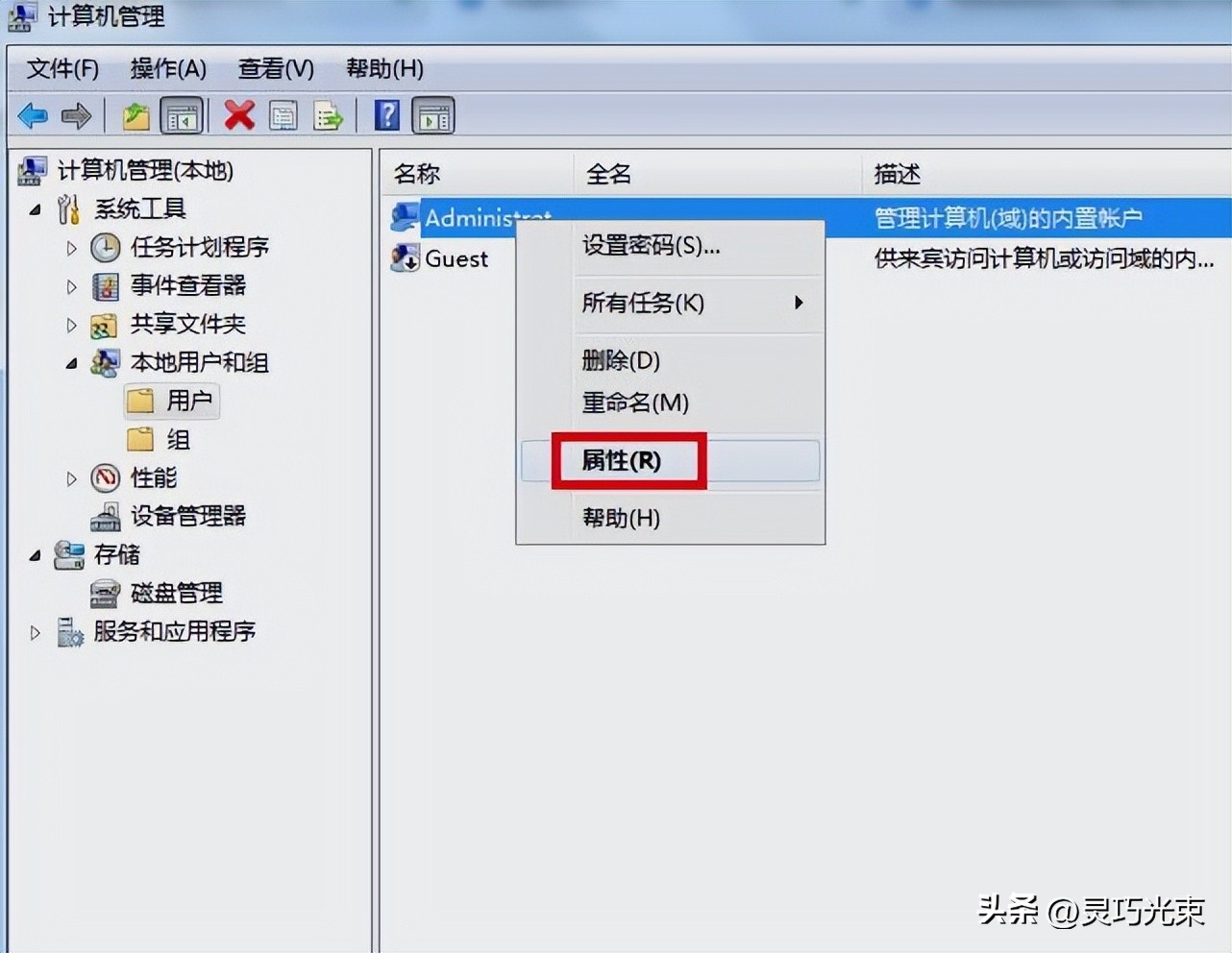
最后提醒一句,那个隐藏的管理员账户,用完最好关掉。命令反过来,net user administrator /active:no。长期开着,万一被别人知道用户名,密码又没设好,电脑就等于裸奔。
办法就这些,都是我自己试过的。系统版本不一样,细节可能稍有差别,但大体路子没错。
别信那些一键破解的鬼话,都是骗人下载软件的。(搜索结果收录于2025年12月25日)
注册会员查看全部内容……
限时特惠本站每日持续更新海量各大内部创业教程,年会员只要98元,全站资源免费下载
点击查看详情
站长微信:9200327