滑动到文章末尾观看视频~~
一、我的笔记本电脑能升级吗?
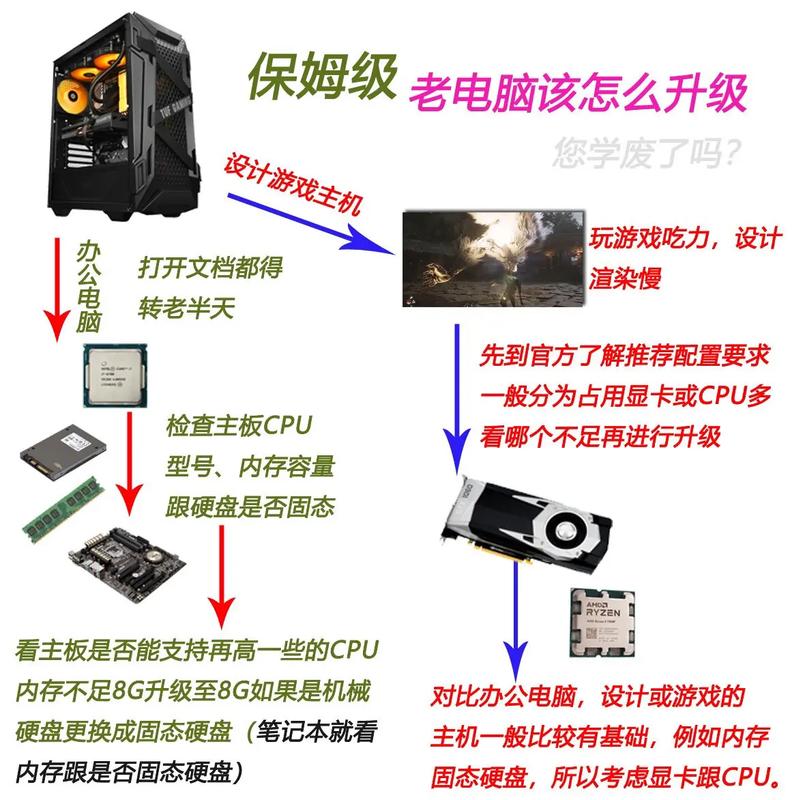
理论上来讲,所有的笔记本电脑都是可以升级的,不同的是,性能提升的效果是否明显,能否能显著提升电脑的使用体验。我们这里从两个方面来解释一下。
1、配置方面
如果是年份过于老旧的电脑,当时定位就是中低端,cpu为奔腾系列之类,性能过于低下,升级不会带来明显提升,不建议升级。如果购买时定位中高端,且cpu为酷睿i系列以上,则建议升级。
2、使用用途及体验方面
如果是仅用来office办公、上网或者看电影笔记本支持多大内存,现有使用体验有些许卡顿、风扇正常、发热不是很大,忍耐一下还能使用,建议升级。
如果是用来打游戏,发热巨大,非常卡顿,还会频繁死机,甚至在游戏过程中黑屏的现象,不建议升级,因为老旧笔记本升级对游戏体验不会有太大的提升。
最后,如果是近三四年内购买的电脑,那不用多想,升级就是了,效果会很明显。
大家可以更具自己的实际情况结合以上来判断时候有升级的必要。
二、我的笔记本电脑能升级的硬件都有哪些?
笔记本能够升级的硬件有以下部分:内存、硬盘、CPU、显卡、屏幕、光驱、无线网卡等。
和台式机相同,理论上,每个单独的部件都是能够升级的,但是由于定位不同,体积的限制,笔记本电脑的集成度要高于台式机,因此很多的部件都会集成在主板上。
那么对于我们普通用户来说,可升级的硬件就是前面所说的集中可以简单拆卸的部件了。
那其中,内存和硬盘在操作难度和提升效果上来说,是首要考虑的升级配件了。
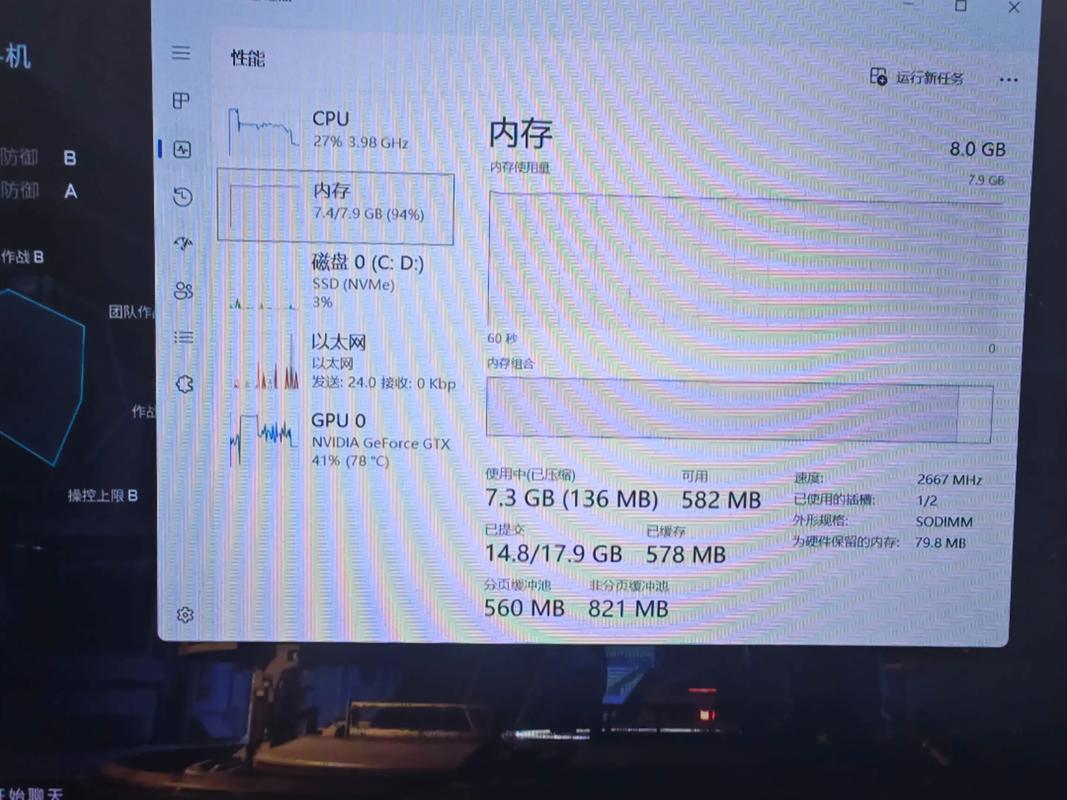
三、我的内存是多大、如何查看自己的笔记本电脑配置?
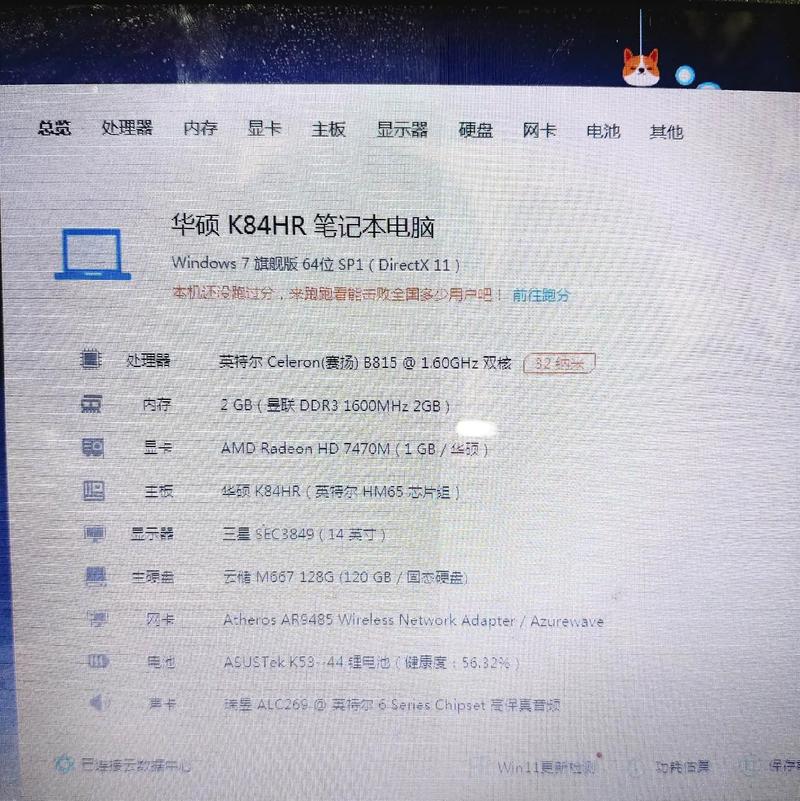
这里可以用鲁大师来检测。安装并打开鲁大师,扫描硬件,便可以看到自己电脑的详细配置。
也可以在笔记本背后的标签上查看具体型号,打开中关村在线网站,点击产品报价,输入具体型号笔记本支持多大内存,点击查询,即可看到电脑的详细配置。
四、我的笔记本电脑需要升级什么型号、多大容量的内存及硬盘?
上面提到如何查看具体的配置,在其中就可以看到内存及硬盘具体的型号
比如这里,可以看到内存为DDR3 1600 8G ,硬盘为SATA接口,64G。
升级内存,一定要购买对应的型号,否则会造成不兼容,无法开机等现象,这里不用多想,查到的是很么型号,对应购买便是。
在中关村在线查到的资料中,有一项会显示最大支持内存。
例如这里,我们看到最大支持内存为16G,所以,升级内存,根据自己的需求,只要不超过这个容量吗,都是可以的。
硬盘升级,容量大小是没有限制的,在鲁大师中查看接口,如果是sata接口,就说明可以支持升级固态硬盘。选择自己喜欢的容量购买即可。
五、升级了内存之后,电脑为什么还是卡顿,没有明显提升?
升级内存之后,电脑的速度或多或少都会有提升的,比如打开网页、打开office的速度等,如果没有感觉到提升,那就要检查一下系统是不是有问题,重装原版的操作系统,减少启动项,优化系统等,都会给电脑带来一定的速度提升。
六、如果只选择内存和固态硬盘一项,我应该先升级哪一个硬件呢?
如果电脑较为老旧,cpu性能较低,内存目前在2-4G,而且系统运行的是XP系统,建议首选升级固态硬盘,因为xp系统最大支持3.25g内存,低性能的cpu运行系统首选xp,升级固态硬盘提升的效果显著一些。
如果电脑配置还好,例如cpu为i5第五代之类,内存为4G,硬盘容量在500G以上,运行系统为win7以上,建议首选升级内存最少到8G,16G更好,此时升级内存提升的效果较为显著。
当然了,二者都升级带来的效果一定是最为显著的。
七、我的笔记本cpu可以升级吗,如何升级?
大部分笔记本电脑的cpu是插拔式的,是可以升级的,但是此处不建议对cpu升级,因为出厂的时候,由于成本的考虑,厂家对电脑配置都可丁可卯,在供电、散热方面都有其定义和搭配,不会留有太多的CPU升级空间。
如果是喜欢折腾的朋友,可以根据自己的配置查阅相关的资料升级,例如i3的第三代可以升级i5的第三代,也可以升级到I7的第三代,但是特别是跨型号越高,供电需求就越高,发热就越大,兼容性也就越差。
八、其他的硬件有升级的必要吗,如何升级?
屏幕升级,针对原有笔记本屏幕分辨率较低的情况下升级,例如1366*768屏幕升级为1440*900屏幕,购买同型号同接口的屏幕,拆装更换即可。但是在屏幕完好的情况下,普通用户不建议升级,因为操作繁琐,需要对电脑全部拆解。
光驱升级,原有DVD光驱,可升级为刻录机,由于现在对光驱使用的频率极低,所以也不建议升级。
无线网卡升级,将2.4G网卡升级为5G网卡,也可以升级带蓝牙模块的无线网卡,鉴于2.4G网卡满足日常办公使用,也不建议浪费成本升级。
还有的朋友提到电池,电池是个消耗品,如果有移动办公的需求,更换电池也是可以的,如果是可拆卸的电池,购买一块同型号即可,如果是内置的电池,则需要拆开后盖更换。
九、升级固态硬盘更换下的机械硬盘如何利用?
由于是对老旧电脑升级,处于成本考虑,建议购买120G最优小容量的固态硬盘,而拆下来的机械硬盘,只需要购买一个光驱位的硬盘托架,就可以将其安装在电脑上继续利用。
而对于没有光驱的电脑,也可以购买一个移动硬盘盒,将其改装为移动硬盘再利用。。
十、升级完电脑需要重新安装系统吗,如何安装?
仅升级内存是不需要重新安装系统的,安装好内存,直接开机查看内存是否被识别即可。
如果升级了固态硬盘,则需要重新安装系统,因为系统引导改变了,而且系统必须安装在固态硬盘上才能提升运行速度。
建议整体升级完硬件之后,备份资料,重新安装系统以最大提升电脑的运行速度。优化系统也是提升系统速度的一大举措。要从硬件和软件两个方面着手。
之前出过零基础安装windows操作系统的教程文字版,有需求可以去看一看。后期也会做出视频版的系统安装教程,大家可以关注一下。
Ok,以上就是关于老旧笔记本电脑升级再战三年的后续问题详解,仅为本人经验及拙见,如有不足之处,请大家在评论区批评指正,我们共同学习。
如果大家喜欢,后期也会做一些相关的视频内容,希望大家多多关注。
每天学习一点点,每天进步一点点,我们下期,再见!
注册会员查看全部内容……
限时特惠本站每日持续更新海量各大内部创业教程,年会员只要98元,全站资源免费下载
点击查看详情
站长微信:9200327