怎么设置电脑开机密码
在当今数字化时代,电脑已成为我们生活和工作中不可或缺的工具。为了保护个人隐私和电脑中的重要信息,设置开机密码是一项非常必要的安全措施。下面就为大家详细介绍如何设置电脑开机密码。
一、Windows系统设置开机密码
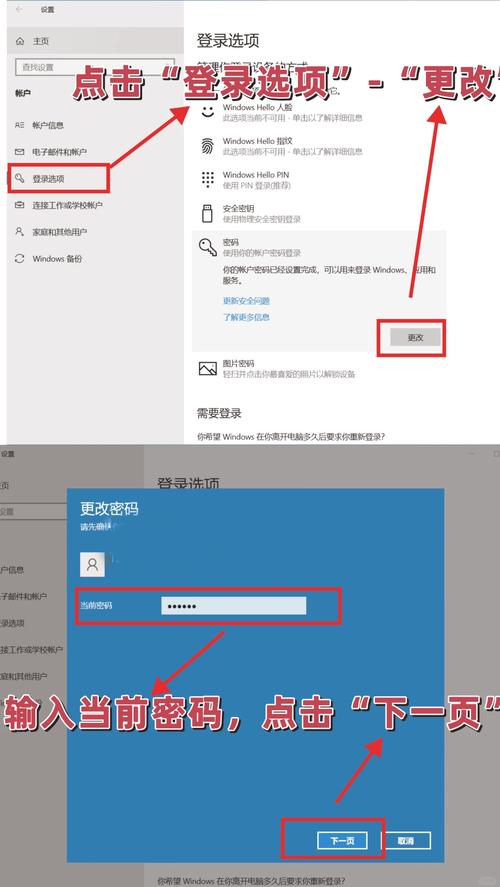
1. 打开控制面板:点击电脑左下角的开始菜单,在搜索框中输入“控制面板”,然后选择“控制面板”应用程序。
2. 进入用户账户设置:在控制面板中找到“用户账户”选项并点击进入。

3. 选择更改账户类型:在用户账户页面中,找到你想要设置密码的账户,点击“更改账户类型”。
4. 设置密码:在弹出的页面中,点击“创建密码”,然后按照提示输入你想要设置的密码,密码尽量设置得复杂一些,包含字母、数字和特殊字符联想电脑密码设置密码,以提高安全性。设置完成后,点击“确定”保存。
二、Mac系统设置开机密码
1. 打开系统偏好设置:点击屏幕左上角的苹果菜单,选择“系统偏好设置”。
2. 进入用户与群组:在系统偏好设置中,找到“用户与群组”选项并点击。
3. 解锁并设置密码:点击左下角的锁图标,输入当前管理员密码进行解锁。然后在右侧找到你想要设置密码的账户,点击“更改密码”按钮,按照提示设置新密码,设置完成后点击“好”即可。
三、BIOS设置开机密码(部分电脑适用)
1. 进入BIOS界面:在电脑开机时,根据屏幕提示按下对应的按键(常见的有Del、F2等)进入BIOS设置界面。不同品牌和型号的电脑进入BIOS的按键可能不同,如果不确定,可以在开机时仔细观察屏幕提示。
2. 设置密码选项:在BIOS界面中,找到“Security”或“安全”选项卡。
3. 设置开机密码:在该选项卡下联想电脑密码设置密码,找到“Set Supervisor Password”或“设置管理员密码”选项,输入你想要设置的密码,然后保存设置并退出BIOS界面。下次开机时,就需要输入设置的密码才能进入系统。
设置电脑开机密码可以有效保护我们的隐私和数据安全。希望以上教程能帮助大家轻松设置开机密码,让你的电脑更加安全可靠。
问答环节:
1. 设置开机密码后忘记了怎么办?
2. 除了以上方法,还有其他设置开机密码的方式吗?
3. 如何防止他人破解我的开机密码?
注册会员查看全部内容……
限时特惠本站每日持续更新海量各大内部创业教程,年会员只要98元,全站资源免费下载
点击查看详情
站长微信:9200327