笔记本换固态硬盘。
笔记本机械硬盘换固态硬盘。这个笔记本是256G固态硬盘加上1T的机械硬盘(双硬盘)。今天给这个笔记本换一个固态硬盘,970 pro 2T的。这就是原来的机械硬盘。
·先把电源断一下从thinkpad换固态硬盘说起,把机械盘拆出来。要先看一下笔记本有没有固态硬盘的接口,有才能买这种m2接口的,不然只能买原来这种(SATA接口)。这四颗螺丝把它拧掉就好了,就可以把硬盘拆下来了。
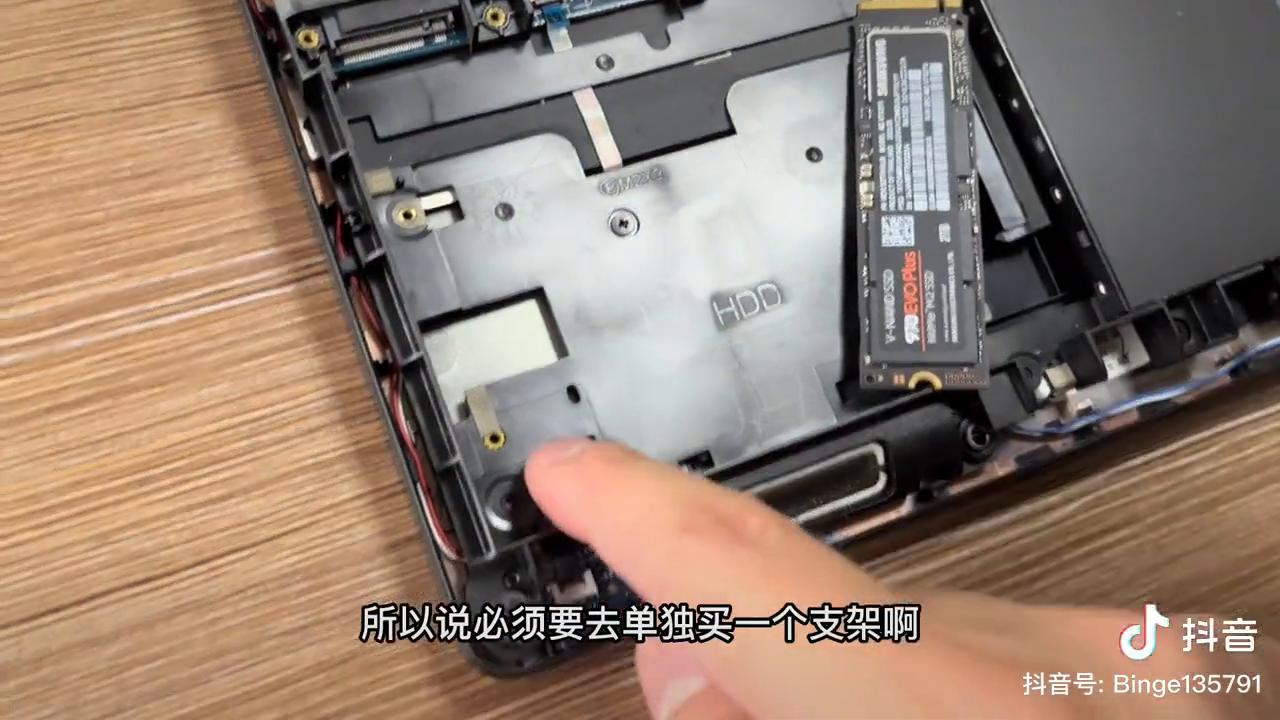
·把线拆下来,硬盘先拆下来。这个就是原来1TB的机械硬盘,因为硬盘装在这,这里没有支架固定,所以必须要去单独买一个支架。这是网上单独买的支架,买硬盘不会送这种支架的。用笔记本的型号去网上搜就好了,搜笔记本型号的固态支架就好了。
·这里有个散热片是贴着芯片给芯片散热的。现在把这一颗螺丝拧上,这样再拧上这颗螺丝就装紧了,这样固态硬盘就装好了。
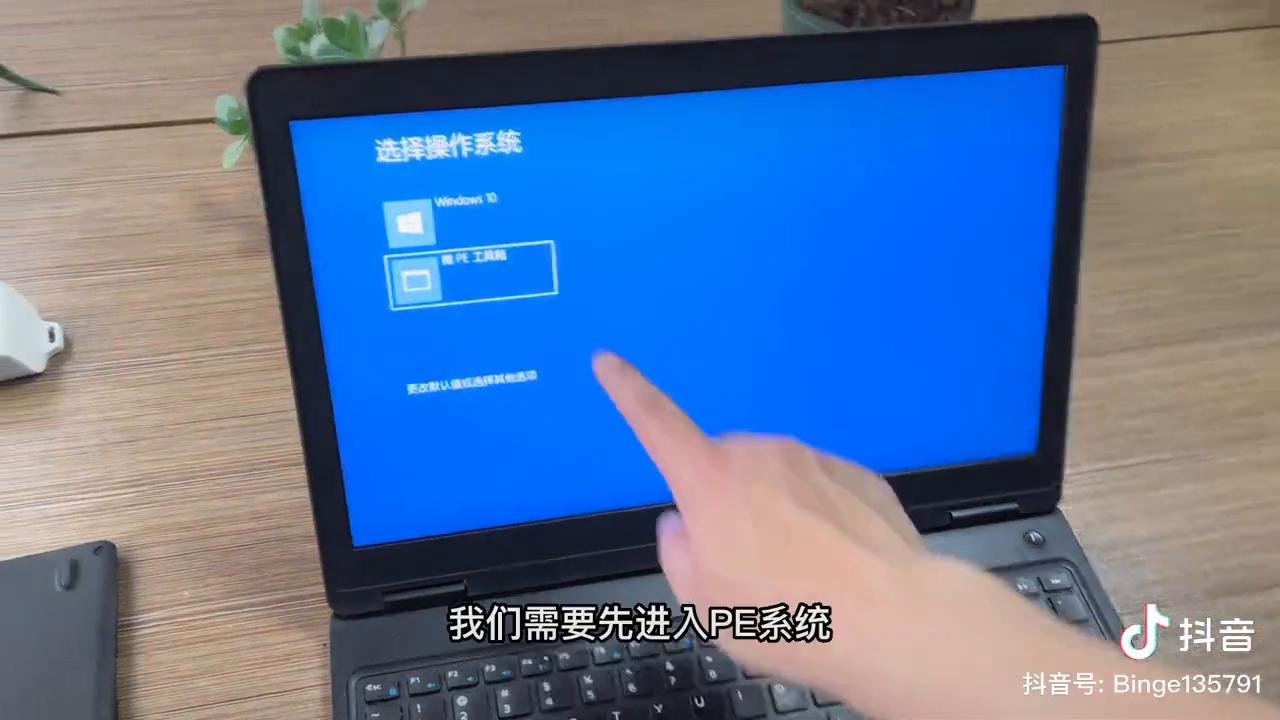
·把电源接上,因为很多软件装在硬盘上,所以现在不能直接进入系统,需要先进入PE系统,用PE系统把所有旧硬盘上的数据拷贝到新的硬盘上,然后再进入系统,这样就不会有任何问题。
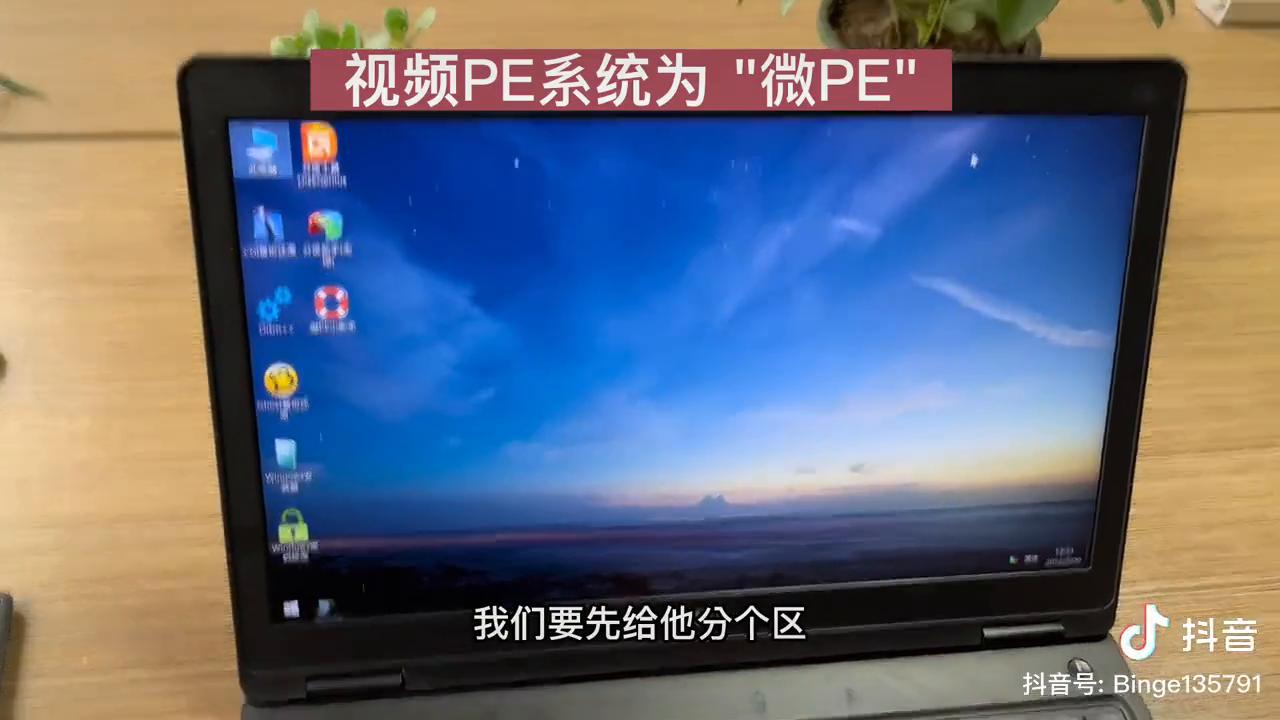
·新硬盘打开此电脑是看不到的,要先分个区,这里就能看到2T的硬盘,点确定2T就出来了。分区分两个从thinkpad换固态硬盘说起,一个250,现在要求分两个分区,右键新增简单卷,250后面加3个0就是(大约)250G(精确分用250*1024),剩下的再分一个。
·现在把旧的硬盘直接装到硬盘盒里面,直接这样卡进去插进去就好了,然后就直接插到电脑上。
·这个是原来的系统盘,这个是刚刚加上去的2T的固态硬盘,一个是250G一个是1.5T的。只需要把F盘和C盘、G盘的资料全部拷到这两个盘去,最后把硬盘拔掉就可以了。拷完之后重启电脑正常进入系统就可以了。
注册会员查看全部内容……
限时特惠本站每日持续更新海量各大内部创业教程,年会员只要98元,全站资源免费下载
点击查看详情
站长微信:9200327