当电脑启动到登录界面时,按住Shift键不松开,然后点击“电源”图标中的“重启”。
电脑重启后会进入“选择一个选项”界面,点击“疑难解答”。
接着选择“高级选项”,再点击“启动设置”。
最后在“启动设置”界面中,按下对应的数字键(比如要进入安全模式就按4),即可进入安全模式。
2. 通过系统配置进入
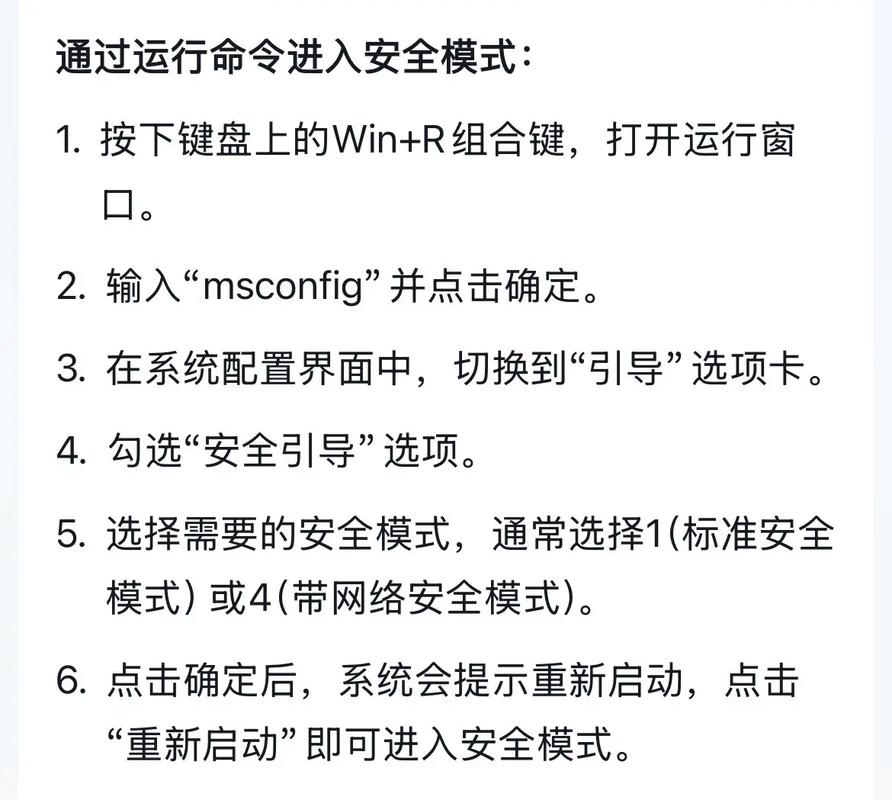
按下Win + R键,打开“运行”对话框,输入“msconfig”并回车,打开“系统配置”窗口。
在“系统配置”窗口中,切换到“引导”选项卡。
勾选“安全引导”,可以选择“最小”(只加载基本驱动程序和服务)、“网络”(加载网络驱动程序,可联网)等不同的安全引导模式,然后点击“确定”保存设置。下次重启电脑时就会进入安全模式。
(二)Windows 7系统
1. 在开机过程中进入
电脑开机时,在出现Windows标志之前,不断按下F8键。
此时会出现高级启动选项菜单win10 安全模式进不去,选择“安全模式”或“带网络连接的安全模式”等选项,然后回车即可进入。
二、Mac系统笔记本进入安全模式的方法
(一)基于Intel处理器的Mac
1. 正常启动并立即按住Shift键
在电脑开机时,当听到启动声音后win10 安全模式进不去,立即按住Shift键。
一直按住直到看到苹果标志和进度条出现,此时电脑就是以安全模式启动。安全模式下,系统会对磁盘进行检查并修复权限问题等。

(二)基于Apple Silicon处理器的Mac
1. 关闭电脑
确保电脑处于关机状态。
2. 按下电源按钮并立即按住Command + R键
按下电源按钮后,马上按住Command + R键,直到出现启动选项窗口。
3. 选择“选项”并进入安全模式
在启动选项窗口中,选择“选项”,然后选择“安全模式”,点击“继续”即可进入安全模式。
三、安全模式的作用及使用场景
(一)修复系统故障
当系统出现蓝屏、死机、程序无法正常启动等问题时,安全模式可以帮助我们排查是不是某个驱动程序或软件导致的故障。通过在安全模式下卸载或禁用可能有问题的程序,再重启到正常模式,看问题是否解决。
(二)查杀病毒
有些病毒可能会在正常模式下隐藏或干扰杀毒软件的运行。进入安全模式后,杀毒软件可以更全面地扫描系统,清除病毒。
(三)卸载软件
如果某个软件在正常模式下无法卸载干净,在安全模式下进行卸载,往往能解决问题。因为安全模式下很多软件的自保护机制会失效。
问答长尾词:笔记本安全模式能解决哪些问题、Windows 11怎么进安全模式、Mac安全模式有什么特点
注册会员查看全部内容……
限时特惠本站每日持续更新海量各大内部创业教程,年会员只要98元,全站资源免费下载
点击查看详情
站长微信:9200327