Hello,大家好,这里是每天都想准点下班的哒哒!
win10电脑录屏快捷键是什么?我们日常使用的电脑是自带录屏功能,可以方便我们将玩游戏的精彩画面,或者是电影某个片段给录制下来,为了不错过这些精彩片段,可以使用录屏快捷键录制。那么电脑录屏快捷键是什么呢?别急,今天就来给大家分享一下!
Win+G
绝大多数人录制屏幕时,第一个想到的就是电脑自带的录屏功能,这种方法运用起来时非常简单的,只需在键盘上同时按下“Win+G”键就进入以下页面。
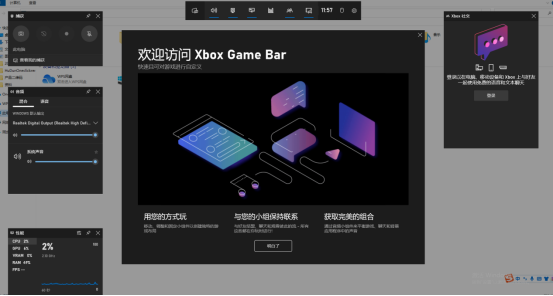
快捷键是Win+Alt+R:开始/停止录制,录制的视频也很容易找到,虽说运用起来比较简单,但有一点不好的是功能比较的单一,无法进行其它的操作。

迅捷屏幕录像工具
迅捷屏幕录像工具是一款专业的屏幕与声音同步录制的视频录制软件,通过软件可录制游戏视频、网页视频、网络课件、电脑屏幕等,该软件操作起来简单易上手,可轻松解决各种屏幕录像问题。
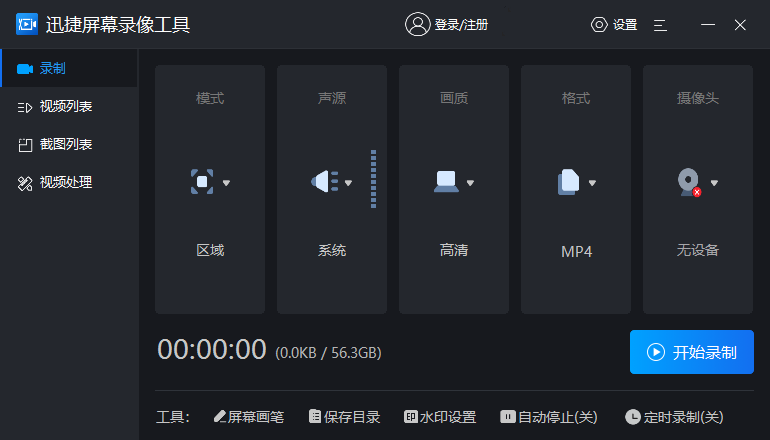
百度搜索迅捷屏幕录像工具即可下载!
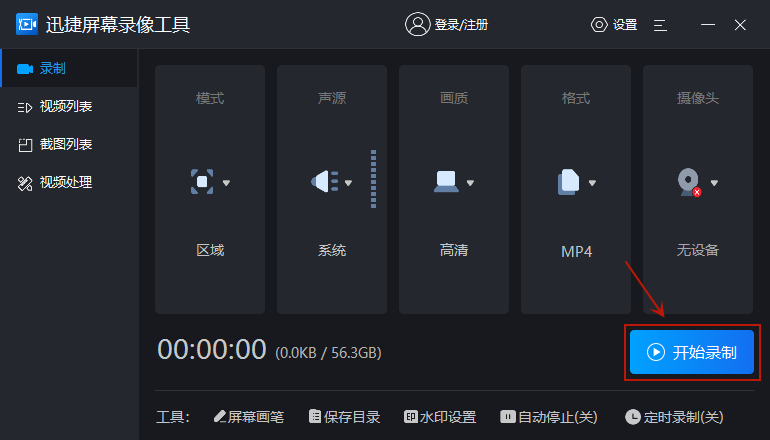
打开安装后的软件,你可以在首页设置录制参数win10电脑截屏快捷键,如选择录制整个屏幕还是指定区域win10电脑截屏快捷键,设置音频来源;
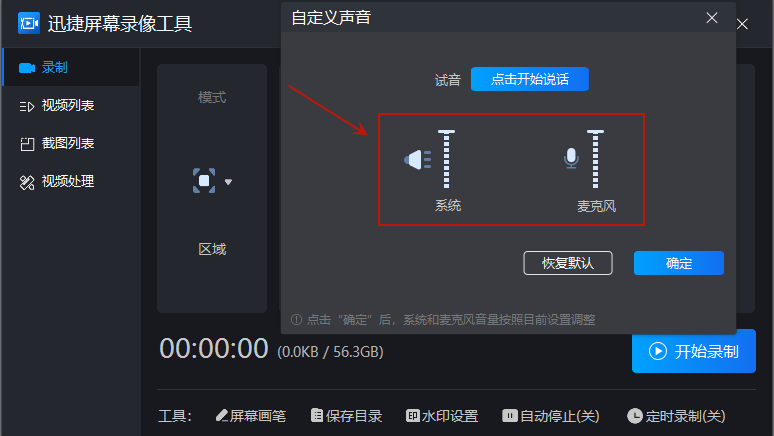
点击“开始录制”按钮开始录制屏幕。在录制过程中,你可以按下暂停、停止按钮来控制录制操作;
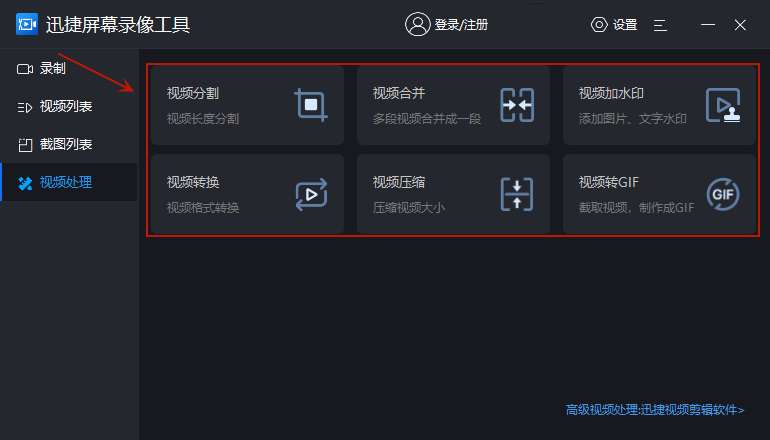
软件内置了一些简单的视屏编辑处理工具,有视频分割、视频合并以及快速给视频加水印等功能,进行一些简单的剪辑操作是完全没问题的。
好了,今天分享的电脑录屏方法就到这里了,各位小伙伴们可以试试看!
注册会员查看全部内容……
限时特惠本站每日持续更新海量各大内部创业教程,年会员只要98元,全站资源免费下载
点击查看详情
站长微信:9200327
声明:本站为非盈利性赞助网站,本站所有软件来自互联网,版权属原著所有,如有需要请购买正版。如有侵权,敬请来信联系我们,我们立即删除。