什么是系统中断?为什么系统中断会占用这么多 CPU?是病毒吗?如果您遇到过系统中断 CPU 使用率过高的问题,您一定要关心这些问题的答案。幸运的是,这篇文章将回答你所有的问题。
引言
许多用户正在遭受系统中断高 CPU 使用率的困扰,他们想知道为什么以及如何解决系统中断高 CPU使用率问题
虽然「系统中断」与其它 Windows 进程一样出现在任务管理器中,但它却不是一个真正意义上的进程,它仅代表 Windows 中较低系统级别的所有「中断」的 CPU 使用率。
中断可来自软件、硬件,甚至处理器本身,Wikipedia 对系统中断的专业解释如下:
在计算机科学中,中断是指处理器接收到来自硬件或软件的信号,提示发生了某个事件笔记本cpu使用率过高,应该被注意,这种情况就称为中断。通常,在接收到来自外围硬件(相对于中央处理器和内存)的异步信号,或来自软件的同步信号之后,处理器将会进行相应的硬件/软件处理。发出这样的信号称为进行中断请求(interrupt request,IRQ)。硬件中断导致处理器通过一个运行信息切换(context switch)来保存执行状态(以程序计数器和程序状态字等寄存器信息为主);软件中断则通常作为CPU指令集中的一个指令,以可编程的方式直接指示这种运行信息切换,并将处理导向一段中断处理代码。中断在计算机多任务处理,尤其是即时系统中尤为有用。这样的系统,包括运行于其上的操作系统,也被称为「中断驱动的」(interrupt-driven)。
简单地来理解,中断是软件、硬件和 CPU 之间进行通信的一种形式,例如:当你在键盘上执行输入操作时,相应的硬件和软件便会向 CPU 发送中断以通报任务并触发必要的处理。在中断处理程序任务完成后,处理器便会恢复到它被中断时的状态。
打开 Windows 任务管理器,盯着「系统中断」的 CPU 使用率,狂敲一通键盘,观察 CPU 占用率的变化即可验证上述说法,你的理解也会加深。
当硬件或驱动程序出现错误时,可导致向 CPU 发送错误的中断信号,就会造成在任务管理器里看到「系统中断」的 CPU 使用率过高的问题。通常一个健康、运行良好的 Windows 系统,系统中断的 CPU 使用率大约会在 0.1% 至 2% 之间浮动,峰值不超过 7% 也被认为在可接受的正常范围,当然这也取决于你所使用的 CPU 频率、运行的软件和所连接的相关硬件。
解决办法:
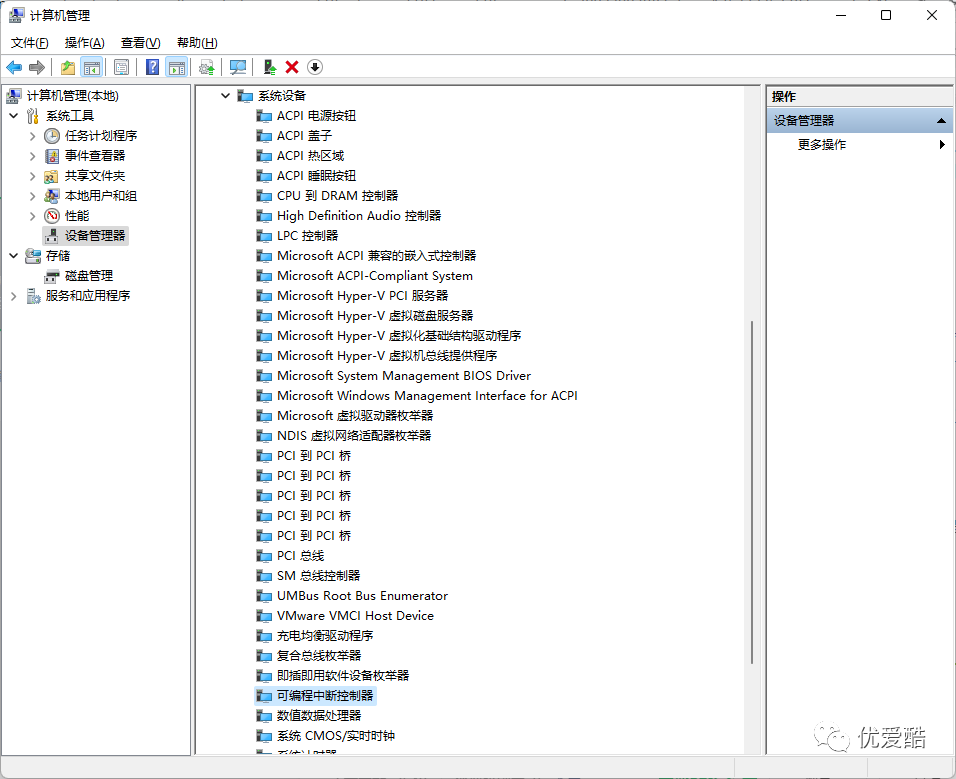
此电脑(右键)——管理——系统工具——设备管理器——系统设备——可编程中断控制器( Programmable interrupt controller)——禁用设备

正文修复 1. 更新硬件驱动程序
如果您遇到系统中断高 CPU 使用率问题,错误的硬件驱动程序可能是罪魁祸首。您可以按照以下步骤更新您的设备驱动程序。
步骤 1.右键单击 Windows 开始菜单并从弹出菜单中选择设置。
步骤 2.从窗口中选择更新和安全。
步骤 3.定位到 Windows 更新
部分。然后检查是否有任何可用的硬件驱动程序更新。如果是,请单击下一步更新所有这些。
注意:如果 Windows 更新未通知您任何新的硬件驱动程序更新,您还可以使用第三方驱动程序软件来扫描和检查 PC 上丢失、损坏和过时的驱动程序。然后一次更新它们。
修复 2. 禁用网络适配器
网络适配器在传输数据时有权唤醒您的计算机,这可能会导致 CPU 使用率过高,因为在此过程中会产生大量中断。所以要停止系统中断高CPU,可以禁用该功能。
这是教程。
步骤 1.右键单击 Windows 开始菜单并从菜单中选择设备管理器。或者,您可以按键盘上的 Windows 徽标键和 R 键调出运行对话框,然后输入devmgmt.msc并按Enter 键打开设备管理器。
步骤 2.展开网络适配器对话框。
步骤 3。然后右键单击您的网络适配器并选择Properties。
步骤 4.切换到高级选项卡。然后在Property下,向下滚动找到Wake on Magic Packet和Wake on pattern match。
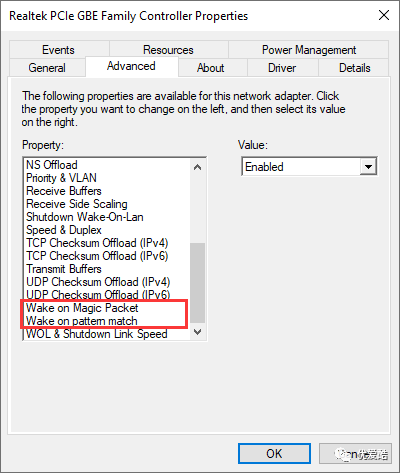
步骤 5.从下拉菜单中将它们的值一一设置为禁用。
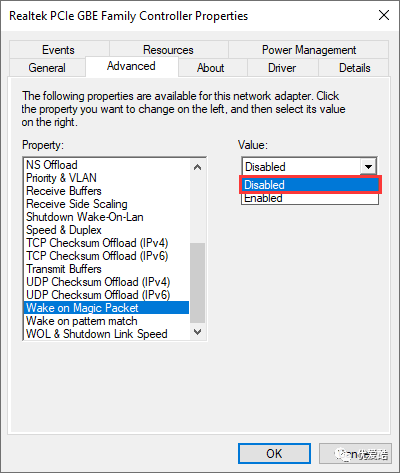
步骤 6.单击确定以保存您的设置。
许多用户报告说他们在尝试此修复后解决了系统中断 100 CPU 问题。因此,如果您遇到同样的问题,请尝试按照上述步骤禁用网络适配器。
优爱酷原创安卓子系统系列相关文章
修复 3. 禁用音频增强
一些声音驱动程序使用增强功能来提高您的声音质量。如果这些属性与您的计算机不兼容笔记本cpu使用率过高,则会出现一些问题,例如系统中断高 CPU 使用率。在这种情况下,禁用音频增强可能会帮助您解决问题。
您可以按照以下步骤,然后检查 Windows 系统中断 100 CPU 使用问题是否得到修复。
步骤 1.右键单击系统托盘中的扬声器图标。
第 3 步。双击您的默认设备(扬声器)以打开属性
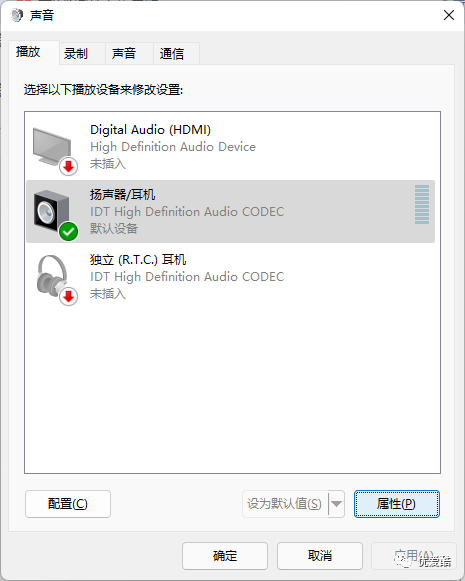
第 4 步。现在前往增强选项卡并选中显示禁用所有声音效果的框。
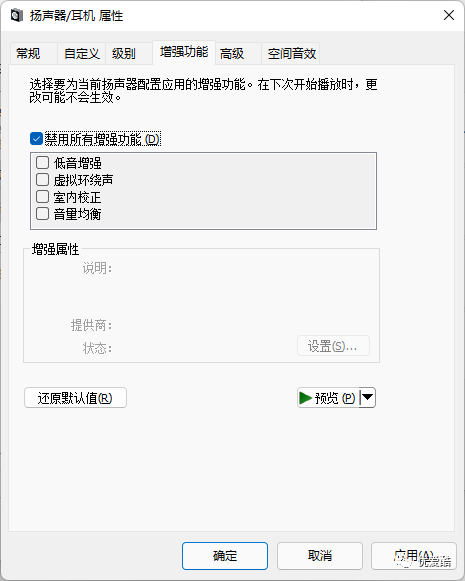
步骤 5.然后单击OK以允许更改并退出设置。
如果这没有帮助,您可以打开这些选项,然后尝试下一个方法。
修复 4. 禁用 Windows 快速启动
许多用户发现禁用Windows快速启动可以解决系统中断高CPU问题。所以你可以试试这个修复,看看它是否有效。
步骤 1.在 Windows 搜索框中键入控制面板。然后单击最佳匹配控制面板将其打开。
步骤 2.在控制面板中,单击电源选项。
第 3 步。单击选择位于屏幕左侧的电源按钮的功能。
步骤 4.选择选项更改当前不可用的设置。这需要管理权限。
步骤 5.在屏幕底部,取消选中打开快速启动旁边的框。
步骤 6.保存更改并退出。
然后重新启动计算机,检查系统中断高CPU问题是否可以修复。如果没有,请尝试以下修复。
修复 5. 禁用 USB 根集线器
步骤 1.右键单击 Windows 开始菜单,然后从菜单中选择设备管理器。
步骤 2.找到并单击通用串行总线控制器对话框以展开它。
步骤 3.右键单击 USB 根集线器并选择属性。
步骤 4.切换到电源选项卡并检查您的鼠标和键盘是否正在使用此根集线器。如果没有,请禁用它。禁用键盘和鼠标的所有根集线器例外。
禁用 USB Root Hub 后,您可以进入任务管理器检查系统中断高 CPU 问题是否已修复。
修复 6. 检查失败的硬件
如果上述修复不起作用,您可以检查您的 PC 上是否存在故障硬件。如前所述,如果系统中断对 CPU 的消耗较高,则表明硬件故障即将到来。
如果您怀疑是您的硬盘引起了问题,请参考以下帖子以检查您的硬盘是否有问题。
要检查您的 RAM 是否存在硬件级别的问题,您可以使用 Windows 内置的内存诊断工具。
对于其他硬件,您可以使用 Windows 诊断工具(如 Windows 可靠性监视器、性能监视器)来测试计算机性能并获得计算机硬件的结果。
修复 7. 更新 BIOS
过时的 BIOS 也可能导致系统中断高 CPU 使用率。如果您无法通过上述修复解决系统中断高 CPU 使用率问题,您可以尝试更新 BIOS 以解决该问题。
首先,您可以按照以下步骤检查您的 BISO 版本。
步骤 1.在 Windows Cortana 搜索框中键入cmd,然后单击最匹配的命令提示符将其打开。
步骤 2.然后一一输入以下命令,并在每个命令后按Enter。
系统信息 | findstr /I /c:bios
wmic bios 获取制造商,smbiosbiosversion
确定 BISO 版本后,您可以查看制造商的网站以获取更新和说明。
优爱酷原创文章:《玩转短视频下载》实战连载
修复 8. 终极办法
如果系统近期频繁出现系统卡死,点击屏幕区域没有反应。要硬重启才能恢复正常!可通过:
进入上帝模式
打开【查看事件日志】
或通过控制面板查看可靠性和问题历史记录,查看警告、错误的详细信息注意排除问题。
如果以上方法依然没有解决,则建议尝试以下方案检查系统组件完整性:
在命令提示符(管理员)下键入以下命令:sfc /SCANNOW 和 Dism /Online /Cleanup-Image /ScanHealth
这条命令将扫描全部系统文件并和官方系统文件对比,扫描计算机中的不一致情况。
Dism /Online /Cleanup-Image /CheckHealth这条命令必须在前一条命令执行完以后,发现系统文件有损坏时使用。
DISM /Online /Cleanup-image /RestoreHealth这句命令是把那些不同的系统文件还原成官方系统源文件。
完成后重启,再键入以下命令:
sfc /SCANNOW检查系统文件是否被修复。
如果以上方法均已排查,且仍未解决,则可通过全新安装操作系统解决。
结语
加个星标约定再见~
— 完 —
注册会员查看全部内容……
限时特惠本站每日持续更新海量各大内部创业教程,年会员只要98元,全站资源免费下载
点击查看详情
站长微信:9200327