Win10系统有一个重置功能,当系统出现一些问题导致无法修复时,我们可以使用Win10重置功能来恢复到初始状态。最近有些用户反馈按进常的流程进行重置 出现“重置电脑时出现问题 未进行任何更改”无法重置该怎么办。
Win10系统有一个重置功能,当系统出现一些问题导致无法修复时,我们可以使用Win10重置功能来恢复到初始状态。最近有些用户反馈按进常的流程进行重置 出现“重置电脑时出现问题 未进行任何更改”无法重置该怎么办。
原因分析:以上问题可能是系统文件丢失损坏导致!
解决方法:
一、可以尝试在高级恢复模式下进行重置
先进入Win RE模式,几种方式:
(1)系统下选择重启时,按 shift+重启。
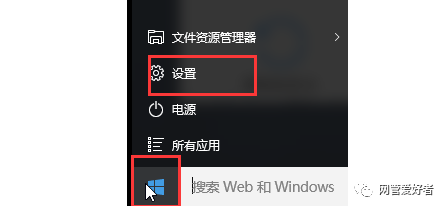
(2)“开始”— “设置”—“更新和安全”—“恢复”—“高级启动”下的重启。
(3) 2分钟内反复强制关机 2 次,第三次会自动进入此模式。
2、进入Win RE模式后,选择疑难解答;
选择重置此电脑;如果没有设置密码,直接点击继续;
选择初始化。
2、如果WINRE下都无法重置,那么估计只能备份好自己的资料进行重装了!
以上就是Win10系统重置电脑时出现问题未进行任何更改的原因及解决方法,方法很简单,有同样问题的朋友可以按照上述的方法进行设置解决!
二、用U盘安装系统
1、重装系统时C盘会被格式化,故在重装系统前请先手动将重要资料转移到其他地方;2、制作一个U盘启动盘;3、查询自身机型的U盘启动快捷键;4、保持电脑处于联网状态下进行以下操作;5、重装前准备一个重装的ISO/GHO镜像文件拷贝到U盘里面(支持windows7系统、10系统/1909版本以上、11系统安装)。
第一步、插入装有winpe系统的U盘,开机或重启电脑,当开机画面一闪而过之际win10重置网络后,眼疾手快地按下U盘启动快捷键进入优先启动项设置界面
第二步、选择U盘选项后回车进入下一步,注意:通常带有“USB”字样的选项即为U盘选项

第三步、进入 winpe界面后,通过“↑↓”键选择“【1】启动Win10 X64PE(2G以上内存)”
DiskGenius分区工具菜单栏,选择要分区的磁盘,然后点击上面的快速分区;
第四步、选择U盘里面准备的ISO镜像文件安装,参考下图:选择windows10专业版点击“确定”,再点击“执行”在一键还原窗口
第五步、这里勾选复选框内后点击“是”(建议将“网卡驱动”和“USB驱动”这两个选项勾选,以免重启后无法使用网络和鼠标)
第六步、程序写入待安装完毕后点击 “是” 重启笔记本,同时要拔掉U盘以免再次进入winpe界面了


第七步、重启后就电脑会进入重装系统的第二阶段,此时无需操作,静待安装完成即可,如果成功进入win 10操作系统的桌面win10重置网络后,即表明成功重装了win 10系统
注册会员查看全部内容……
限时特惠本站每日持续更新海量各大内部创业教程,年会员只要98元,全站资源免费下载
点击查看详情
站长微信:9200327