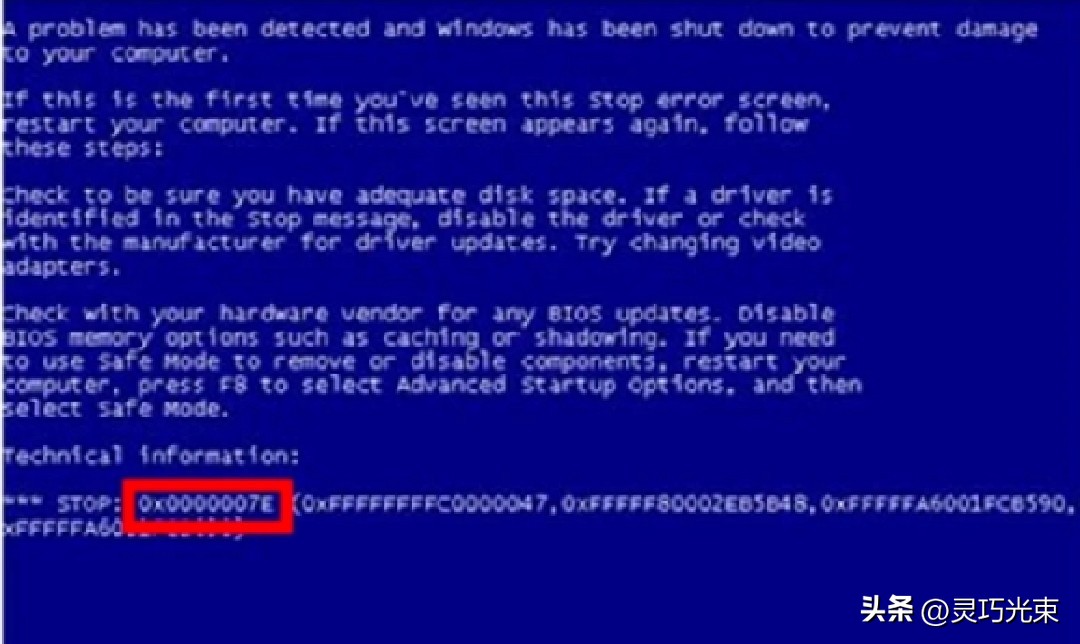
最近这破电脑真是气人,动不动就蓝屏,我差点就要抱着去店里了。后来才发现,大部分时候根本不用找人,自己按几下键盘就好了。关键是得先记住那个蓝屏时一闪而过的错误代码,比如什么0x000000D1、MACHINE-CHECK-EXCEPTION这种,看着吓人,其实都是提示你问题出在哪。
我家这台i5配16G内存的组装机用了快四年了,之前一直好好的,就上个月开始频繁蓝屏。第一次是打游戏的时候突然卡住,然后整个屏幕变蓝,上面一堆英文和代码,还写着“
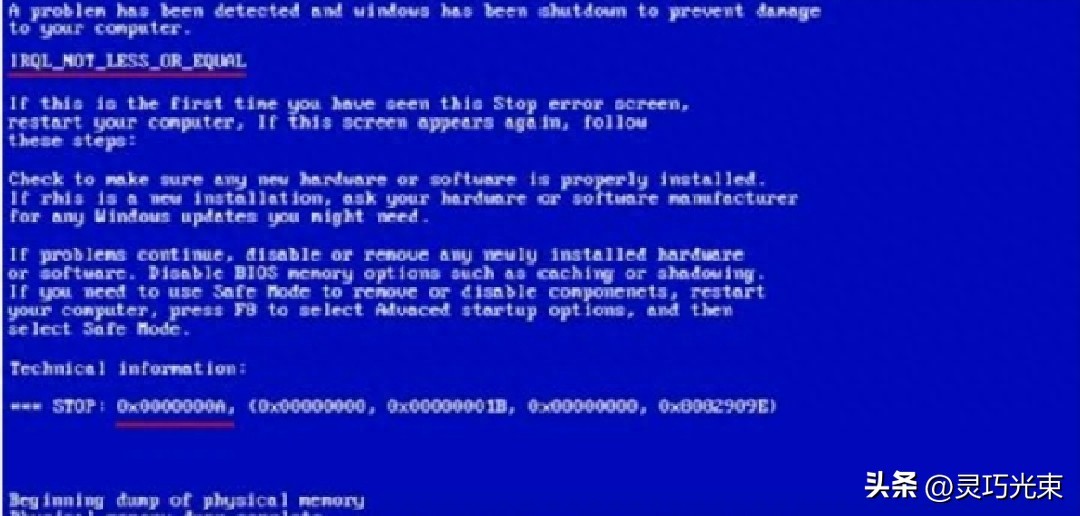
DRIVER_IRQL_NOT_LESS_OR_EQUAL”。我当时一脸懵,以为系统坏了,赶紧关机重开,结果刚进桌面没几分钟又蓝了。
查了一下才知道,0x0000000A或者类似的驱动冲突代码,基本就是显卡或者主板驱动惹的祸。特别是系统自动更新后,经常会装上不兼容的驱动。解决办法其实挺简单,开机时连按F8进安全模式,把最近更新的驱动删了就行。要是不确定哪个有问题,可以直接用设备管理器找到显卡和芯片组,右键卸载再重启,系统会自动装回稳定版。
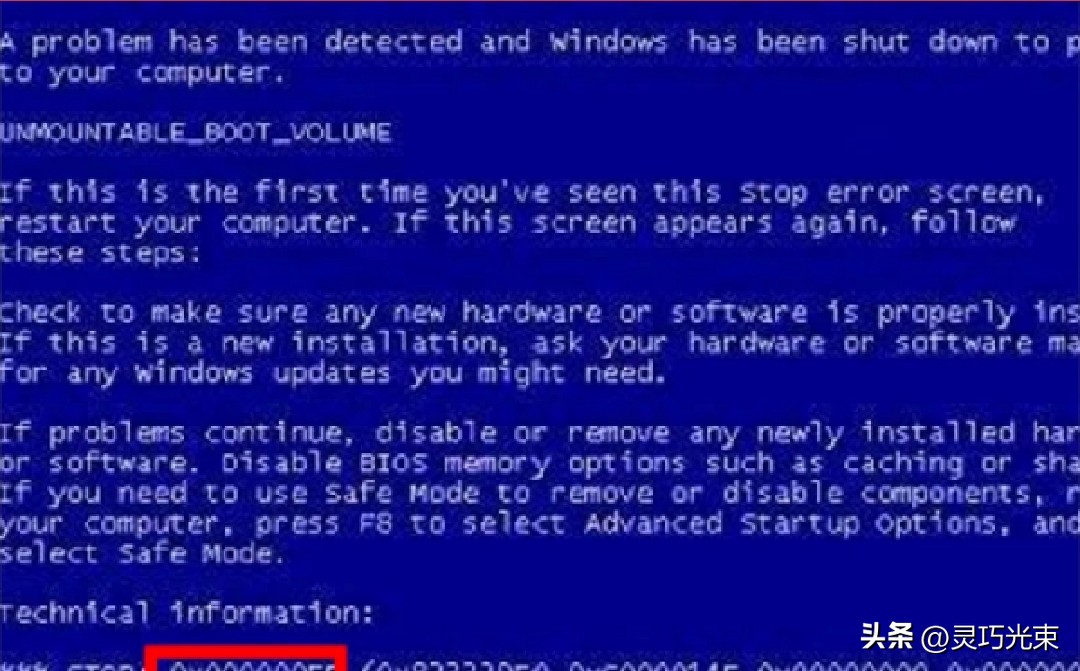
还有一次蓝屏代码是0x000000ED,说是硬盘或卷有问题。我一开始慌了,以为硬盘要报废。但后来发现没那么严重,用命令提示符输入“chkdsk /f /r”扫了一遍,发现有几个坏道,系统自己修复了。第二天就好了。如果真有大量坏道,备份数据换硬盘也来得及,不是非得马上花大钱换新机器。
最离谱的是有一次看到MACHINE-CHECK-EXCEPTION这个代码。查了才知道,是CPU检测到硬件级错误,多半是因为超频过头或者温度太高。我家这U没超频,但硅脂早就干了,风扇积灰严重,一开大型软件就过热。拆开机箱擦了内存金手指,清了灰,换了点硅脂,再也没蓝过。
你说巧不巧,有天开机按F8进不了安全模式了。那就强制关机三次,Windows 10和11会自动弹出恢复界面。选疑难解答->高级选项->启动设置->重启,然后再按F4进安全模式。这个方法比F8靠谱多了,尤其是新电脑基本都用这种方式。
我还试过一个叫金舟驱动大师的工具,不是广告,是真的方便。它能一键扫描所有驱动和系统组件有没有损坏安装usb3.0驱动后蓝屏,点一下“全面体检”,再点“一键修复”,等几分钟就完事了。虽然不能解决所有问题,但像dll文件缺失、DirectX出错这些常见蓝屏原因,它都能处理。
要是内存有问题,代码通常是0x0000001A。这时候就得动手了。关机拔掉电源,打开机箱把内存条拔下来,拿橡皮擦擦金手指那块,再插回去。最好换个插槽试试。还不行就换条新内存。现在DDR4 8G才一百多,没必要死磕老的。
重装系统也能救场,但这招不能乱用。很多人一蓝屏就想着重装,结果发现装完还是蓝,更崩溃。因为可能是硬件问题,比如硬盘快挂了或者内存坏了,这时候重装反而浪费时间。应该先排查是不是驱动冲突、是不是发热、是不是接触不良。
用CrystalDiskInfo这个小工具看一下硬盘健康状态,绿色就是没问题,黄色或红色就得当心了。HWMonitor可以看CPU和显卡温度,正常待机在30-50度之间,玩游戏冲到80度也算正常,要是经常90度以上就要清灰换硅脂了。
还有一个容易被忽略的点,就是BIOS设置。比如把硬盘模式从AHCI改成IDE,或者Secure Boot关了,都可能导致INACCESSIBLE_BOOT_DEVICE这种启动蓝屏。解决方法很简单,进BIOS恢复默认设置就行,F9 Load Defaults,然后F10保存退出。
杀毒也不能忽视,有些病毒会改系统文件导致蓝屏。进安全模式用Windows Defender全盘扫一遍,或者用火绒、卡巴斯基都可以。关键是别装一堆国产杀毒软件,两个同时运行就容易打架蓝屏。
最后实在不行就系统还原。如果你之前开过还原功能,在“设置-更新与安全-恢复”里能找回来。或者选“重置此电脑”,保留个人文件那种,相当于重新装一遍系统但不用额外准备U盘。
这些方法我都挨个试过,大部分蓝屏都能在家自己解决。不用拆太多东西安装usb3.0驱动后蓝屏,也不用专业知识,就是一步步来。记住代码,对症下药,比送修省事多了。
注册会员查看全部内容……
限时特惠本站每日持续更新海量各大内部创业教程,年会员只要98元,全站资源免费下载
点击查看详情
站长微信:9200327