每次想进光猫的后台都需要用电脑去直连这个光猫 ,非常的麻烦!还在用这种土方法去连接进入光猫的后台,那么你就太不闲麻烦了。
哈喽!大家好!
不知道大家有没有和我一样的困扰啊?就是在光猫做了桥接以后,在路由器下面的设备就无法进入到光猫的后台了,可能还有的朋友不清楚光猫桥接是什么意思,那么我就通俗易懂的科普一下简单的理解光猫桥接。就是让我们的路由器去进行拨号,那么就不再让光猫去进行拨号了,现在的运营商基本默认都是光猫进行拨号,那我们的路由器就不用去拨号了。即插即用那这种方式的话对于大部分用户来说的体验是非常友好,非常方便的 。
但是我们用软路由或者是性能更好的路由器的时候,更希望的是通过软路由或者是高性能的路由器进行拨号分配DHCP进行管理,这时我们的光猫就要去设置为桥接,让我们的路由器呢进行拨号,但是一旦这样设置以后我们原本可以在浏览器里面直接访问光猫后台的。那桥接以后呢我们就无法在浏览器里面直接去访问光猫的后台了。虽然一般情况或者是对于大部分人来说,去访问光猫的后台是无关紧要的问题。但是我相信玩软路由的朋友,多少都想去光猫的后台进行一些相关的一些设置,所以呢在不影响能进入到软路由的后台的情况下,同时也能进入到光猫的后台那就显得非常的必要了。
光猫桥接不属于这期的核心内容。大家如果想了解的话呢可以自行去百度谷歌一下。
这期我们主要讲解的内容就是光猫桥接以后,如何让软路由下面的设备,都可以通过软路由进行访问到光猫的后台。在开始之前,我们先来看一下几种情况,这些情况呢是光猫在桥接以后,用普通的常规方式和非常规方式进行访问光猫后台,相信大部分人在不知道,我今天教给大家的这个方法之前都是通过这些常规的方式去访问光猫的后台。一般来说这种常规的这种方式呢不太方便 。所以我就直接抛弃这种方式 ,因为这种方式在路由器下面的所有的设备都无法直接去访问光猫的后台的。那第二种方式就是非常规的一种方式,这种方式有点繁琐,可能用的人不多,接线也就是光猫的WAN口接到路由器的WAN口,这一步是最基本的接法,这个没有什么特殊的,那重点是光猫的另外的一个LAN口是需要再接到软路由的任意的LAN口的。这样呢我们的电脑就可以接入到软路由的任意的LAN口。然后就可以直接访问到光猫的后台了。这种方式也不方便,所以抛弃这种,这种方式是需要再牺牲掉一个软路由的网口去并联光猫的LAN口,那如果光猫和软路由的LAN口都不够的情况下就无法实现了。最大的问题是在于这种方式WiFi是无法进行连接的。只能是有线接到软路由才能实现访问到光猫的后台,并且还要在每个设备上去配置光猫的网段IP,非常的繁琐。
那么接下来就是我推荐的方式
也就是我今天要教大家的方式 ,在接线的时候不需要做任何特殊的设置,就是按照我们常规的接线方式,也就是说在你不改变你现在网络接线的任何格局的情况下。那常规的方式就是光猫的WAN口接到软路由的WAN口,然后电脑接到软路由的任意的LAN口这个就是我们最常规的接线的一种方式,重点不是在如何接线的方法上,是在软路由的设置方法上 ,是需要在软路由上的WAN口上配置多个IP段实现进入到光猫的后台。也就是说在软路由的WAN口的拨号的基础上光猫管理页面登不上去,我们再配置一个光猫的网段 ,然后这样就可以实现又拨号又可以进入到光猫的后台了。那么这个功能的话呢只能是软路由来实现了。比如像IKuai, ROS, OpenWRT等等。那普通的路由器的就无法实现这项牛叉的功能了。因为普通的路由器上是不能在WAN口上设置多个IP段的。那么只要设置好以后,我们软路由下的所有的有线设备都可以直接访问到光猫的后台了。当然你的无线设备也是可以直接访问到光猫的后台的。那这种方式的好处就是在不改变常规网络的布线格局的情况下,通过软路由的特殊配置来实现非常的方便 。并且呢不受限于无线或者是有线的限制,算是玩软路由的一个功能性上的福音了。
现在呢,我们就直接来开始教程了。
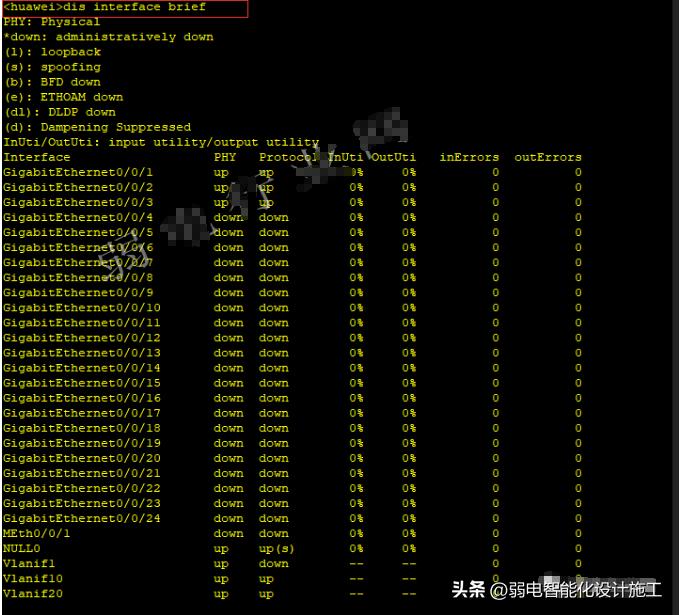
这个教程的设置方法呢是非常简单的,可以说是一步到位,我的是双软路由系统就是IKuai加OpenWRT,我的是在10.0.0这个网段,这个是我软路由的网段,那么我的光猫的后台的是192.168.1.1。好,那现在的情况下是进不去的,即使你在你的电脑上去访问的话,你也不能去配置光猫的这个网段也是进不去的,如果那样操作的话能进去的话呢,也就不会有这些内容了。现在我们回到IKuai的后台,我们找到WAN口 那也就是我们拨号的这个WAN口,进来后我们修改一个地方 ,也就是修改接入方式这里,我们修改为基于物理网卡的混合模式,那到这个页面下,如果大家玩过多拨的,相信一定不会陌生,因为我们多拨就是在这个页面下说设置的,多拨的时候是需要把多波的助手服务给开启的。现在我不是演示多波所以我就不管他,点击添加一条光猫管理页面登不上去,然后名称自定义账号密码,就是你宽带的账号密码 。然后下面的默认网关的这个勾一定是要打上的,然后其他就不用设置,直接保存。然后我们刷新一下,可以看到IP地址出现了,那就说明我们的这个宽带是已经拨上号了。接下来我们又在这个页面下,这里可以看到有一个静态的IP,我们点到这个选项里面去,然后在这里面添加一条名称。也是自定义IP地址,这里我们就要填一个和你光猫在同一个网段的IP地址,我的光猫的后台是192.168.1.1,那么我就填一个这个网段的其他的IP,我就填192.168.1.123 ,这里是不能填光猫的后台IP的 。一填就冲突了 ,只能填同网段的IP,只能填同网段的其他的IP地址,那网关这里就是填光猫的后台地址了,也就是192.168.1.1其他的部分就不用设置。特别是默认网关,这里是不能勾选的。然后我们就直接点击保存。到这里的话实际上我们就已经设置完成了。
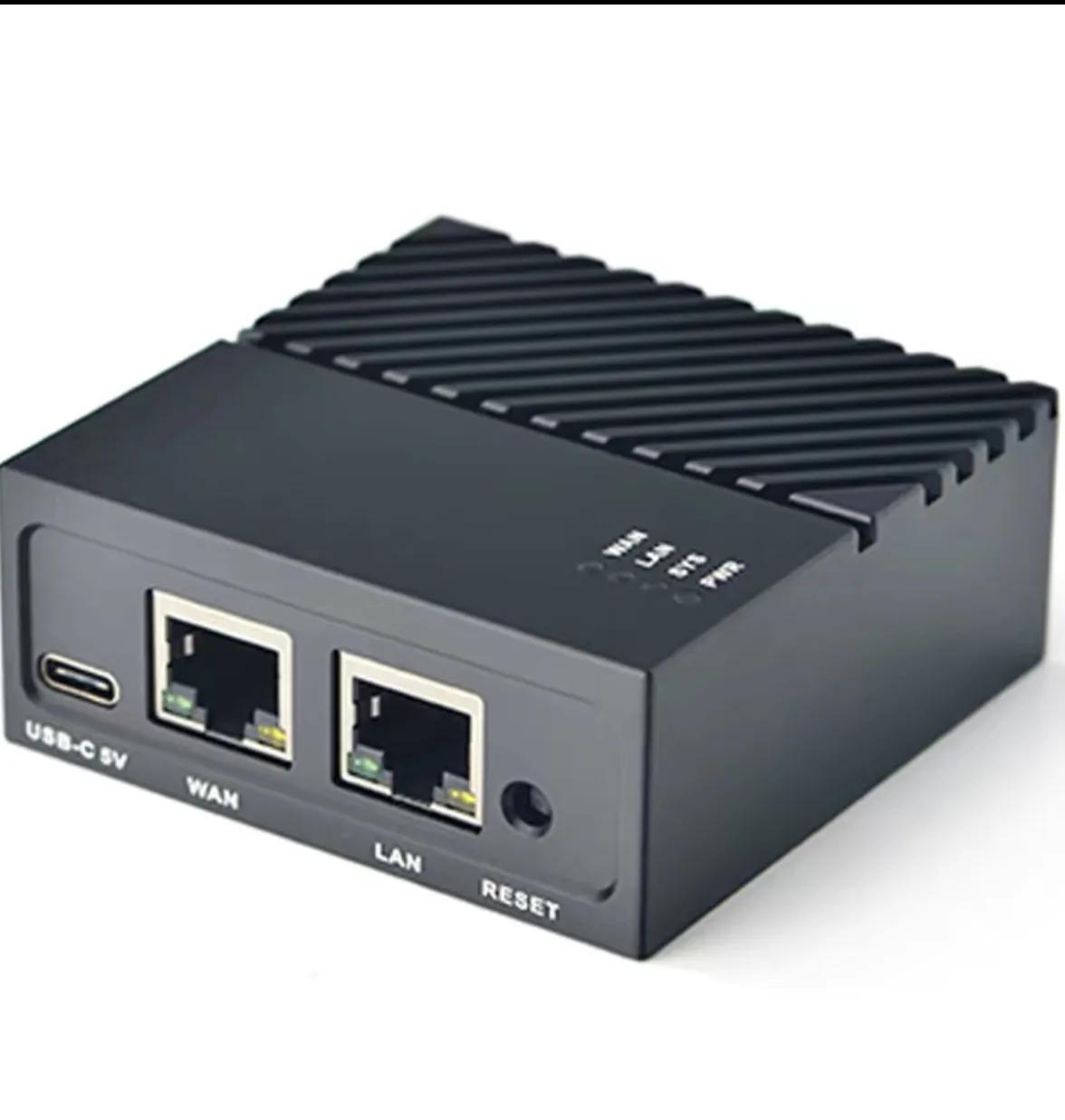
然后现在我们可以在不重启任何设备的情况下去验证一下
注册会员查看全部内容……
限时特惠本站每日持续更新海量各大内部创业教程,年会员只要98元,全站资源免费下载
点击查看详情
站长微信:9200327