我们在上网的时候,有时候会遇到这种情况,WiFi信号明明是满格的,但是网页就是打不开,有的设置连接不上网络,遇到这种情况不要慌,今天就和大家分享几个小绝招,按照这几个小绝招去排查问题,网络很快就会恢复正常。

方法一:重启
这是我们连接不上网络,首先想到的解决方法。90%以上的网络问题,都能通过重启进行解决。
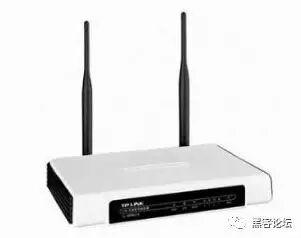
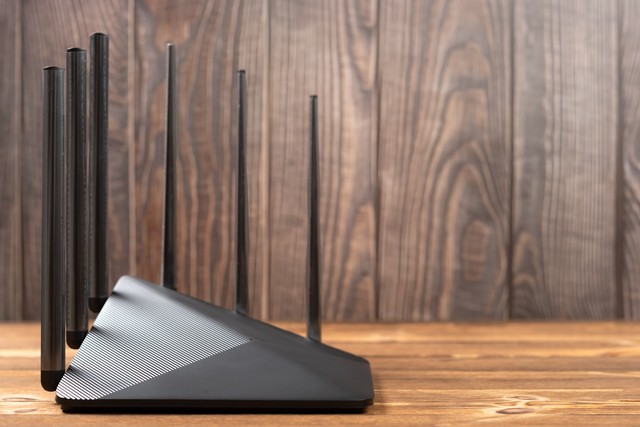
首先是重启路由器电脑有网但浏览器打不开网页,路由器断电后,不要急于通电,等个10秒、20秒的在插回电源,让路由器充分的的释放掉缓存。
然后是重启电脑,电脑重启后会清理内存和重置网络。
方法二:检查IP地址和DNS服务器地址是否设置正确。
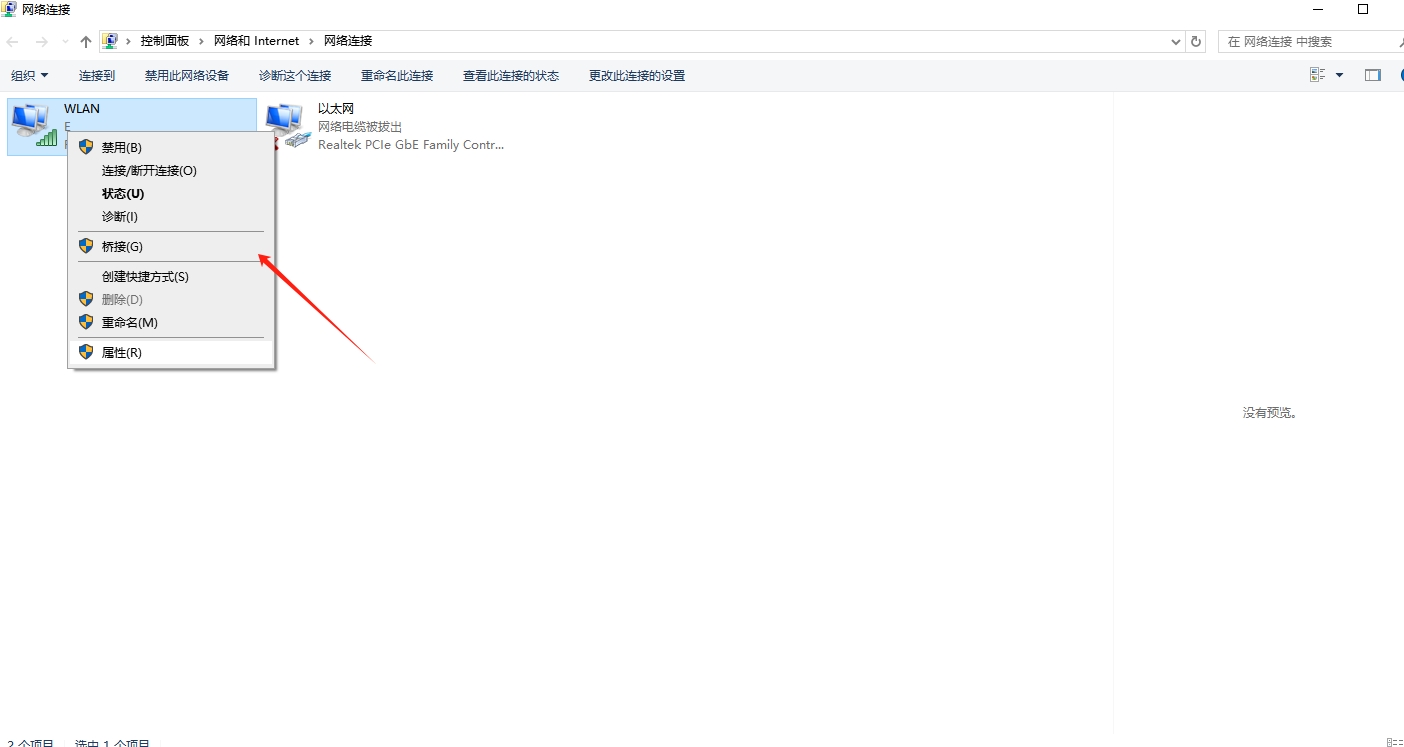
在电脑桌面上,右键单击网络图标,在弹出的菜单中点击属性,进入到网络共享中心页面后点击更改适配器设置,然后右键单击WLAN,再点击属性。
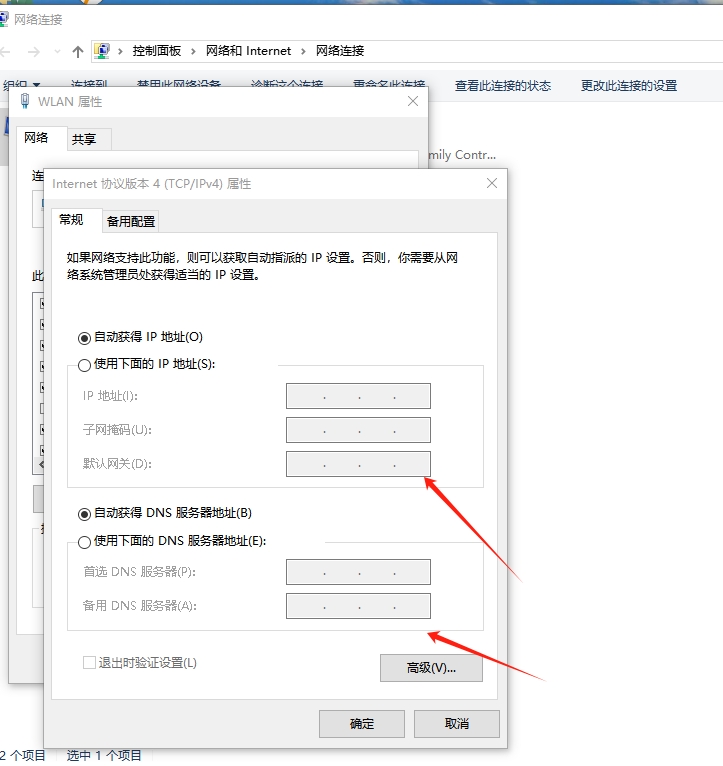
进入到属性页面后,双击打开Internet协议版本4,然后我们就可以设置IP地址和DNS服务器地址,可以手设置,也可以设置成和你的路由器在同一个地址段的地址。DNS可以设置成通用的8.8.8.8.
方法三:检查网卡驱动
如果网卡驱动不正确或者不正常,也会造成连接不到网络。
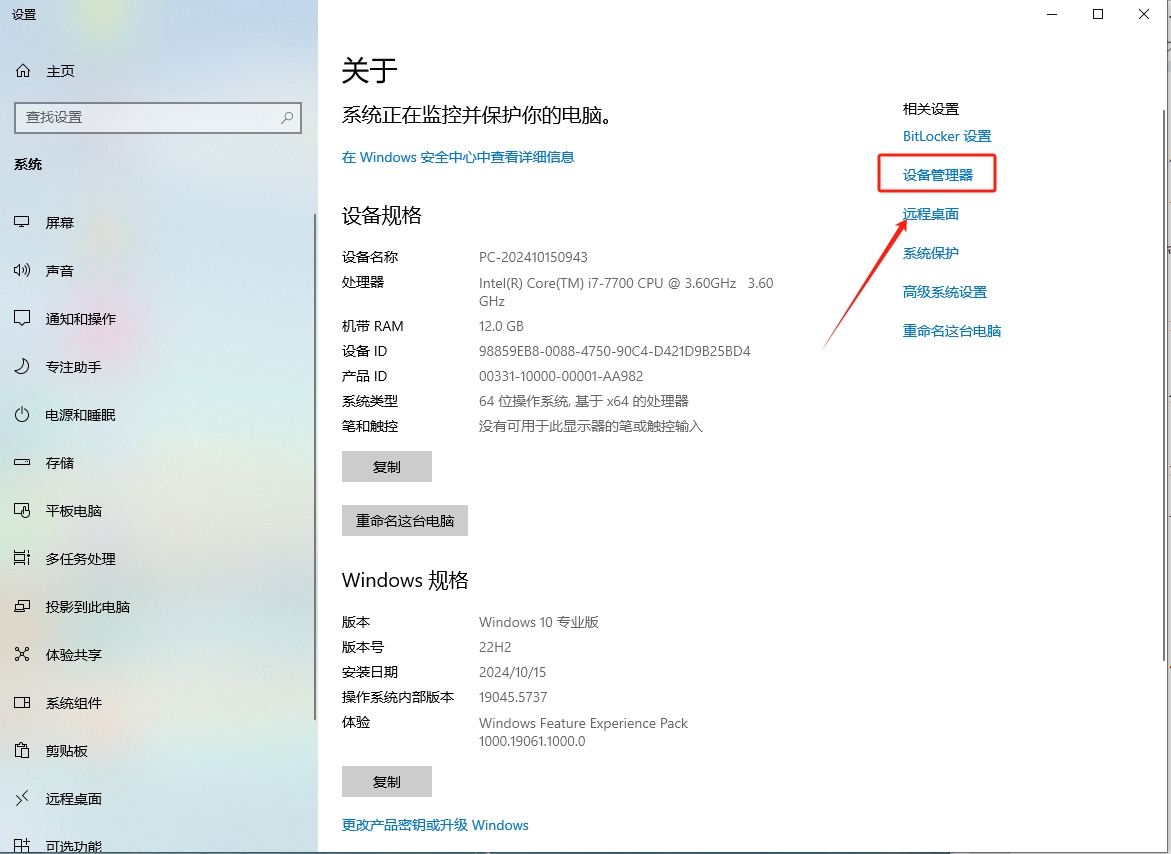
右键单击此电脑,然后点击属性,进入到设置属性页面后,点击设备管理器。
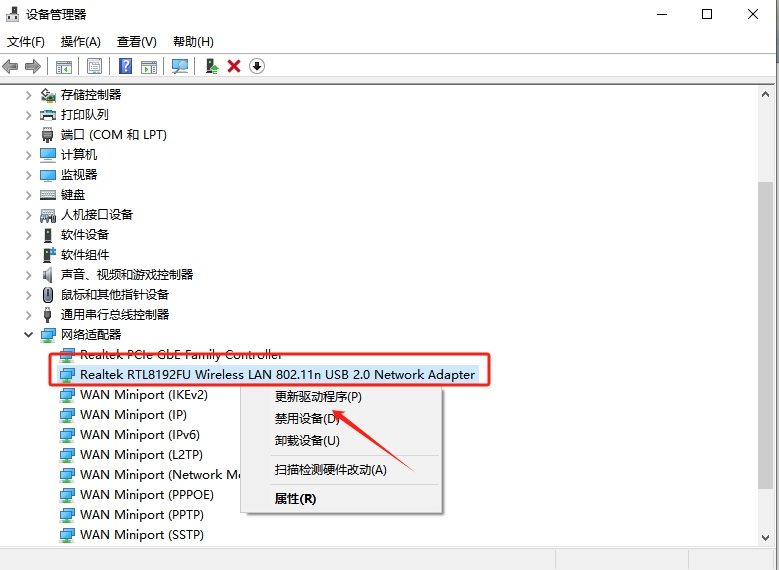
进入到设备管理器页面后,点击打开网络适配器,找到无线网卡,右键单击,选择更新驱动程序。
方法四:关闭防火墙
防火墙开着可以保护我们的上网安全,但有时候也会拦截网络,你可以尝试关闭防火墙,查看网络是否通畅。
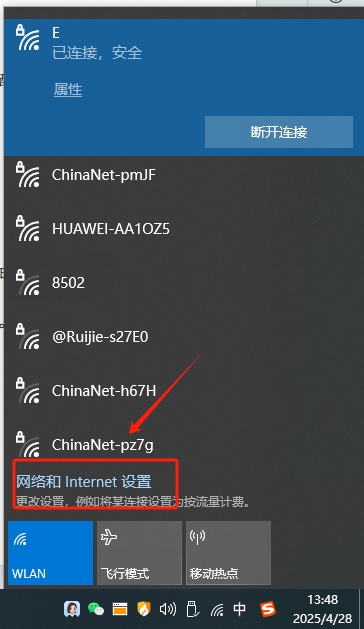
点击电脑桌面右下角的网络连接,然后点击网络和Internet设置。
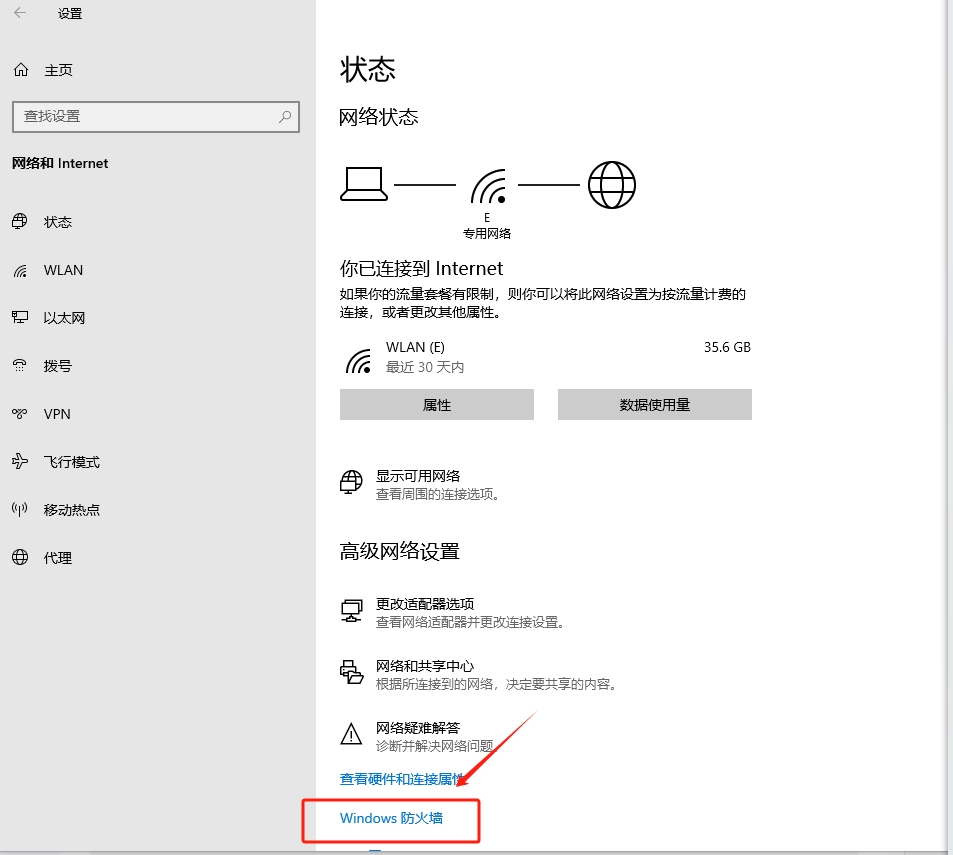
进入到设置页面后,在状态栏的下方就可以看到有Windows防火墙选项,点击打开它。然后在防火墙设置里面关闭防火墙一段时间,查看是否可以正常打开网页。
方法五:排除法
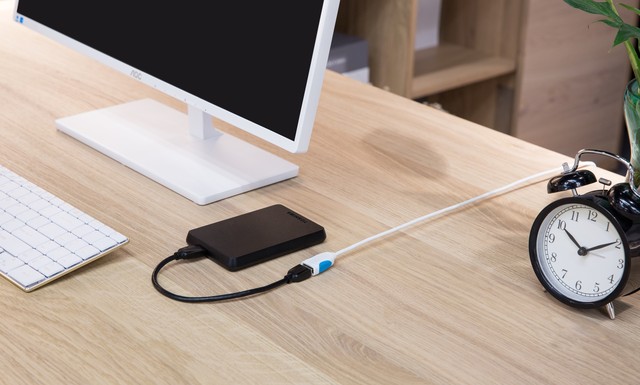
用手机连接同一个路由器,试一下,如果手机可以上网,那么就是电脑问题,如果都不可以上网,那么就是路由器的问题电脑有网但浏览器打不开网页,检查路由器的设置是否有问题,或者网线是否插紧,也可以把光猫重启一下。
写在最后
以上就是关于解决电脑WiFi满格但是上不去网的方法,只要按照上面的步骤进行排查原因,大部分的网络问题都可以解决,如果还搞不定,欢迎在评论区留言。我会在线支招。
注册会员查看全部内容……
限时特惠本站每日持续更新海量各大内部创业教程,年会员只要98元,全站资源免费下载
点击查看详情
站长微信:9200327