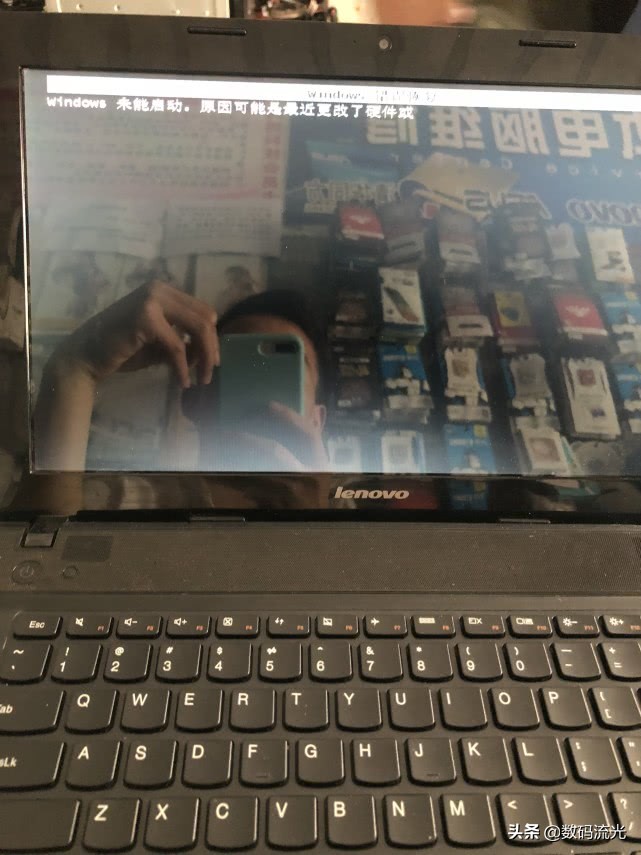
前几天帮老李修理电脑。他那台老笔记本,突然之间,开机就出现了蓝屏状况,“别着急,试着进入安全模式。”老李满脸疑惑:“安全模式?那是什么?”
这事儿让我想起刚学修电脑那会儿,师傅跟我说:“安全模式,是Windows的‘ICU病房’,系统病危时,先送这儿抢救。”今天就跟大伙儿唠唠这个,被很多人忽略的“系统急救站”——安全模式,到底咋用,啥时候用,用对了能省多少冤枉钱。
一、安全模式:系统崩溃时的”生命维持系统”
要了解安全模式,可先思考一下医院的ICU。在普通病房中,病人能够自主地呼吸、进食;不过到了ICU,就必须依靠各种仪器来维持生命体征,如此医生方能集中精力去查找病因。安全模式的原理大致相近:在正常启动状态下,Windows会加载全部的驱动、服务以及第三方程序;而在安全模式下,系统仅仅运行最为基本的核心组件,这就仿佛给电脑“清了个场”,排除了各类干扰因素,便于找出存在的问题。
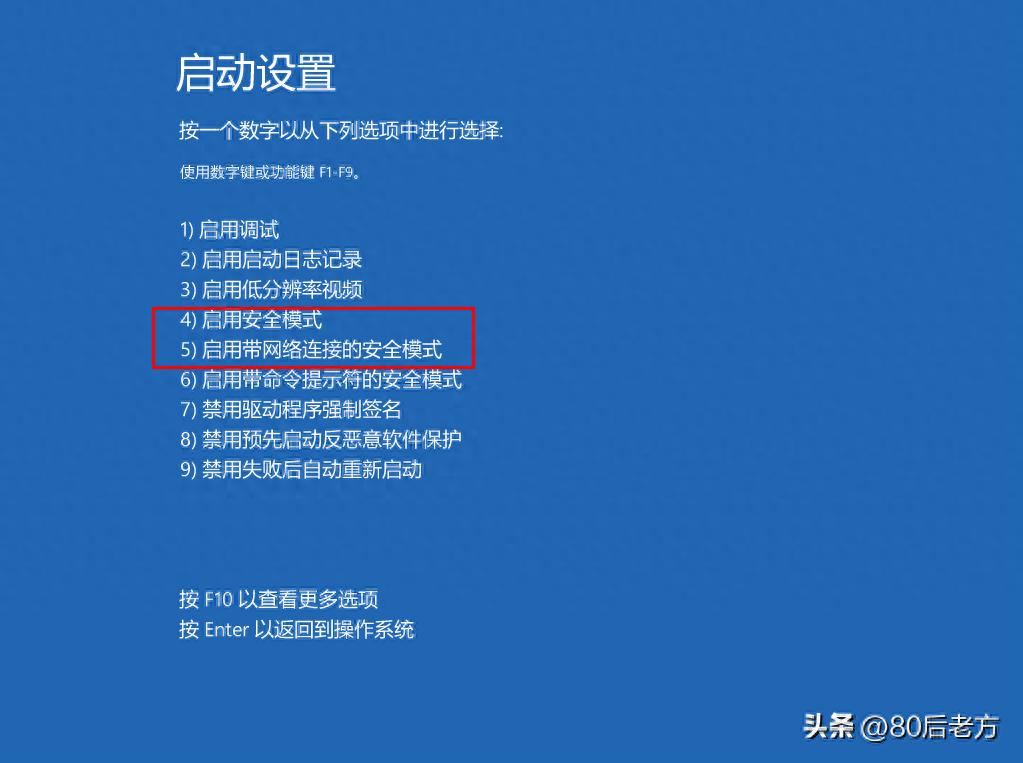
具体来说,安全模式有三个核心特点:
1.最小化启动:只加载微软官方的基础驱动,(比如键盘、鼠标、显示第三方显卡声卡驱动、开机自启软件一概不加载;
2.有限网络(以安全模式且带有网络):相较于普通的安全模式,它会多加载一些网络驱动,这种模式比较适合那些需要联网来下载修复工具的场景;
3.诊断环境:系统日志,错误信息会更为集中,这样便于利用系统还原、卸载软件等工具来进行操作。
举个简单例子:你安装了一个显卡驱动,重启之后,屏幕出现花屏、黑屏的情况——这时正常启动会加载有问题的驱动,进而导致反复崩溃;然而在安全模式下,不会加载第三方显卡驱动,使用的是系统自带的基础显示驱动(能够显示,不过分辨率较低),如此一来,你就能够进入系统,卸载有问题的驱动,接着重新安装正确的版本。
二、这5类问题,必须用安全模式”抢救”
安全模式不是万能的,但遇到以下5类常见故障,它就是”特效药”:
1.系统崩溃:开机就蓝屏无限重启
最典型的场景,比如说装了不匹配的硬件驱动联想win10进入安全模式,不小心将系统文件给误删了,或者染上了那种特别难以弄掉的病毒,就会把系统引导给篡改了。在这样的情况下,正常启动就会致使错误一直循环。不过安全模式能够“跨跃”这些出问题的组件,让系统先运转起来。
2.驱动冲突:硬件突然”罢工”
新买的无线网卡装完驱动,鼠标忽然就失灵了;升级显卡驱动之后,屏幕分辨率,仅仅为800×600——这些皆为驱动不兼容的典型表现。在安全模式下不加载第三方驱动,你可以:
-去设备管理器卸载问题驱动
-回滚到之前的驱动版本
-联网下载官方最新驱动重装
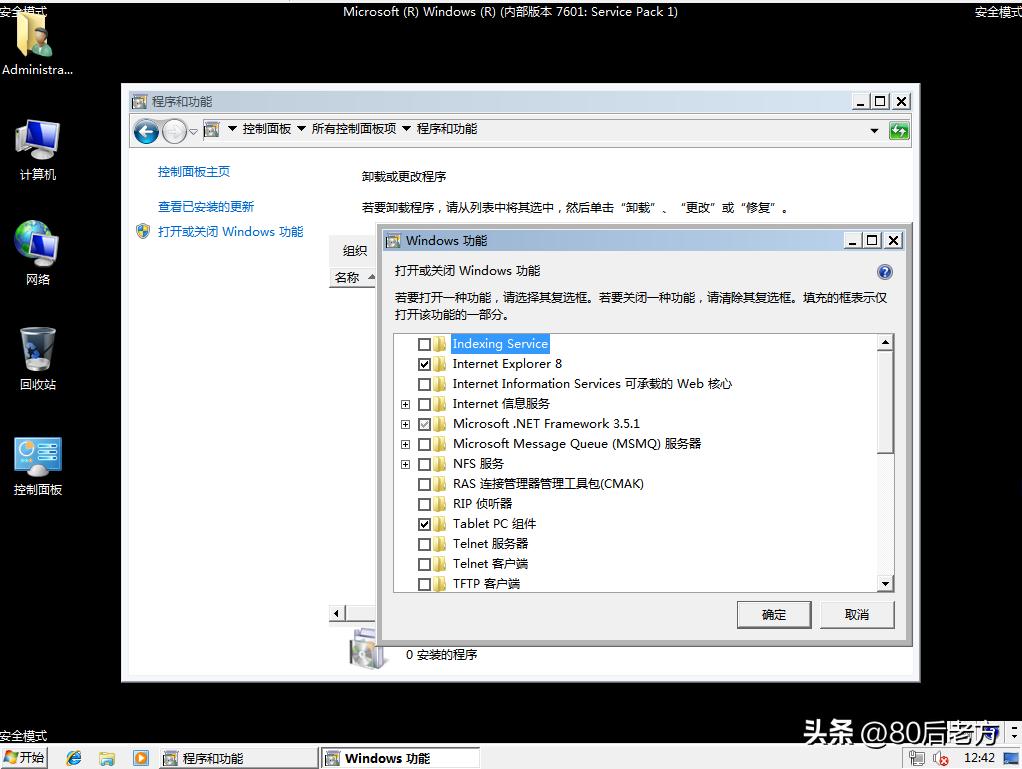
3.恶意软件:删不掉的”牛皮癣”
有些病毒,会把自己,伪装成系统进程,在正常模式下,你刚删除,它又会自动生成;或是修改系统权限,禁止你去访问感染的文件夹。而在安全模式下,第三方软件(包含病毒)不会随着系统启动,此时用杀毒软件进行扫描,便能彻底清除。
经验之谈:之前帮人清过“主页劫持病毒”,在正常模式下,浏览器主页改了,接着又变。进入安全模式后,用火绒进行扫描,直接就揪出了藏在C盘的恶意脚本。
4.启动项爆炸:开机卡成”蜗牛”
很多人电脑开机需等5分钟,当通过任务管理器一看,“启动项”里塞进了20多个软件,(像是电脑管家、输入法、下载工具等,都聚集在了一起)。在正常模式下,你禁用启动项的时候,或许会被软件自身改回去;可是在安全模式下,这些软件不会自动启动,你便可以放心地禁用或卸载。
5.系统还原重装的”前置条件”
想做系统还原?若在正常模式下还原点已损坏,那安全模式便是最后的尝试之契机;想要重装系统却无法进入安装程序?许多U盘启动盘工具需于安全模式下对系统分区进行挂载。
三、手把手教你进安全模式:不同系统版本的正确姿势
知道安全模式有用,但怎么进去?这是很多人卡壳的地方。不同Windows版本(Win7/8/10/11)方法略有区别,我总结了最稳的3种方式:
方法1:系统设置里”主动召唤”(适合能进系统的情况)
如果电脑还能正常开机,只是有点小问题(比如启动项太多),可以主动设置进安全模式:
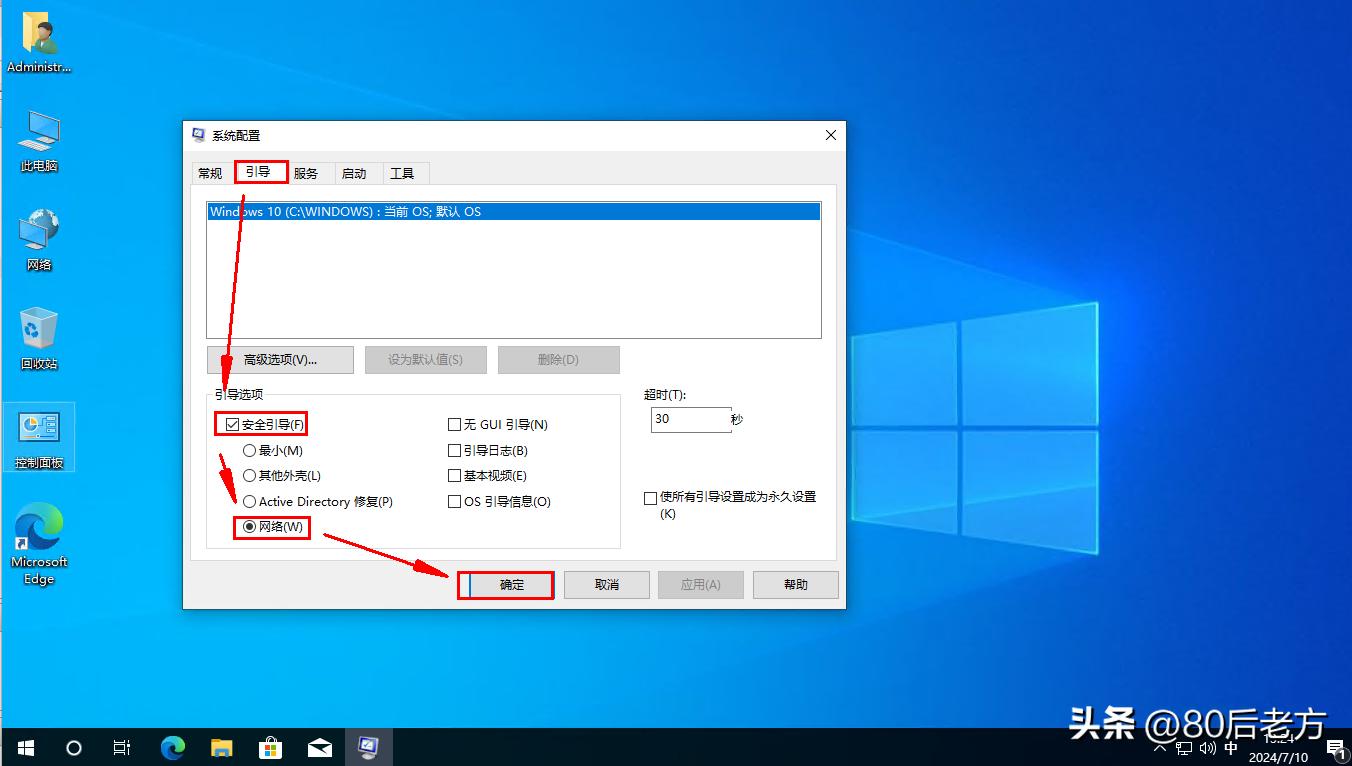
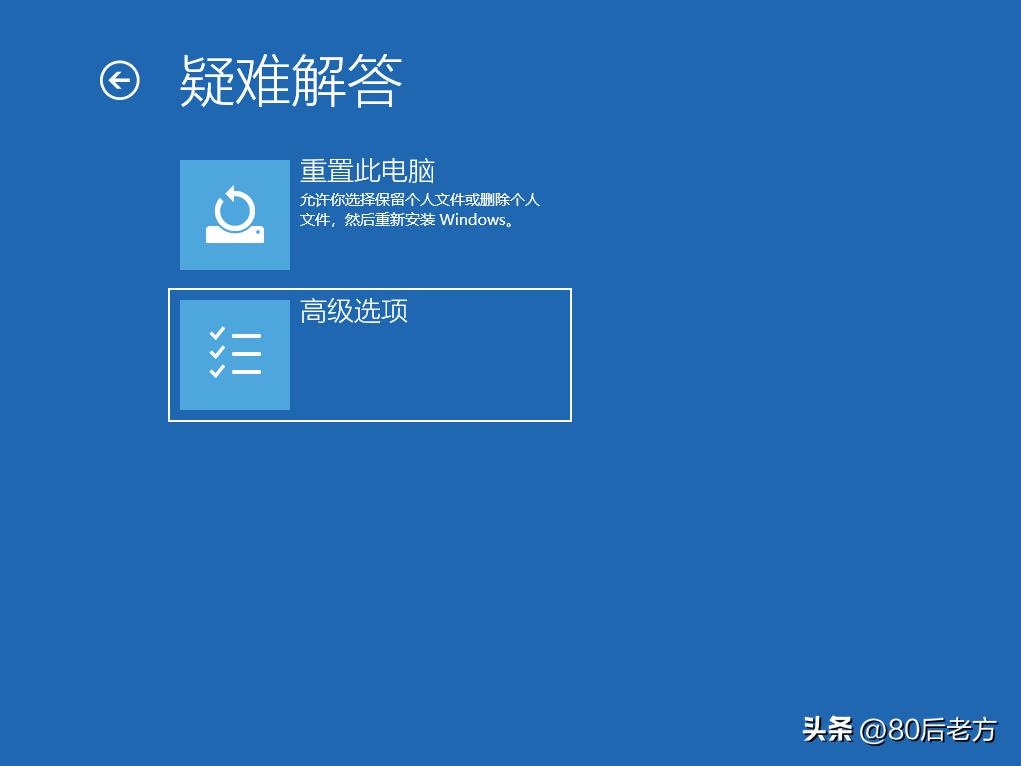
-Win10/11:设置系统恢复→高级启动→立即重新启动→选择一个选项→疑难解答→高级选项→启动设置重启按F4(安全模式或F5(带网络的安全模式) -Win7:我的电脑属性→高级系统设置→启动和故障恢复设置→系统启动→默认操作系统选Windows勾选”安全启动”→确定重启
方法2:强制重启3次”触发保护机制”(适合开不了机的情况)
如果电脑已经无限蓝屏重启,没法进系统,用这个”暴力方法”:
-开机后等屏幕亮,直接长按电源键关机(强制断电
-重复”开机→亮屏→强制关机”操作3次
-第三次关机后,电脑会自动进入”自动修复”界面选择”高级选项”→按方法1的步骤进安全模式
方法3:U盘启动盘”外接救援”(适合系统彻底崩溃)
如果连强制重启都没反应(比如说开机时黑屏,又或者没有任何显示),或许就需要借助U盘启动盘(例如老毛桃,亦或是微PE)
-用其他电脑制作启动盘
-插入故障电脑,设置从U盘启动
-进入PE系统后打开”启动修复”工具,里面一般有”进入安全模式”的选项 请注意在Win11及后续系统中,部分品牌的电脑,像“联想”这类的,“戴尔”那般的可能会自动关闭“启动设置”。若碰到这种情况,就需要进入BIOS,把“安全启动”设置为“禁用”的状态不然也许无法进入安全模式。
四、安全模式里的”正确操作指南”:别干这些傻事
进了安全模式,并非是一切都好,操作如果不当的话,有可能会在修复的过程中变得更糟糕。以下这几个坑务必要避开:
1.别乱删系统文件
安全模式下,系统将会调用C:WindowsSystem32目录里的,那些关键文件。新手在遇到,诸如“csrss.exe”、“winlogon.exe”这样陌生的文件名之时,往往会忍不住,想要将其删掉。但实际上,这些可全都是系统正常运行所不可或缺的组件,只要一旦被删除,电脑便无法启动了。
2.别用安全模式打游戏办公
安全模式采用的是基础驱动,显卡仅支持640×480这样的分辨率,或者800×600的分辨率;声卡或许没有声音,网卡或许只能够支持百兆的速率——此乃“急救模式”,并非日常所使用的模式,修复完问题后需尽快切换回正常模式。
3.修复后记得”清理战场”
比如说倘若你处于安全模式当中,将有问题的驱动,予以卸载了,这样就需留意,在重启之前联想win10进入安全模式,务必先进入“启动设置”这一界面,把“安全模式”之前的勾选,去除掉;或者于系统设置里,将“高级启动”这一选项,关闭掉不然的话,待下次开机之时,依旧会进入安全模式。
五、安全模式的”终极奥义”:它教会我们的系统维护思维
维护了这么多年电脑,我发现安全模式的价值不仅是解决问题,更教会我们一个重要思维:遇到系统故障,先”隔离干扰”,再”精准排查”。
就像人生病之时,医生不会一开始便开具特效之药,而是先进行血常规、CT等各项检查,以确认是细菌引发之感染,还是病毒导致之感染。安全模式恰似给电脑做“基础之体检”,使我们能够排除驱动以及软件所带来之干扰,从而搞明白问题到底出在系统自身,亦或是第三方程序之上。
最后说句掏心窝子的话:电脑出问题啦,可别慌张哟,安全模式呢,是咱们DIY用户的“急救箱”哩。平时呢多去了解一下它的用法,真要是到了系统崩溃的那一天呀,你就会发觉:原来无需跑去维修店呢,自己便能把电脑从“病危”的状态给拉回来咯。
注册会员查看全部内容……
限时特惠本站每日持续更新海量各大内部创业教程,年会员只要98元,全站资源免费下载
点击查看详情
站长微信:9200327