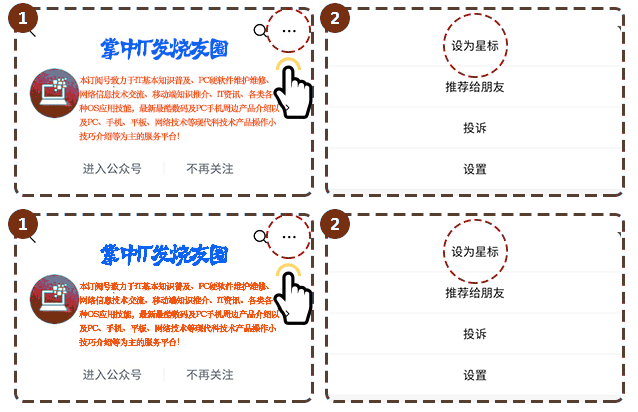
温馨提示公众号推送改版,为了不让您错过【掌中IT发烧友圈】每天的精彩推送,切记将本号设置星标哦!~

1、应该预装正版win8或win10,改装其它克隆版操作系统华硕笔记本换系统,要改BIOS设置。
2、在BIOS设置中找到Security标签,找到Secure BOOT Control项,回车将Enabled改为Disabled,按F10保存并退出,找到第一项直接设置第二项。
3、重新进入bios,打开BOOT项,选中Launch CSM项,回车,改为Enabled,按F10保存并退出,电脑就可以正常进入系统了。
电脑重装步骤
系统:win7 64位旗舰版
软件版本:云骑士装机大师 V12.7
电脑给我们的生活带来了很多的便利,不过偶尔也会出现故障影响使用效果,对于系统损坏,直接有效的解决方案就是重装系统了,可是有些朋友对于电脑重装系统还不是很懂,下面就来教大家电脑重装系统步骤方法。
1第一步打开云骑士装机大师,选择启动U盘界面,并且在电脑上插入U盘,点击制作U盘启动盘开始制作
2第二步接着就进入了选择系统的界面华硕笔记本换系统,在这里可以看到有各种版本的选项,这里以windows10家庭版64位系统为例,然后点击开始制作
3第三步制作U盘启动盘需要清除所选U盘的所有文件,若有资料,则先自行备份文件再开始制作,备份完成后回到制作画面,点击确定
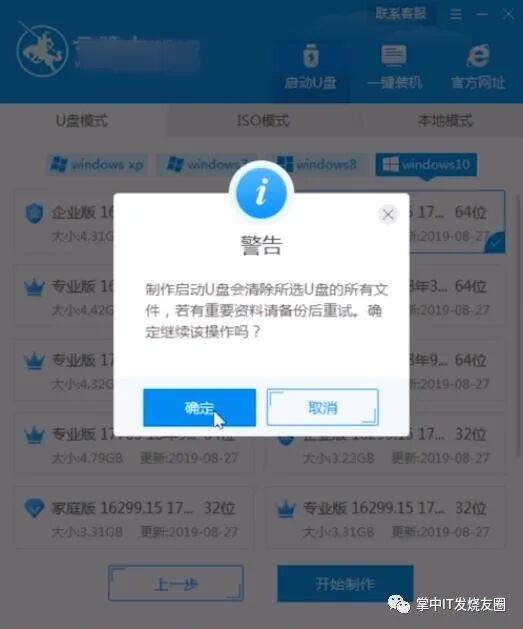
4第四步接下来云骑士就开始进行系统的下载,同时,若想换一个系统下载,则可以点击取消制作,进行取消更换,在这里下载的系统文件较大,请大家耐心等待
5第五步制作完成后可以点击预览,模拟U盘启动界面,记下云骑士界面提示的U盘启动快捷键,即U盘启动盘制作成功
6第六步在需要重装的电脑上插入U盘,开机并不断按下U盘启动快捷键
7第七步在进入系统启动菜单中选择带有USB字样的选项并回车
8第八步进入系统引导选项界面,选择Windows 10 PE进入系统
9第九步进入系统后,云骑士软件会自动打开搜索系统镜像,找到镜像,点击安装,准备安装界面中无需更改,点击开始安装,选择继续,等待安装
10第十步安装完成后,拔除U盘,点击立即重启
11第十一步接着无需操作,耐心等待系统安装即可,安装完成后,进入系统即完成重装
关注微信公众号【掌中IT发烧友圈】回复“打包下载”或“系统工具”或“见面礼物”,可免费获取10款Win10经典软件以或超大实用的系统维护工具以及见面礼包。谢谢!

注册会员查看全部内容……
限时特惠本站每日持续更新海量各大内部创业教程,年会员只要98元,全站资源免费下载
点击查看详情
站长微信:9200327