现在是小视频当道的时代,随处可见各种小视频。一个好看又有创意的视频,往往都是经过后期编辑而得来的,添加各种滤镜更是必不可少的。一个视频素材其实是可以同时添加多个滤镜效果的。
素材图像中被添加多个滤镜效果,可以使视频效果变得更加丰富。同时添加多个滤镜特效的过程非常简单,用会声会影分分钟能搞定。接下来,就一起来看一下详细步骤。
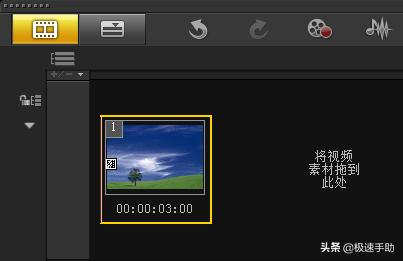
第一步,打开会声会影的编辑器,并将一幅素材图像插入到故事板中。
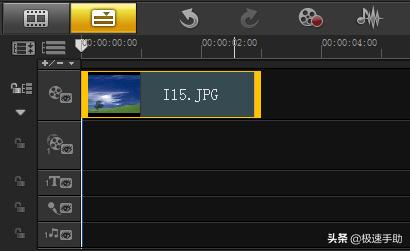
第二步,点击 “滤镜”并且切换到“滤镜”选项卡,素材库中可以看到有许多滤镜效果,我们在这里先选择“翻转”的滤镜效果。
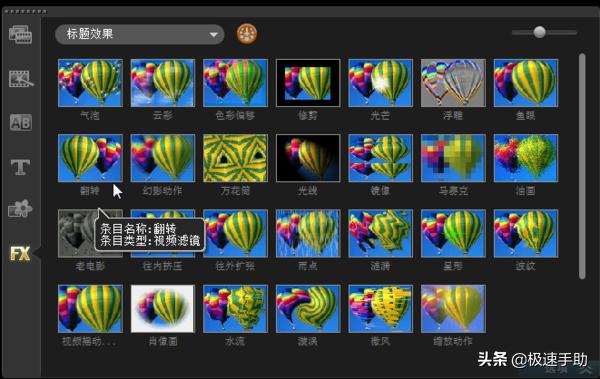
第三步,直接把已经选择的“翻转”滤镜效果,用拖拽的方式添加滤镜,将滤镜直接放到之前添加到故事板的素材图像上。
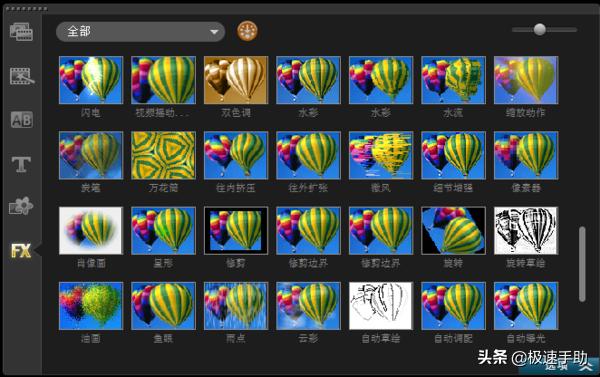
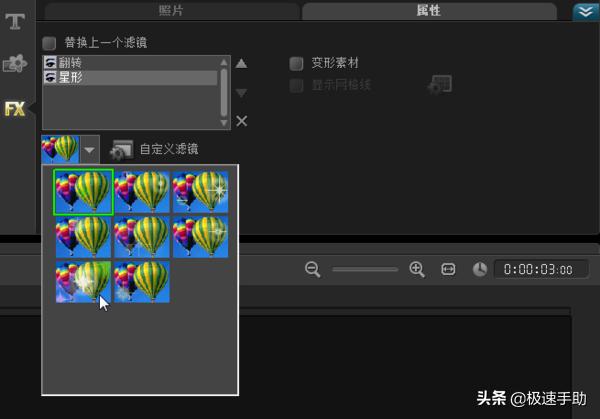
第四步,然后再回到素材库中,接着选择并添加“星形”滤镜效果。
第五步会声会影免费教程下载,这次直接把“星形”的滤镜效果拖拽到素材图像的上方,点击“属性”选项卡面板,就可以查看已经被添加进来的所有滤镜效果。
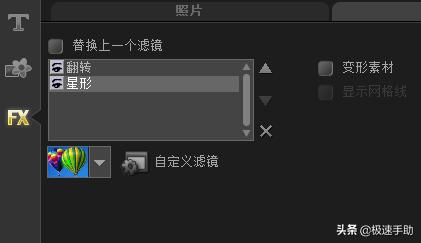
第六步,点击“自定义滤镜”左侧“下三角”的按钮,就会弹出滤镜列表框,在这个列表框中选择想要继续添加滤镜样式,这样就可以叠加选择多个滤镜。
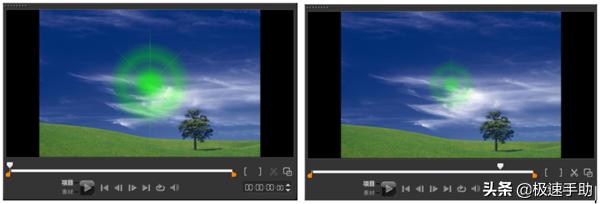
第七步,把喜欢的滤镜都添加好了之后,在导览面板中点击“播放”按钮,这样就可以预览被添加了多个滤镜后的视频效果了。
以上就是在同一段视频素材中添加多个滤镜的全部过程了,感兴趣的小伙伴,赶快试一下吧。来本站下载会声会影2020更方便呢会声会影免费教程下载,免费的哟。
火热人气软件
注册会员查看全部内容……
限时特惠本站每日持续更新海量各大内部创业教程,年会员只要98元,全站资源免费下载
点击查看详情
站长微信:9200327
声明:本站为非盈利性赞助网站,本站所有软件来自互联网,版权属原著所有,如有需要请购买正版。如有侵权,敬请来信联系我们,我们立即删除。