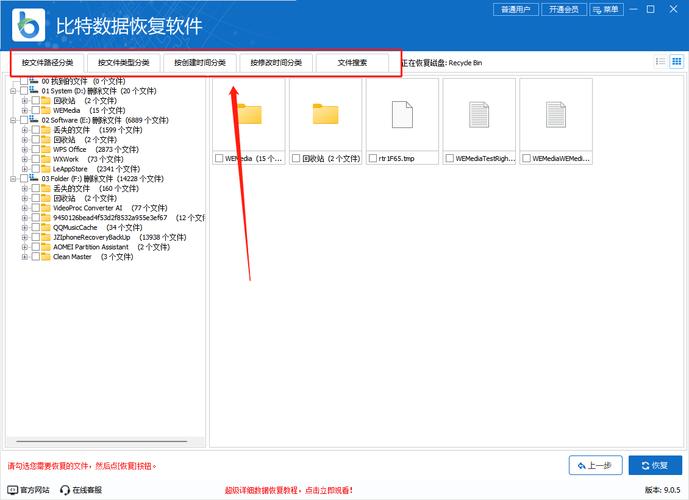
4.确认无误后,点击窗口下方的「还原」,系统会自动将该文件夹恢复到对应时间点的状态,清空回收站的文件也会随之恢复。
5.恢复完成后,打开该文件夹,检查文件是否完整、能否正常打开即可。
适用场景&注意事项:
适用场景:近期(1-15天内)清空回收站,且开启了Windows“文件历史记录”功能(默认关闭,需手动开启)。
注意事项:若未开启“文件历史记录”,该方法无法使用;恢复后若文件缺失,可尝试选择其他时间点的版本。
方法二:通过回收站缓存日志恢复
清空回收站后,系统会暂时留存回收站的缓存日志,里面包含删除文件的原始路径和索引信息,利用这个日志可以快速恢复刚清空的文件,成功率高达90%以上。
操作步骤:
1.打开电脑,同时按下「Win+R」组合键,弹出“运行”窗口,输入指令「%SystemRoot%$Recycle.Bin」,点击「确定」。
2.此时会打开回收站的隐藏缓存文件夹,里面会显示多个以“S-1-5-21”开头的文件夹(每个用户对应一个)。
3.依次打开这些文件夹,找到里面的文件(文件名可能被系统修改,后缀不变),可通过“类型”“修改时间”筛选需要恢复的文件。
4.选中需要恢复的文件,右键点击,选择「复制」。
5.打开电脑的其他文件夹(比如D盘“恢复文件”文件夹),右键点击选择「粘贴」,即可将文件恢复到该位置。
6.恢复完成后,检查文件能否正常打开,若出现乱码,可尝试方法三或方法四。
适用场景&注意事项:
适用场景:刚清空回收站(1小时内),未清理系统缓存,未往原磁盘写入新数据。
注意事项:不要手动删除回收站缓存文件夹,否则会彻底破坏恢复基础;若缓存文件夹为空,说明日志已被系统清理,需换其他方法。
方法三:易我数据恢复软件恢复
若上述两种免费方法无法恢复,推荐使用专业的数据恢复工具——易我数据恢复。这款软件全球用户超千万,针对回收站清空场景优化了恢复算法,无需专业技术,简单几步就能恢复文件,兼容各类办公文档、图片、视频、音频等格式,安全无损,是小白恢复文件的首选工具。
操作步骤:
1.下载安装:打开浏览器,搜索「易我数据恢复官网」,点击免费下载,安装时注意选择非文件原存储磁盘(比如恢复C盘文件,安装到D盘),避免覆盖原始数据。
2.选择恢复模式:打开易我数据恢复软件,首页会显示所有磁盘分区和回收站,直接点击「回收站」,再点击下方的「查找丢失数据」,软件会自动定位回收站的残留数据。
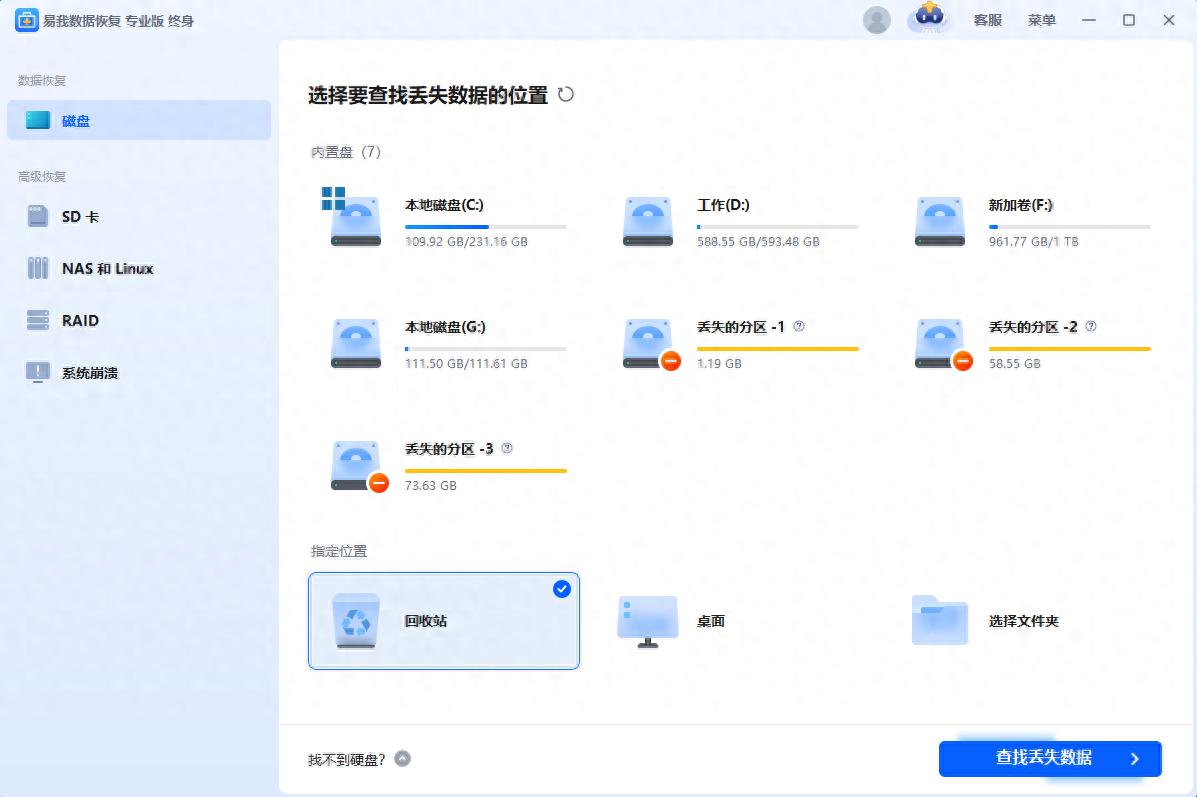
3.扫描文件:软件开始扫描,分为快速扫描和深度扫描两个阶段。快速扫描1-3分钟即可完成,主要恢复近期清空的文件;若快速扫描未找到目标文件,软件会自动启动深度扫描(耗时根据硬盘容量而定,500GB约30分钟),全面提取硬盘扇区的残留数据。
4.筛选与预览:扫描完成后,软件会按“文件类型”“原始路径”“修改时间”分类展示所有可恢复文件。可在搜索框输入文件名关键词(如“工作报告”),快速筛选目标文件;也可点击文件进行免费预览,确认是否是需要恢复的文件(支持文档、图片预览)。
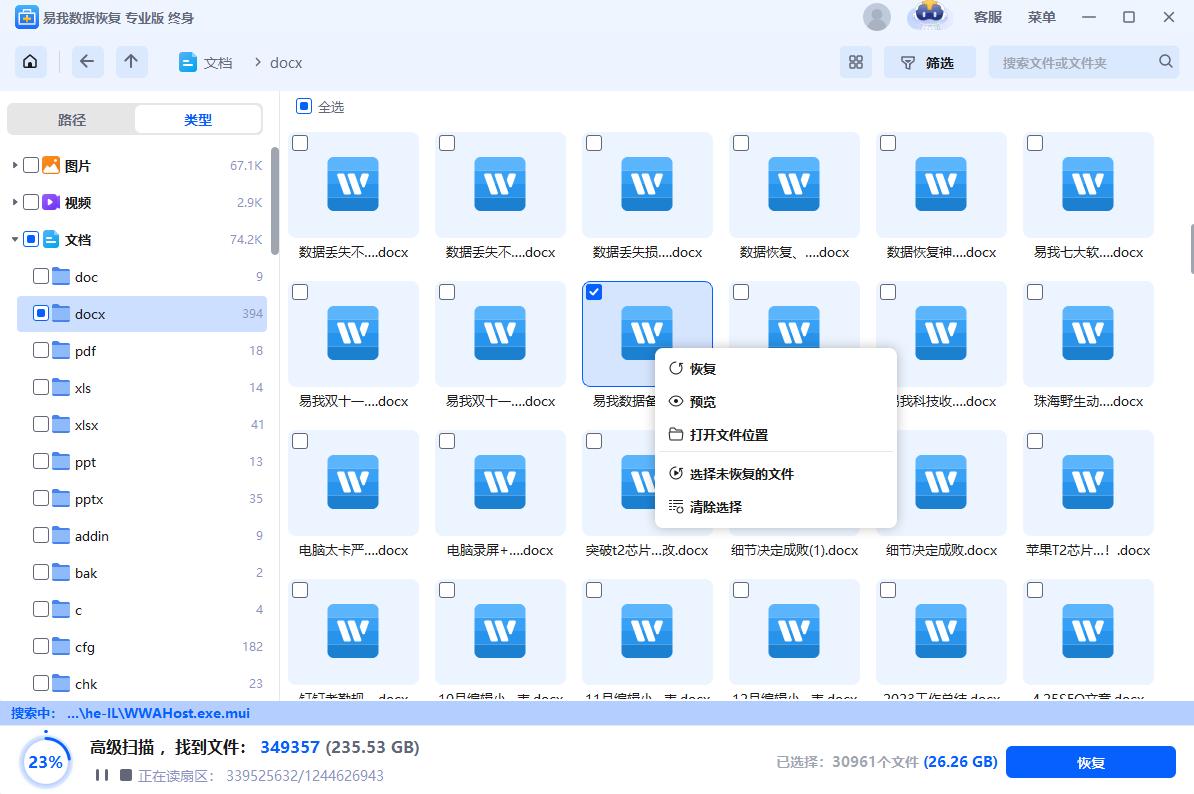
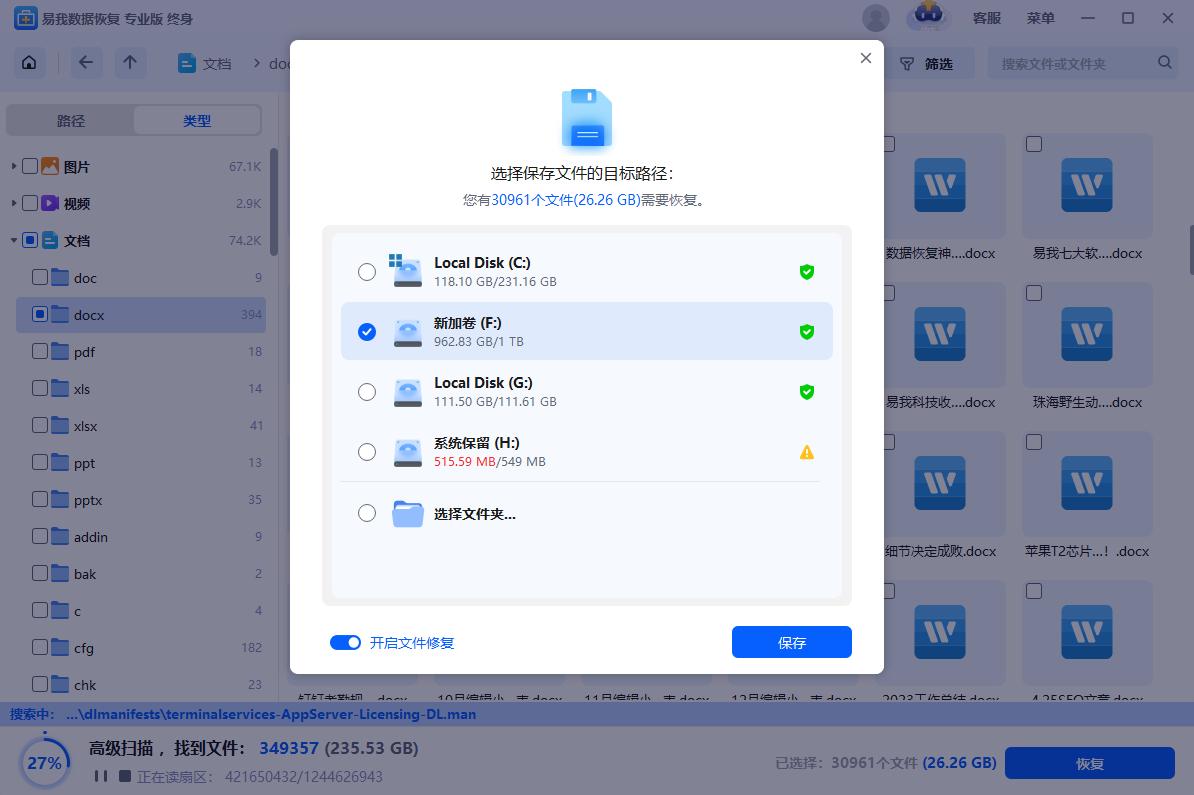
5.恢复文件:选中需要恢复的文件,点击右上角的「恢复」,选择文件的保存位置(务必选择非原存储磁盘,比如U盘、移动硬盘或其他分区),勾选「开启文件修复」(可自动修复恢复后损坏的文件),点击「保存」,等待恢复完成即可。
方法四:命令行WinFR恢复
这是微软官方推出的免费命令行工具,适合对电脑有一定基础的用户,无需安装第三方软件,通过指令即可恢复回收站清空的文件,缺点是不支持文件预览,操作相对复杂。
操作步骤:
1.打开电脑,点击左下角「开始」,搜索「命令提示符」,右键点击选择「以管理员身份运行」。
2.在命令行窗口输入指令:WinFR源分区:目标分区:/n文件名或文件类型/r(核心指令,无需修改格式)。
3.举个例子:若要恢复C盘桌面的Word文件(.docx格式)到D盘,输入指令:WinFRC:D:/nUsers你的用户名Desktop*.docx/r,输入完成后按下回车键。
4.等待扫描完成,恢复的文件会自动保存到目标分区的“Recovery_xxx”文件夹中,打开文件夹即可查看恢复的文件。
适用场景&注意事项:
适用场景:电脑配置较低,不想安装第三方软件,且清楚记得文件名称或格式的用户。
注意事项:仅适用于Windows10 2004版本以上系统;指令输入错误会导致恢复失败,建议复制指令后修改分区和文件名;不支持预览,无法确认文件是否完整。
三、回收站恢复文件的几大误区
误区1:认为“清空回收站=文件永久删除”,直接放弃恢复。正确做法:只要未被新数据覆盖,文件就有机会恢复,优先尝试上述方法。
误区2:清空回收站后,继续往原磁盘写入新数据。正确做法:立即停止使用电脑,不新建文件、不下载内容、不安装软件,避免覆盖原始数据。
误区3:盲目使用免费工具,导致文件二次损坏。正确做法:优先选择易我数据恢复这类专业工具,避免使用来源不明的免费软件,防止恶意软件写入数据。
误区4:手动清理系统缓存或回收站缓存。正确做法:恢复完成前,不要清理系统临时文件、回收站缓存,缓存中包含文件的索引信息,是恢复的关键。
误区5:重启电脑、刷新回收站。正确做法:清空回收站后不要重启电脑win7恢复回收站删除文件,尤其是SSD硬盘,重启可能触发TRIM机制,彻底清理残留数据,导致恢复失败。
误区6:恢复后直接将文件存回原路径。正确做法:恢复文件务必存到非原存储路径,确认文件完整后,再同步到原始路径,避免二次覆盖。
误区7:忽视文件类型差异,盲目恢复。正确做法:不同类型文件的存储逻辑不同,可通过易我数据恢复的“文件类型”筛选,精准恢复目标文件。
误区8:扫描未完成就强行终止。正确做法:无论是快速扫描还是深度扫描,都要等待扫描完成,强行终止会导致扫描结果不完整,错过可恢复的文件。
四、提升回收站文件恢复成功率的技巧
把握黄金恢复时间:清空回收站后6分钟内是恢复黄金期,此时无新数据覆盖,缓存完整,恢复成功率高达98%;超过1小时,恢复率会降至80%以下。
区分硬盘类型操作:机械硬盘避免震动、碰撞,防止磁道损坏;SSD硬盘避免重启、格式化,禁用TRIM功能。
精准回忆文件信息:牢记文件的文件名关键词、格式后缀、原始存储路径,在易我数据恢复中精准筛选,缩小扫描范围,提升恢复效率。
不随意格式化磁盘:若文件原存储磁盘提示格式化,不要轻易操作,格式化会彻底清除数据win7恢复回收站删除文件,导致无法恢复。
开启文件备份功能:恢复完成后,开启Windows“文件历史记录”或易我数据恢复的“自动备份”功能,定期备份核心文件,从根源减少误删风险。
及时恢复:发现文件误删、回收站误清空后,不要拖延,尽快启动恢复操作,拖延越久,新数据覆盖的概率越高,恢复成功率越低。
五、总结
回收站清空后如何恢复文件?看完本文,相信大家已经掌握了回收站恢复的核心方法。最后提醒大家,日常使用电脑时,一定要养成定期备份文件的习惯,避免误删后花费时间恢复。若你不小心清空了回收站,不要慌张,按照本文的方法一步步操作,就能最大程度找回丢失的文件。希望这篇文章能帮到你,收藏起来,万一哪天用到就能直接上手!
注册会员查看全部内容……
限时特惠本站每日持续更新海量各大内部创业教程,年会员只要98元,全站资源免费下载
点击查看详情
站长微信:9200327