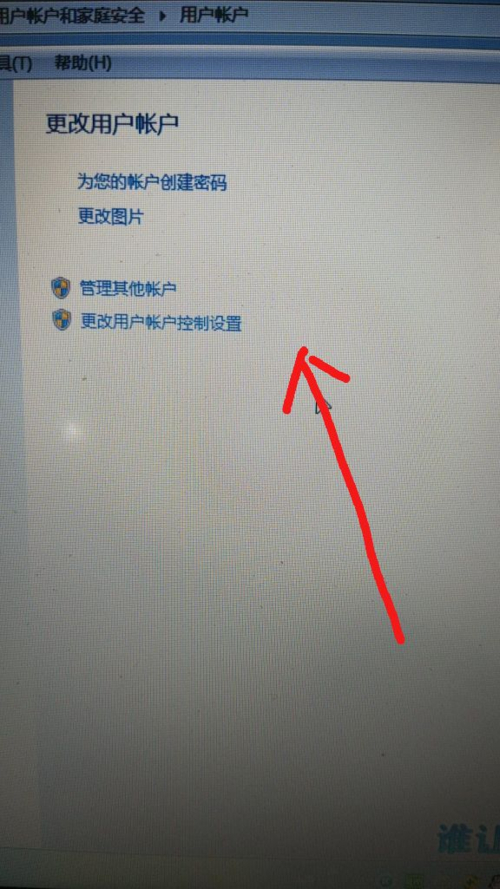
电脑桌面图标大小调整秘籍大公开!
家人们xp系统怎么把桌面图标变大,不知道你们有没有遇到过这样的困扰:电脑桌面上的图标要么大得占满屏幕,看着乱糟糟;要么小得像蚂蚁,找个文件眼睛都快看瞎了。别担心,今天就来给大家好好讲讲如何轻松调整电脑桌面图标的大小。
Windows系统调整方法快捷操作法
在Windows系统里,有一个特别简单的快捷方法。你只需要在桌面上空白的地方,按下鼠标右键。这时候,会弹出一个菜单,把鼠标指针移动到“查看”选项上,这里面有“大图标”“中等图标”“小图标”这几个选项供你选择。如果你喜欢大图标,一眼就能看到,那就选“大图标”;要是觉得大图标太占地方,“中等图标”可能就很合适;追求简洁xp系统怎么把桌面图标变大,让桌面能多放些图标,“小图标”就是你的菜啦。
快捷键法
还有一种更快速的方式,就是使用快捷键。你先按住“Ctrl”键,然后滚动鼠标的滚轮。向前滚动滚轮,图标就会变大;向后滚动,图标就会变小。这种方法随时随地都能调整,超级方便。就像你在浏览网页时,突然觉得图标大小不合适,马上就能用这个方法搞定。
设置里调整
要是你觉得上面的方法还不够精准,还可以通过系统设置来调整。点击“开始”菜单,选择“设置”,然后找到“个性化”选项。在左边的菜单里点击“主题”,接着在右边找到“桌面图标设置”。在这里,你可以对图标进行更细致的调整,比如更改图标的间距等。
科技知识分享
Mac系统调整方法系统偏好设置法
Mac系统的调整方式也不难。点击屏幕左上角的苹果菜单,选择“系统偏好设置”,然后点击“显示器”。在“显示器”设置里,有一个“缩放”选项,这里可以调整屏幕的分辨率,间接改变图标大小。分辨率越低,图标就越大;分辨率越高,图标就越小。不过要注意,调整分辨率可能会影响屏幕的清晰度哦。
注册会员查看全部内容……
限时特惠本站每日持续更新海量各大内部创业教程,年会员只要98元,全站资源免费下载
点击查看详情
站长微信:9200327